
Ultima atualização: 25 de Novembro de 2025
Disponível com qualquer uma das seguintes assinaturas, salvo menção ao contrário:

Se você alterar seu endereço de e-mail no HubSpot, poderá transferir as certificações de Hubspot academy concluídas e em andamento associadas ao seu endereço de e-mail original para seu novo endereço de e-mail.
Antes de começar
Antes de começar a transferir suas certificações, certifique-se de compreender totalmente quais etapas devem ser executadas antes do tempo, bem como as limitações do recurso.
Noções básicas sobre os requisitos
- Para transferir certificações para um novo endereço de email, esse endereço de email deve ser associado a um usuário em uma conta HubSpot. Saiba mais sobre a criação de usuários na sua conta HubSpot.
Compreender limitações e considerações
- As certificações expiradas não serão transferidas.
- Dependendo de sua assinatura do HubSpot, algumas certificações não serão transferidas. Por exemplo, se você for um usuário em uma conta de Parceiro de soluções , as certificações específicas do parceiro não serão transferidas para uma conta de não-parceiro.
Transferir certificações de Hubspot academy
Para transferir suas certificações de Hubspot academy:
- Na sua conta HubSpot, clique no nome da sua conta no canto superior direito e, em seguida, clique em HubSpot Academy.
- Clique na guia Minha equipe , onde você pode exibir o status de certificação de todos os usuários na conta.
- Na seção Membros da equipe , clique em Exibir todos os membros da equipe.
- No canto superior direito, clique no menu suspenso Ações e selecione Transferir certificados.
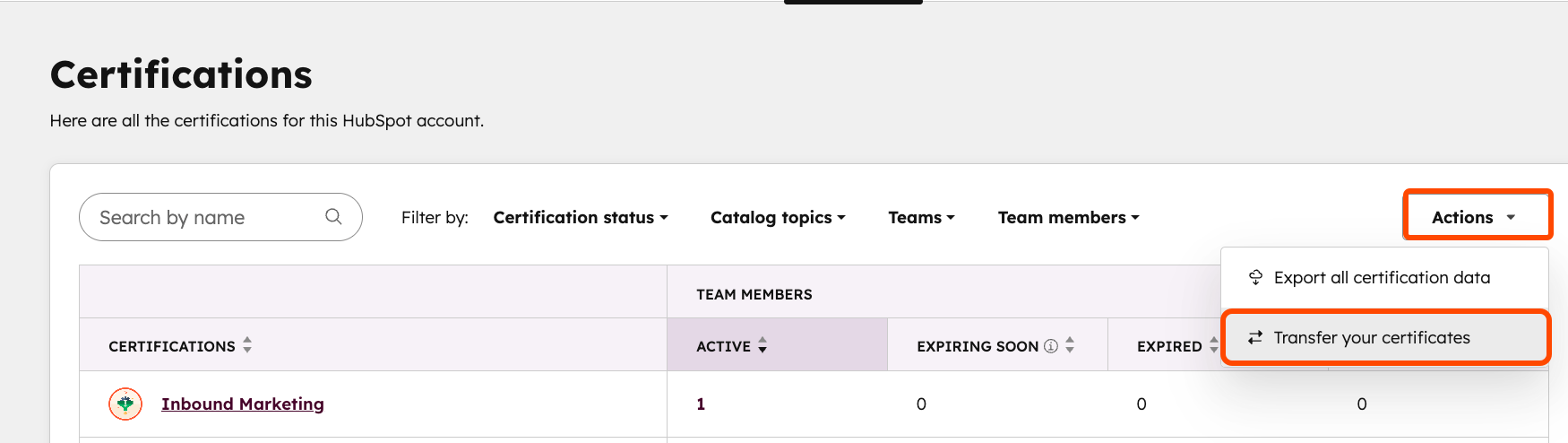
- Na caixa de diálogo, insira o Novo endereço de e-mail para o qual transferir seus certificados e clique em Transferir.
- Revise e confirme os certificados que serão transferidos para o novo endereço de email e clique em Sim, transferir.
- Você será redirecionado de volta para a guia Minha equipe com uma mensagem no aplicativo: "Enviamos um email com um link para [novo endereço de email]. Clique no link do e-mail para confirmar seu endereço e finalizar a transferência."
- Navegue até a caixa de entrada do seu novo endereço de e-mail e abra o e-mail com o assunto Transferindo seus prêmios. Se o e-mail não for exibido na sua caixa de entrada, marque todas as pastas de Promoções ou SPAM/Lixeira.
- No corpo do e-mail, clique em Confirmar endereço de e-mail.
- Você será redirecionado à guia Minha equipe na HubSpot Academy, onde os certificados serão associados ao usuário com o novo endereço de e-mail.
