
Ultima atualização: 30 de Abril de 2026
Disponível com qualquer uma das seguintes assinaturas, salvo menção ao contrário:

Se você estiver editando um e-mail usando o editor de e-mail de arrastar e soltar, poderá adicionar o módulo social ao seu e-mail para permitir que seus destinatários naveguem diretamente para suas contas de mídia social.
- Na sua conta da HubSpot, navegue até Marketing > E-mail.
- Clique no nome de um rascunho de e-mail.
- No editor de e-mail, clique no módulo Social no editor da barra lateral esquerda e arraste-o para o local no seu e-mail.
- Se você tiver uma conta do Marketing hub Professional ou Enterprise, o módulo incluirá as contas que você conectou à ferramenta social por padrão.
- Caso contrário, o módulo usará um conjunto padrão de ícones de redes sociais.
- Para adicionar uma conta social:
- No editor da barra lateral esquerda, clique em Adicionar na seção Rede social seção.
- Clique no menu suspenso Rede e selecione uma rede.
- No campo URL, insira a URL do seu canal social.
- Para editar uma conta social:
- Passe o mouse sobre a conta e clique no botão ícone editar.
- Clique no menu suspenso Rede e selecione uma rede.
- No campo URL, insira a URL do seu canal social.
- Para remover uma conta social, passe o mouse sobre a conta e clique no botão ícone excluir.
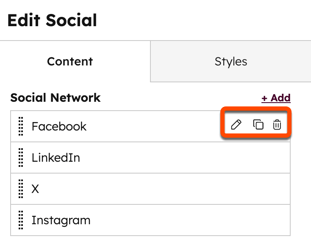
- Para reordenar as redes sociais do módulo, clique em uma rede social e arraste-a para uma nova posição.
- Para editar o estilo dos ícones:
- Clique na guia Estilos.
- Clique no menu suspenso Exibir e selecione se você exibirá um ícone, texto ou ambos.
- Na seção Estilo de ícone, clique no estilo que será aplicado a todos os ícones no módulo.
- No campo Escala, insira um tamanho para os ícones ou clique no controle deslizante de escala e arraste-o para a posição.
- Defina o espaçamento, o alinhamento e o preenchimento dos ícones.
