
Ultima atualização: 22 de julho de 2026
Disponível com qualquer uma das seguintes assinaturas, salvo menção ao contrário:
-
 Marketing Hub
Professional, Enterprise
Marketing Hub
Professional, Enterprise
Use o Breeze Assistant, o assistente de conversação com IA da HubSpot, para gerar automaticamente conteúdo social ou criar posts sociais a partir de resumos de blog. Use o Breeze Assistant na área de trabalho ou no aplicativo HubSpot.
Antes de começar
Para criar ou refinar conteúdo com o Breeze Assistant, ative Ofereça aos usuários acesso ao Breeze Assistant nas configurações de IA.
Observação: você pode gerenciar o acesso aos recursos de IA nas suas configurações de IA e configurar quais dados são compartilhados. Consulte as Perguntas frequentes sobre a confiança na IA e os Cartões de modelo de IA da HubSpot para obter informações detalhadas sobre controles de segurança de IA, uso de dados e conformidade.
Gerar conteúdo de post social
Gere conteúdo para seus posts sociais (por exemplo, legendas, imagens e hashtags) ou refine suas legendas antes de publicar.
- Na sua conta HubSpot, clique em Mais e navegue até Marketing > Social. Se Mais não aparecer na sua conta, navegue diretamente para Marketing > Social.
- No canto superior direito, clique em Criar post.
- Na caixa de texto, clique no ícone de IA . Em seguida, selecione Post Social ou Hashtags.
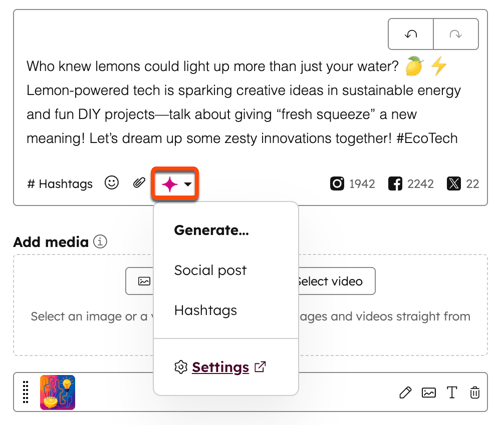
- Insira seu prompt e clique no ícone enviar. O Breeze Assistant gerará novo conteúdo com base na solicitação.
- Para usar o conteúdo, clique Inserir.
- Para refinar ainda mais o conteúdo, clique em Refinar. Em seguida, insira seu incitar abaixo.
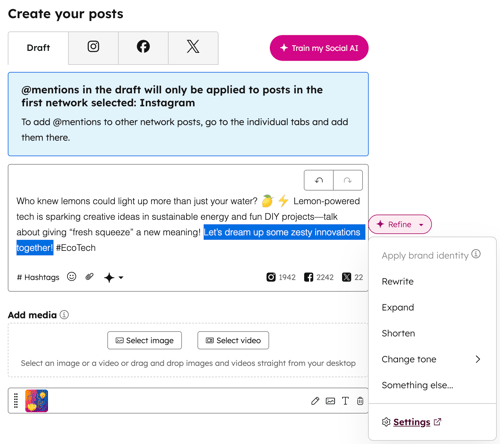
- Para refinar o texto existente, destaque o texto que deseja editar.
- Clique no ícone de IA e selecione uma ação.
- Para usar o conteúdo, clique Substituir.
- Para refinar ainda mais o conteúdo, clique em Refinar. Em seguida, insira seu incitar abaixo.
- Continue criando seu post social.
Criar posts sociais a partir do conteúdo do blog
Depois de criar um post do blog, gere um resumo para usar em seus posts sociais para promover seu conteúdo.
- Na sua conta HubSpot, clique em Mais e navegue até Conteúdo > Blog. Se Mais não aparecer na sua conta, navegue diretamente para Conteúdo > Blog.
- Passe o cursor do mouse sobre o post do blog que deseja resumir e clique em Mais. Em seguida, selecione Share.
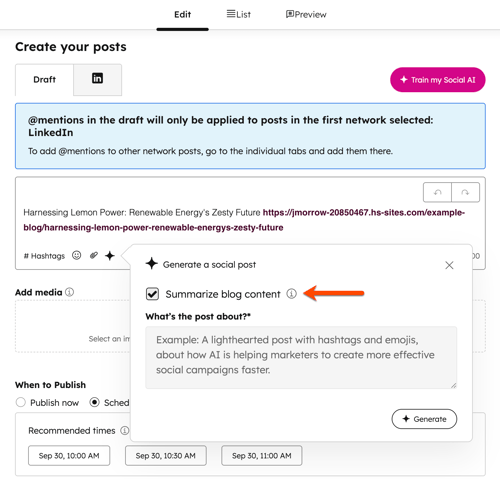
- No painel direito, clique no ícone de IA.
- Na caixa de diálogo, marque a caixa de seleção Resumir o conteúdo do blog .
- Clique em Gerar para gerar um post social de resumo para o blog.
- Clique Gerar novamente para gerar uma nova versão do texto. Você pode gerar até 6 versões do texto existente.
- Depois de gerar sua postagem, você pode aumentar ou diminuir o tamanho dela:
- Para aumentar o tamanho da postagem, passe o mouse sobre ela e clique no expandir ícone.
- Para diminuir o tamanho da postagem, passe o mouse sobre ela e clique no ícone de encolher.
- Para gerar outra postagem a partir do mesmo prompt, clique em Gerar mais. Para revisar os posts gerados, clique no ícone de seta na parte inferior da caixa de diálogo.
- Para usar o conteúdo gerado, clique Inserir.
- Continue criando seu post social.
Gerar conteúdo de post social no aplicativo HubSpot
De qualquer lugar, gere conteúdo para seus posts sociais no aplicativo HubSpot.
- Abra o aplicativo HubSpot no dispositivo.
- No canto superior direito, toque no ícone adicionar. Em seguida, toque em Post Social.
- Marque as caixas de seleção ao lado dos nomes das contas de redes sociais nas quais deseja publicar.
- Na caixa de texto, toque no ícone de IA.
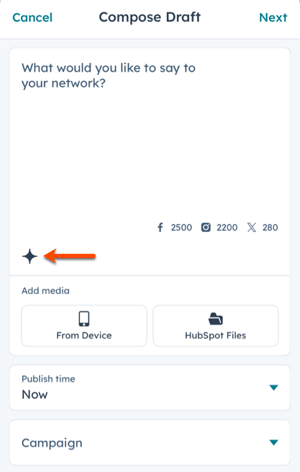
- No Sobre o que é sua postagem? caixa de texto, digite o contente para suas postagens sociais. Então clique Gerar. A descrição deve incluir pelo menos duas palavras.
- Para gerar outra postagem, toque em Regenerado. Você pode gerar até 6 opções.
- Para rever as diferentes opções geradas, deslize esquerda e certo.
- Após selecionar uma opção, toque em Inserir para usar esta opção. No editor, você pode continuar editando o texto da postagem ou publicá-la diretamente.
- Se mudar de ideia e quiser inserir uma opção diferente, será necessário remover manualmente a publicação antiga. Caso contrário, qualquer novo conteúdo será inserido na postagem existente.
- Para inserir mais conteúdo em uma postagem existente, toque na área na postagemonde você gostaria que o novo conteúdo fosse exibido antes de gerar o conteúdo. Qualquer novo conteúdo será inserido na área selecionada.
- Continue criando seu post social.
