Ultima atualização: 12 de Dezembro de 2025
Disponível com qualquer uma das seguintes assinaturas, salvo menção ao contrário:
-
 Marketing Hub
Professional, Enterprise
Marketing Hub
Professional, Enterprise
-
 Sales Hub
Professional, Enterprise
Sales Hub
Professional, Enterprise
-
 Service Hub
Professional, Enterprise
Service Hub
Professional, Enterprise
-
 Data Hub
Professional, Enterprise
Data Hub
Professional, Enterprise
-
 Content Hub
Professional, Enterprise
Content Hub
Professional, Enterprise
-
 Smart CRM
Professional, Enterprise
Smart CRM
Professional, Enterprise
-
 Commerce Hub
Professional, Enterprise
Commerce Hub
Professional, Enterprise
A guia Analisar exibe dados de desempenho das páginas do site, landing pages, posts de blog, posts sociais e contas-alvo. Você pode substituir a guia Analisar padrão por um de seus painéis personalizados existentes para personalizar seus relatórios e destacar as métricas mais importantes para sua equipe.
Assinatura necessária Uma assinatura do Marketing hub Professional ou Enterpriseogic é necessária.
Permissões necessárias A permissão de acesso a relatórios é necessária para criar, exibir ou editar painéis.
Observação: para personalizar a guia Analisar para relatórios sociais, a conta deve ser incluída noAnalítico Social (BETA)
Adicionar um painel
- Acesse seu conteúdo:
- Páginas do site: Na sua conta da HubSpot, acesse Conteúdo > Páginas do site.
- Landing pages: Na sua conta da HubSpot, acesse Conteúdo > Landing pages.
- Blog: Na sua conta da HubSpot, acesse Conteúdo > Blog.
- Social : Na sua conta da HubSpot, navegue até Marketing > Social.
- Contas-alvo: Na sua conta HubSpot, acesse Vendas > Contas-alvo.
- Clique na guia Analisar.
- Clique no botão Ícone Adicionar e gerenciar painéis no canto superior direito.

- Na página Gerenciar painéis de controle , clique em Adicionar painel no canto superior direito.
- No painel direito, clique no menu suspenso Selecionar um painel de controle e selecione um painel de controle.
- Em Quem pode exibir esse painel de controle no campo da guia analisar , selecione Todos ou equipes específicas.
- Quando terminar, clique em Adicionar painel.
- Depois que o painel for adicionado, clique em Voltar à página anterior.
- Para alterar a exibição para o novo painel de controle, clique no menu suspenso da guia Analisar e selecione o painel de controle.

Gerenciar acesso de exibição
- Acesse seu conteúdo:
- Páginas do site: Na sua conta da HubSpot, acesse Conteúdo > Páginas do site.
- Landing pages: Na sua conta da HubSpot, acesse Conteúdo > Landing pages.
- Blog: Na sua conta da HubSpot, acesse Conteúdo > Blog.
- Social : Na sua conta da HubSpot, navegue até Marketing > Social.
- Clique na guia Analisar.
- Clique no botão Ícone Adicionar e gerenciar painéis no canto superior direito.
- Na página Gerenciar painéis de controle , passe o mouse sobre o painel e clique em Gerenciar acesso de exibição.
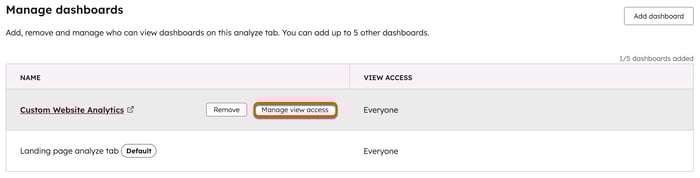
- No painel direito, selecione Todos ou equipes Específicas.
- Se você selecionar Grupos específicos, clique no menu suspenso Access e selecione GerenciarExibir apenas.
- Para remover um grupo existente, clique no X ao lado do nome do grupo ou clique no menu suspenso Access e selecione Gerenciar sem acesso.
Remover um painel
- Acesse seu conteúdo:
- Páginas do site: Na sua conta da HubSpot, acesse Conteúdo > Páginas do site.
- Landing pages: Na sua conta da HubSpot, acesse Conteúdo > Landing pages.
- Blog: Na sua conta da HubSpot, acesse Conteúdo > Blog.
- Social : Na sua conta da HubSpot, navegue até Marketing > Social.
- Clique na guia Analisar.
- Clique no botão Ícone Adicionar e gerenciar painéis no canto superior esquerdo.
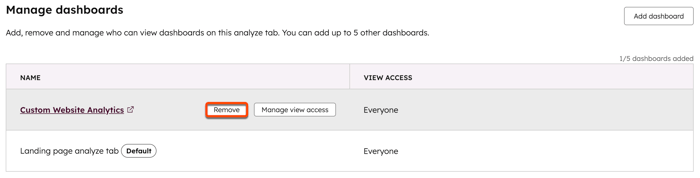
- Na página Gerenciar painéis de controle , passe o mouse sobre o painel e clique em Remover.
- Na caixa de diálogo, clique em Remover painel.