
Senast uppdaterad: 3 december 2025
Tillgänglig med något av följande abonnemang, om inte annat anges:

Du kan logga in på HubSpot med flera autentiseringsmetoder, inklusive ett lösenord, passskeys, Google, Microsoft eller single sign-on, beroende på vad som är aktiverat i ditt konto. Dessa alternativ hjälper dig att komma åt ditt konto på ett säkert sätt och använda den inloggningsmetod som bäst passar din organisations säkerhetskrav. HubSpot bestämmer rätt inloggningsskärm baserat på din e-postadress och de inloggningsmetoder som din administratör har konfigurerat.
Om du har problem med att logga in kan du lära dig hur du felsöker vanliga inloggningsproblem eller återställer åtkomst till ett avaktiverat eller inaktivt konto.
Det finns flera sätt att logga in på HubSpot:
- Ange en e-postadress och ett lösenord.
- Logga in med Google.
- Logga in med Microsoft.
- Använda passerkort.
- Använd single sign-on ( endastProfessional och Enterprise). Om SSO är aktiverat kommer du att loggas ut från HubSpot efter 24 timmars inaktivitet.
Logga in på HubSpot
För att logga in:
- Gå till inloggningssidan i din webbläsare.
- I fältet E-post anger du e-postadressen för ditt konto.
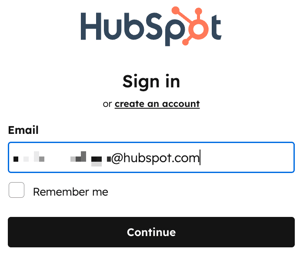
- Du kommer att skickas till en inloggningssida som baseras på vilka inloggningsmetoder som är tillåtna och konfigurerade för ditt konto. (Om du t.ex. är inställd på att logga in med ett lösenord kommer du att hänvisas till att ange ett lösenord, eller om du är inställd på att logga in med single sign-on kommer du att hänvisas till att logga in med SSO). Detta gäller för alla inloggningsmetoder.
Inloggning med lösenord Inloggning med enkel inloggning 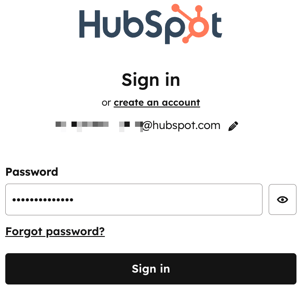
- Logga in med hjälp av din kontometod.
När du loggar ut och återvänder till inloggningssidan, om du har aktiverat tredjepartscookies i din webbläsare, kommer du automatiskt att hänvisas till inloggningsskärmen baserat på din kontokonfiguration (t.ex. om du är inställd på att logga in med ett lösenord kommer du att hänvisas till att ange ett lösenord, eller om du är inställd på att logga in med enkel inloggning kommer du att hänvisas till att logga in med SSO). Detta gör att du inte behöver ange din e-postadress varje gång du vill logga in på HubSpot.
Innan du kommer igång
Innan du sätter igång, vänligen notera följande:
- Endast HubSpot-kunder, gratisanvändare eller testanvändare kan logga in på HubSpot. Om du har registrerat dig för att få en e-bok eller registrerat dig för ett webbseminarium, men inte har ett aktivt konto, kommer du inte att kunna logga in.
- Om du försöker logga in och ser meddelandet Du har inga konton kan ditt konto ha avaktiverats. Läs mer om avaktiverade konton.
- Om HubSpot inte känner igen din webbläsare eller enhet kommer du att bli ombedd att bekräfta din identitet med en verifieringskod via e-post. Detta är separat från den bekräftelsekod du får när du loggar in med tvåfaktorsautentisering. Läs mer om inloggningsbekräftelser och kontosäkerhet.
- Om du har glömt ditt lösenord:
- Från inloggningssidan kan du återställa ditt lösenord.
- Om e-postmeddelandet om återställning av lösenord inte visas i din inkorg, lägg till hubspot.com i din e-postlista.
Felsök inloggningsproblem
Om du inte kan logga in på HubSpot kan du prova följande felsökningssteg:- Bekräfta att din webbläsare stöds av HubSpot.
- Se till att du använder den e-postadress som är kopplad till ditt HubSpot-konto om du har flera e-postadresser.
- Rensa cacheminnet och cookies i din webbläsare och försök igen.
- Kontrollera status.hubspot.com för att se om det finns ett känt inloggningsproblem. HubSpot kommer att fortsätta att uppdatera denna sida med ny information.
- Logga in från ett annat nätverk, t.ex. ett mobilnät, för att se om problemet är nätverksrelaterat. Om du kan logga in från ett annat nätverk, kontakta din IT-avdelning eller nätverksadministratör för att felsöka nätverksproblemet.
- Läs om hur du felsöker om du inte får e-postmeddelanden från HubSpot-systemet.
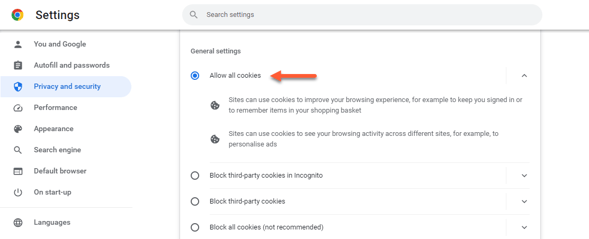
- Slå på cookies från tredje part i dina Chrome-inställningar:
- Klicka på de tre vertikala prickarna uppe till höger i webbläsaren Chrome och välj sedan Inställningar.
- I avsnittet Sekretess och säkerhet klickar du påCookies och annan webbplatsdata.
- Se till att Tillåt alla cookies är markerat.
- Försök att logga in på HubSpot igen.
Det går inte att vara inloggad
För att säkerställa att du förblir inloggad på HubSpot och alla tillägg eller plug-ins som du använder, till exempel Outlook-plugin, rekommenderas att du markerar kryssrutan "Kom ihåg mig" under inloggningen.
Ytterligare hjälp med inloggning
Om du inte kan logga in efter att ha följt stegen ovan kan du skicka in din information till HubSpots supportteam via länken nedan.
