
Senast uppdaterad: 31 mars 2026
Tillgänglig med något av följande abonnemang, om inte annat anges:
-
 Marketing Hub
Professional, Enterprise
Marketing Hub
Professional, Enterprise
I HubSpots annonsverktyg kan du mata in uppmaningar till AI-assistenter för att automatiskt generera innehåll när du skapar olika typer av annonskampanjer. I allmänhet kan du generera innehåll 30 gånger varje minut och 1 000 gånger varje dag.
Obs! Du kan hantera åtkomst till AI-funktioner i dina AI-inställningar och konfigurera vilken data som delas. Granska HubSpots vanliga frågor om AI-förtroende och AI-modellkort för detaljerad information om AI-säkerhetskontroller, dataanvändning och efterlevnad.
Använd AI-assistent för att skapa Facebook- eller LinkedIn-annonser
För att använda AI-assistenter när du skapar annonser för engagemang, webbplatsbesök eller leadgenerering för Facebook eller LinkedIn:
- I ditt HubSpot-konto navigerar du till Marknadsföring > Annonser.
- Klicka på Skapa uppe till höger och välj sedan Annonskampanj.
- I den vänstra panelen väljer du din annonstyp:
- Engagemangsannons: skapa Facebook-engagemangsannonser för att få besökare att interagera med din annons.
-
- Annons förwebbplatsbesök: skapa annonser för webbplatsbesök på Facebook eller LinkedIn för att marknadsföra och dirigera besökare till din webbplats. Välj Facebook eller LinkedIn i den högra panelen.
- Lead generation-annons: skapa Facebook- eller LinkedIn-lead generation-annonser för att samla in information från besökare med ett Facebook-formulär. Välj Facebook eller LinkedIn i den högra panelen.
- Klicka på Nästa längst upp till höger.
- För att ange ett namn på din annons klickar du på pennikon längst upp på sidan.
- Under Ad creative klickar du på Create a new ad. I avsnittet Text/Body copy klickar du på AI-assistent.
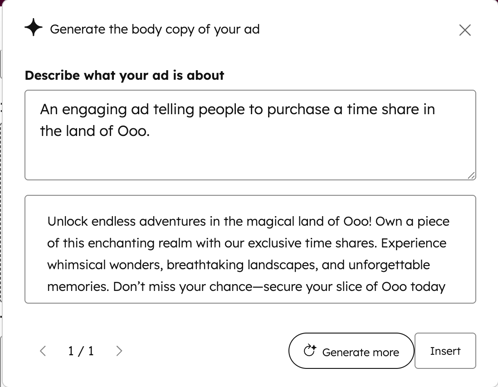
- Ange din uppmaning i dialogrutan. Klicka sedan på Generera.
- När du har genererat din annonstext kan du öka eller minska längden på ditt inlägg:
- Om du vill öka längden på texten håller du muspekaren över inlägget och klickar på ikonen expandera.
- Om du vill minska längden på kopian håller du muspekaren över inlägget och klickar på ikonen krympa.
- Om du vill generera ytterligare kopior från samma prompt klickar du på Generera igen. Du kan generera upp till 6 gånger per uppmaning.
- För att granska den genererade kopian klickar du på pilikonen.
- Om du vill använda den genererade kopian klickar du på Insert. I redigeraren kan du fortsätta att redigera inläggets innehåll eller publicera inlägget direkt.
- När du har genererat din annonstext kan du öka eller minska längden på ditt inlägg:
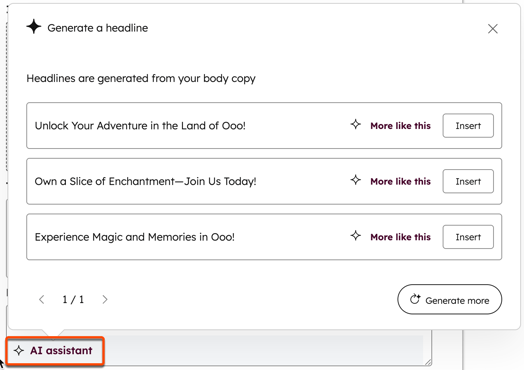
- Om du har använt en prompt i avsnittet Text/Body copy visas en dialogruta med rubriker som automatiskt genereras från den valda brödtexten. Om du har matat in innehåll manuellt i avsnittet Text/Body copy kan du klicka på AI-assistenten för att generera rubriker.
-
- Om du vill generera liknande rubriker från en föredragen rubrik klickar du på Mer som detta bredvid rubriken.
-
- Om du vill generera en annan uppsättning rubriker klickar du på Generera fler. Detta kan bara göras en gång.
- Om du vill granska de genererade rubrikerna klickar du på pilikonen .
- Om du vill använda en genererad rubrik klickar du på Infoga bredvid rubriken.
- Fortsätt konfigurera din Facebook- eller LinkedIn-annons.
Använd AI-assistenter för att skapa Google-sökannonser
Så här använder du AI-assistenter för att skapa annonskampanjer för Google-sökningar:
- I ditt HubSpot-konto navigerar du till Marknadsföring > Annonser.
- Klicka på Skapa längst upp till höger och välj sedan Annonskampanj.
- I den vänstra panelen väljer du Sökannons för att skapa en Google-sökannons för ditt företag som ska visas när personer söker efter specifika sökord på Google.
- I den högra panelen konfigurerar du detaljerna för sökannonsen:
- Annonskonto: välj ett Google Ads-konto för Google-sökannonsen.
- Google-kampanj: välj att associera annonsen med en befintlig Google-kampanj eller skapa en ny Google-kampanj.
- Kampanj: lägg till din Google-sökannons som en tillgång till en HubSpot-kampanj.
- Klicka på Nästa längst upp till höger.
- För att ange ett namn för din annons klickar du på pennikonen längst upp på sidan.
- I den vänstra panelen, under rubrikerna , klickar du på AI-assistent.
- I dialogrutan anger du din prompt. Klicka sedan på Generera.
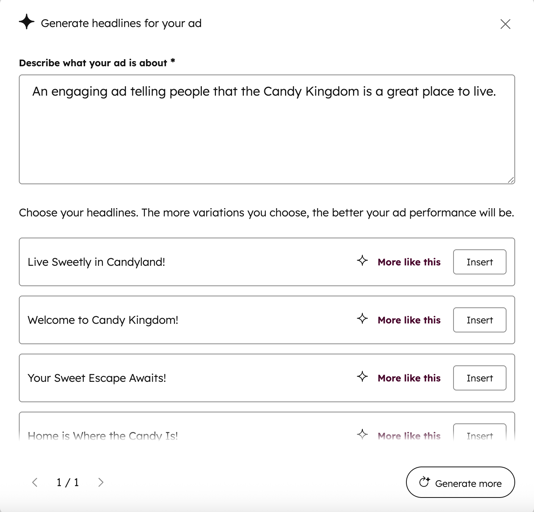
- Om du vill generera liknande rubriker från en föredragen rubrik klickar du på Mer som detta bredvid rubriken.
-
- Om du vill skapa fler rubriker från samma fråga klickar du på Generera igen. Du kan generera upp till 6 gånger per uppmaning.
- Om du vill granska de genererade rubrikerna klickar du på pilikonen .
- Om du vill använda en genererad rubrik klickar du på Insert bredvid rubriken.
- Den valda rubriken kommer att fylla i nästa tillgängliga rubrikfält. Om det t.ex. redan finns innehåll i fältet Headline 1 kommer den genererade rubriken att infogas i fältet Headline 2.
- Varje genererad rubrik kan bara användas en gång.
- Om du vill använda en genererad rubrik i ett annat Headline-fält klickar du på Insert bredvid en annan genererad rubrik.
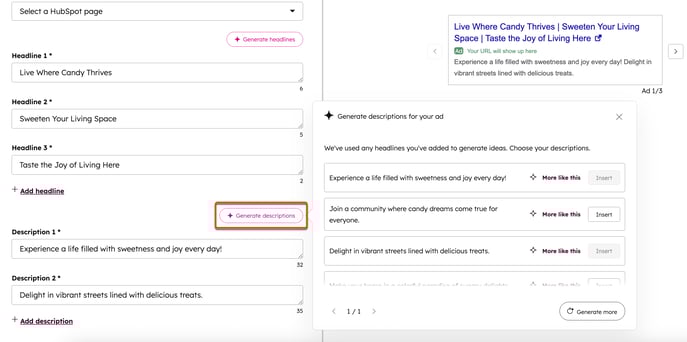
- I avsnittet Beskrivning klickar du på AI-assistent för att generera beskrivningar för din annons.
-
- Om du vill generera liknande beskrivningar från en önskad beskrivning klickar du på Mer som detta bredvid beskrivningen.
-
- Om du vill generera en annan uppsättning beskrivningar klickar du på Generera fler. Detta kan bara göras en gång.
- Om du vill granska de genererade beskrivningarna klickar du på pilikonen .
- Om du vill använda en genererad beskrivning klickar du på Infoga bredvid rubriken.
- Den valda beskrivningen fyller i nästa tillgängliga fält för beskrivning . Om det t.ex. redan finns innehåll i fältet Beskrivning 1 kommer den genererade rubriken att infogas i fältet Beskrivning 2.
- Varje genererad beskrivning kan bara användas en gång.
- Fortsätt konfigurera din Google-sökannons.
Observera: om du inte använde AI-assistenter för att generera annonsens rubriker kan du inte använda AI-assistenter för att generera beskrivningar. Alternativet att använda AI-assistenter i avsnittet Beskrivning kommer att stängas av.
Använd AI-assistenter för att skapa Facebook-annonssekvenser
Så här använder du AI-assistenter när du skapar Facebook-annonssekvenser:
- I ditt HubSpot-konto navigerar du till Marknadsföring > Annonser.
- Klicka på Skapa uppe till höger och välj sedan Annonskampanj.
- I den vänstra panelen väljer du Annonssekvens.
- I den högra panelen klickar du på rullgardinsmenyn Annonskonto och väljer ett annonskonto.
- Klicka på rullgardinsmenyn Facebook-sida och välj en Facebook-sida för din annonssekvens.
- Klicka på Nästa längst upp till höger.
- Om du vill ange ett namn för din annonssekvens klickar du på pennikonen högst upp på sidan.
- Klicka på fliken Attrahera, Konvertera eller Stäng längst upp. På fliken Attrahera klickar du på alternativet Skapa en ny annons under avsnittet Annonsmaterial .
- I avsnittet Text/Body copy klickar du på AI-assistent.
- Ange din prompt i dialogrutan. Klicka sedan på Generera.
- När du har genererat din annonstext kan du öka eller minska längden på ditt inlägg:
- Om du vill öka längden på kopian håller du muspekaren över inlägget och klickar på ikonen expandera.
- Om du vill minska längden på kopian håller du muspekaren över inlägget och klickar på ikonen krympa.
- Om du vill generera ytterligare kopior från samma prompt klickar du på Generera igen. Du kan generera upp till 6 gånger per uppmaning.
- För att granska den genererade kopian klickar du på pilikonen.
- Om du vill använda den genererade kopian klickar du på Insert. I redigeraren kan du fortsätta att redigera inläggets innehåll eller publicera inlägget direkt.
- Om du har använt en prompt i avsnittet Text/Body copy visas en dialogruta med rubriker som automatiskt genereras från den valda brödtexten. Om du har matat in innehåll manuellt i avsnittet Text/Body copy kan du klicka på AI-assistenten för att generera rubriker.
- Om du vill generera liknande rubriker från en föredragen rubrik klickar du på Fler liknande bredvid rubriken.
- Om du vill generera en annan uppsättning rubriker klickar du på Generera fler. Detta kan bara göras en gång.
- Om du vill granska de genererade rubrikerna klickar du på pilikonen .
- Om du vill använda en genererad rubrik klickar du på Infoga bredvid rubriken.
- Fortsätt konfigurera din Facebook-annonssekvens.
