
Senast uppdaterad: 7 september 2026
Tillgänglig med något av följande abonnemang, om inte annat anges:
-
 Marketing Hub
Professional, Enterprise
Marketing Hub
Professional, Enterprise
Analysera dina kampanjers resultat för att mäta deras övergripande effektivitet. Istället för att växla mellan olika verktyg och sidor kan du få en heltäckande översikt över data från dina olika kampanjer i ett och samma verktyg.
Detta verktyg ersätter det befintliga verktyget för kampanjanalys. För att komma åt den gamla kampanjanalysen söker du efter ”kampanjanalys” i den globala sökfältet.
Du kan också analysera enskilda kampanjer i kampanjverktyget. Läs mer om de olika kampanjmätvärdena som finns tillgängliga i HubSpot.
Analysera dina kampanjers resultat
- I ditt HubSpot-konto klickar du på Mer och navigerar sedan till Marknadsföring > Kampanjer. Om Mer inte visas i ditt konto navigerar du direkt till Marknadsföring > Kampanjer.
- Klicka på fliken Analysera högst upp.
- Högst upp kan du filtrera dina kampanjer. Dessa filter tillämpas även efter att du har navigerat till andra områden på fliken Analysera, till exempel när du granskar dina kampanjresurser eller attributionsdata.
- Kampanj: välj de kampanjer som du vill inkludera i rapporten över kampanjresultat.
- Datumintervall: filtrera data till ett specifikt tidsintervall. Detta filtrerar data för alla flikar som visas. Om du väljer ett rullande datumintervall kommer datauppsättningen att exkludera den aktuella dagen.
-
- Attributionsmodell (endastMarketing Hub Enterprise): välj attributionsmodell för dina rapporter. Läs mer om de olika tillgängliga attributionsmodellerna.
- Attributionsmodell (endastMarketing Hub Enterprise): välj attributionsmodell för dina rapporter. Läs mer om de olika tillgängliga attributionsmodellerna.
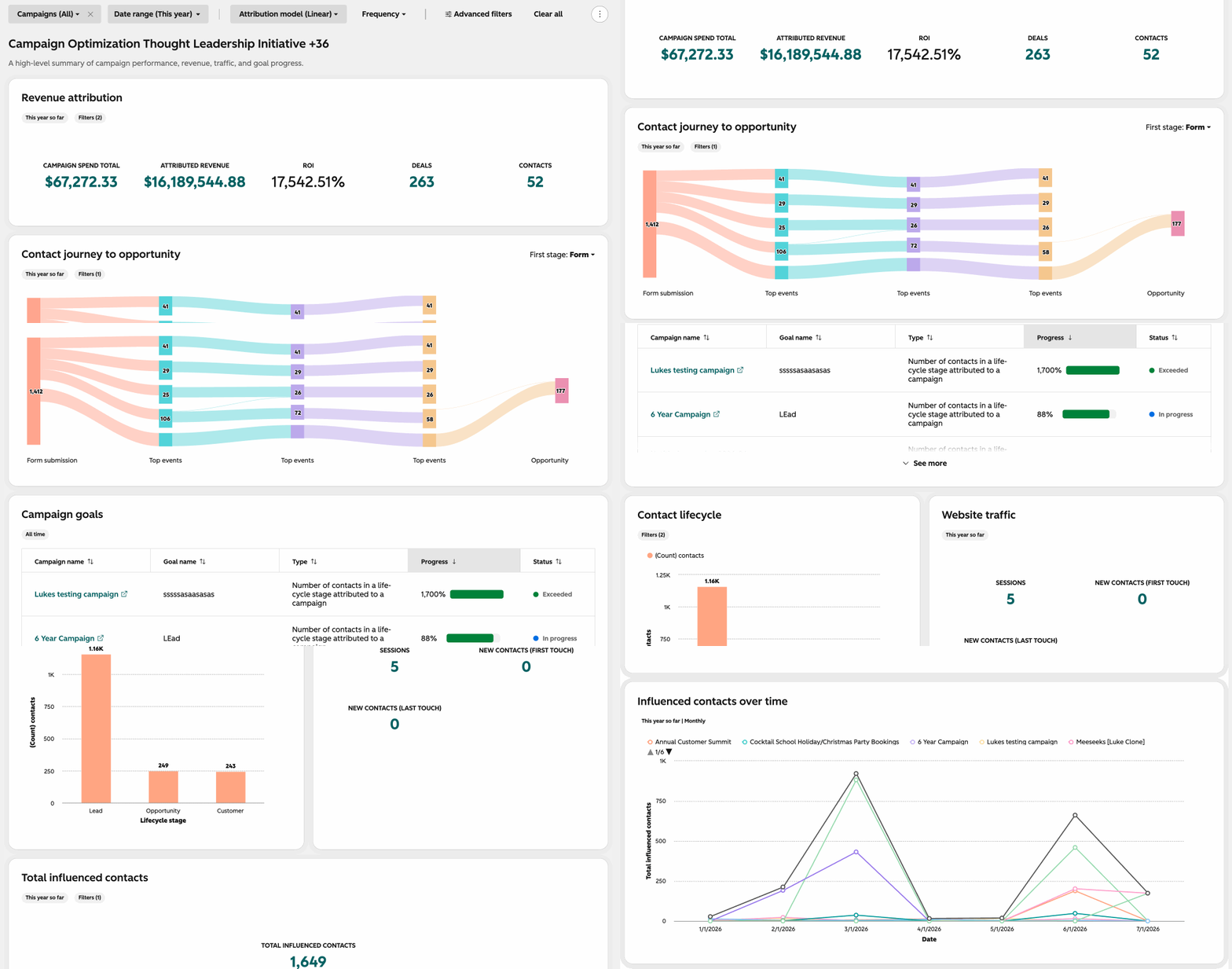
Översikt
I avsnittet Översikt kan du granska följande rapporter:
- Intäktsattribution: granska övergripande data såsom kampanjutgifter, tillskrivna intäkter, ROI-procent, affärer och kontakter för de valda kampanjerna. Läs mer om hur du ställer in din kampanj-ROI.
- Kontaktens livscykel: om du har ställt in ett mål för din kampanj kan du granska antalet kontakter i varje livscykelstadium per kampanj.
- Kontaktens väg till affärsmöjlighet: granska alla kontaktpunkter för att fastställa vilken väg potentiella kunder tar genom din kampanj. Välj det första steget för din rapport uppe till höger. Du kan välja mellan följande: Kampanjpåverkan, E-post, Annonser och Formulär.
- Målrapporter: granska rapporterna ”Total målframsteg” och ”Mål över tid ” för dina kampanjer. Läs mer om hur du använder verktyget för att spåra kampanjmål.
- Webbplatstrafik: granska mätvärdena för sessioner, nya kontakter (första kontakten) och nya kontakter (sista kontakten) per kampanj.
- Totalt antalpåverkade kontakter: granska antalet påverkade kontakter som genererats av de valda kampanjerna.
- Påverkade kontakter över tid: granska antalet påverkade kontakter som genererats av varje kampanj under den valda tidsperioden.
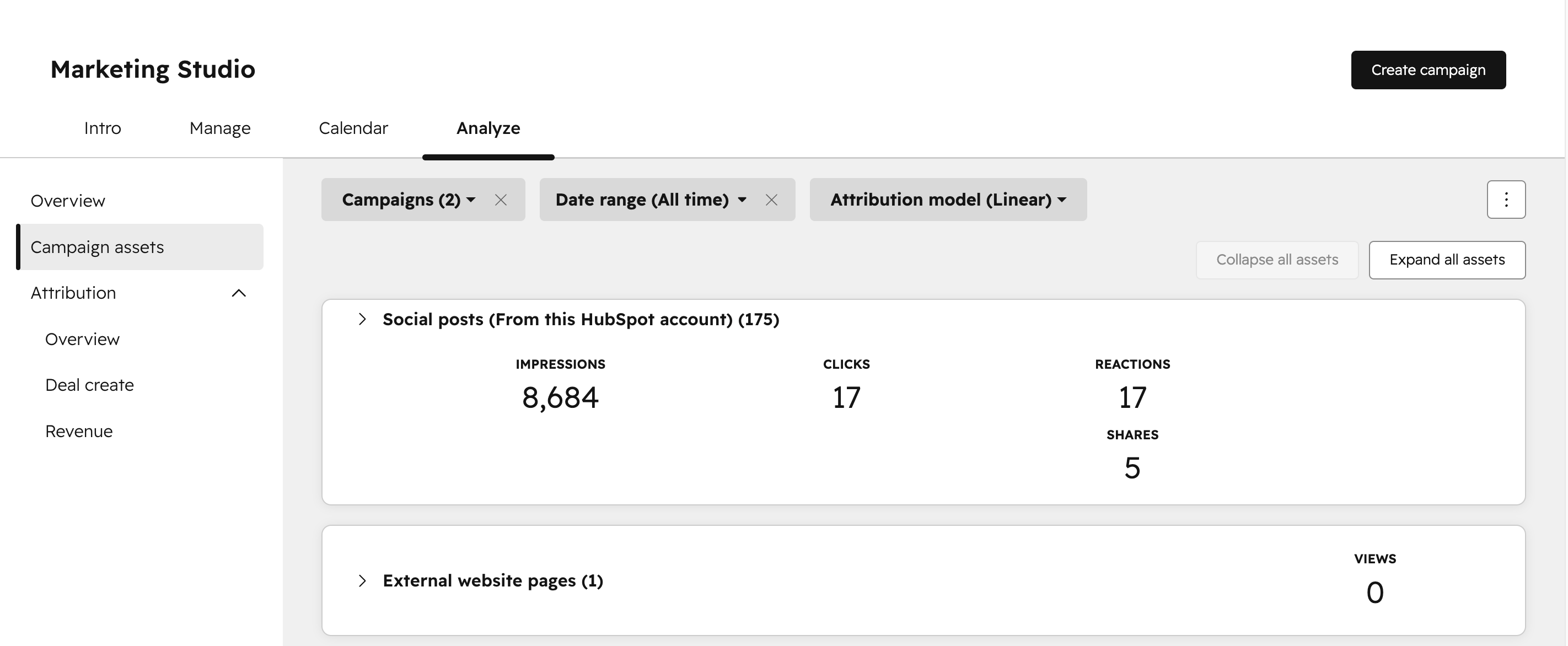
Kampanjresurser
I avsnittet Kampanjresurser kan du granska resultata uppgifter för varje resurs, sorterade efter resurstyp.
- För att se mer information om varje tillgångstyp klickar du på [tillgångens namn] för att expandera avsnittet.
- För att se detaljer för alla tillgångstyper klickar du på Expandera alla tillgångar längst upp till höger.
- Om du vill minimera alla avsnitt klickar du på Dölj alla tillgångar uppe till höger.
Attribution
Prenumeration krävs Ett Marketing Hub Enterprise -abonnemang krävs för att granska rapporter om affärsskapande och intäktsattribution.
I avsnittet Attribution kan du granska attributionsrapporterna för dina kampanjdata.
- Klicka i menyn i vänster sidfält för att expandera avsnittet Attribution. Gå sedan till följande avsnitt:
- Översikt: granska attributionsrapporter för de övergripande kampanjerna och antalet nya kontakter som tillskrivs denna kampanj.
- Affärsskapande ( endastMarketing Hub Enterprise ): granska rapporter över antalet nya affärer som tillskrivs denna kampanj.
- Intäkter ( endastMarketing Hub Enterprise ): granska rapporter över intäkterna som tillskrivs denna kampanj.
AI-varumärkessynlighet
Använd avsnittet AI-varumärkes synlighet för att spåra all innehållsutveckling som syftar till att förbättra varumärkets synlighet och omnämnanden för AEO-sökförslag samt för att mäta resultatet av denna innehållsutveckling mot AEO-mätvärden.
- AI-sökfrågor: analysera din AI-varumärkessynlighet utifrån resultatet för dina AI-sökfrågor i förhållande till mått som Totalt antal omnämnanden, Omnämnanden på dina webbplatser, Omnämnanden av dina varumärken och Antal svar på AI-sökfrågor.
- Citeringar av frågor per kanal: granska vilka kanaler som genererar flest citeringar för dina spårade frågor, till exempel dina egna domäner, konkurrenters domäner, förtjänade domäner och mer.
- Citeringsfrekvens för kampanjmaterial jämfört med konkurrenter: jämför hur ofta svarsmotorerna citerar innehåll från din kampanj jämfört med konkurrenternas domäner för de spårade frågorna.
- Varumärkessynlighet: visar en procentuell poäng för hur ofta ditt varumärke förekommer i svarsmotorernas svar för de spårade frågorna.
- Varumärkets synlighet över tid: visar hur poängen för ditt varumärkes synlighet förändras över tid.
- Varumärkessynlighet jämfört med konkurrenter: jämför din varumärkessynlighet i AI-genererade svar över tid med dina konkurrenters.
- Andel citat med varumärkesnämnande jämfört med konkurrenterna: jämför andelen av det totala antalet citat som nämner ditt varumärke jämfört med konkurrenterna i AI-svar över tid.

