Senast uppdaterad: 3 augusti 2026
Tillgänglig med något av följande abonnemang, om inte annat anges:
-
 Marketing Hub
Starter, Professional, Enterprise
Marketing Hub
Starter, Professional, Enterprise
-
 Content Hub
Starter, Professional, Enterprise
Content Hub
Starter, Professional, Enterprise
Granska och hantera dina CTA:er från din CTA-översiktssida. Du kan skapa och spara vyer, vidta åtgärder för specifika CTA:er och exportera dina CTA-data.
Behörigheter krävs Superadministratörs- eller CTA- behörighet krävs för att kunna använda CTA-verktyget.
Granska dina CTA:er
Från fliken Hantera finns följande information och mätvärden tillgängliga i formulärpanelen:- I ditt HubSpot-konto klickar du på Mer och navigerar sedan till Marknadsföring > CTA:er. Om Mer inte visas i ditt konto navigerar du direkt till Marknadsföring > CTA:er.
- På CTA-instrumentpanelen hittar du en lista över dina CTA:er.
- För att visa en specifik vy på sidan med uppmaningar till handling klickar du på + Lägg till vy längst upp till höger. Välj sedan vyn.
- Så här filtrerar du dina CTA:
- Klicka på Avancerade filter uppe till vänster. Klicka sedan på + Lägg till filter.
- Fortsätt att ställa in ditt filter.
- För att klona din vy klickar du på klonikonen längst upp till höger.
- För att uppdatera filtren och inställningarna för den aktuella vyn klickar du på spara-ikonen uppe till höger.
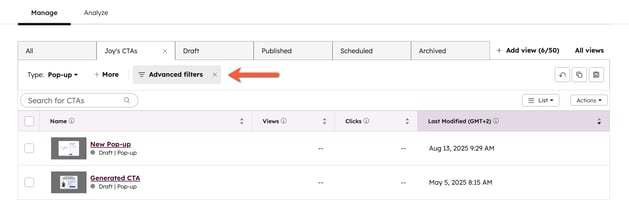
- För att sortera dina CTA:er klickar du på någon av kolumnrubrikerna.
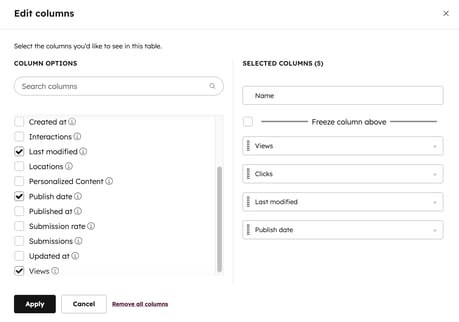
- Så här redigerar du kolumnerna som visas i tabellen:
- Klicka på Åtgärder längst upp till höger. Välj sedan Redigera kolumner.
-
I dialogrutan, till vänster, markerar du kryssrutorna bredvid de egenskaper som du vill ska visas i tabellen.
- Använd drahandtaget till höger för att dra och släppa egenskaper och ändra kolumnernas ordning.
- Om du vill ta bort en egenskap från tabellen klickar du på x bredvid egenskapen.
- Klicka på Tillämpa.
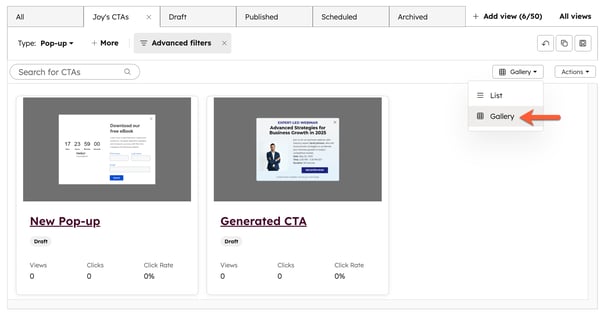
- För att granska utformningen av varje CTA i detalj kan du också visa dina CTA-vyer i galleriläge:
- Klicka på en vy högst upp.
- Klicka på rullgardinsmenyn längst upp till höger och välj Galleri.
-
- Så här anpassar du de fält som visas för varje CTA i galleriläge:
-
-
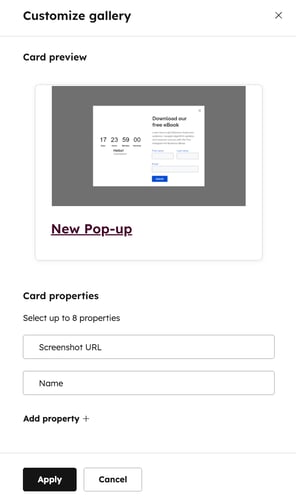
- Klicka på rullgardinsmenyn Åtgärder längst upp till höger. Välj sedan Anpassa galleri.
- I den högra panelen klickar du på ”Lägg till egenskap +” för att lägga till upp till åtta olika CTA-egenskaper och mätvärden som kommer att visas under varje CTA. När du är klar med att lägga till egenskaper klickar du på ”Tillämpa”.
-
Hantera enskilda CTA:er
Så här hanterar du och vidtar åtgärder för specifika CTA:er:
- I ditt HubSpot-konto klickar du på Mer och navigerar sedan till Marknadsföring > CTA:er. Om Mer inte visas i ditt konto navigerar du direkt till Marknadsföring > CTA:er.
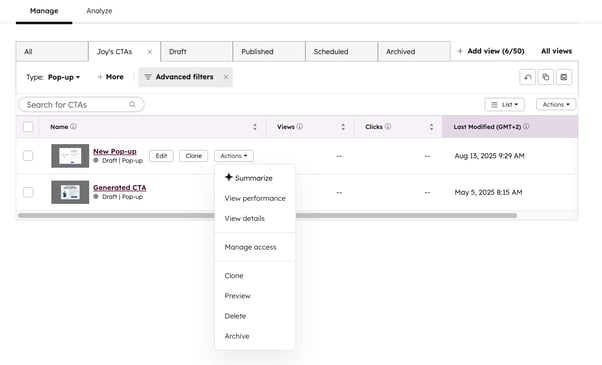
- Håll muspekaren över den CTA som du vill hantera och klicka på Åtgärd. Välj sedan något av följande:
- Sammanfatta: använd Breeze Assistant för att sammanfatta viktig information och insikter om din CTA. Sammanfattningen visas på din CTAs resultatsida. Läs mer om hur du använder Breeze Assistant.
- Visa resultat: granska resultatet för din CTA. Läs mer om hur du analyserar CTA-resultat.
- Visa detaljer: granska ytterligare detaljer såsom CTA:ns typ, skapandedatum, platser, tillhörande kampanj och mer.
- Hantera åtkomst: bevilja eller begränsa åtkomsten till din CTA. Läs mer om att hantera åtkomsten till ditt innehåll.
- Klonera: klonera en kopia av din CTA för att använda den som utgångspunkt för en ny CTA.
- Förhandsgranska: förhandsgranska hur din CTA visas.
- Ta bort: ta bort din CTA. Om du vill återställa din borttagna CTA, kontakta HubSpot-supporten. CTA:n kommer att raderas permanent om 90 dagar.
- Arkivera: arkivera din CTA.
Exportera dina CTA-data:
Så här exporterar du dina CTA-data, såsom klick, visningar, tillhörande kampanjer och länkdata:
- I ditt HubSpot-konto klickar du på Mer och navigerar sedan till Marknadsföring > CTA:er. Om Mer inte visas i ditt konto navigerar du direkt till Marknadsföring > CTA:er.
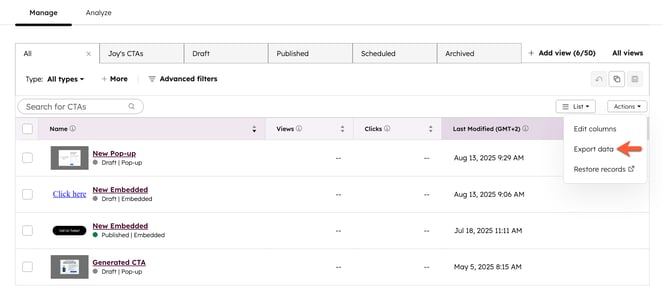
- På CTA-instrumentpanelen hittar du en lista över dina CTA:er. Klicka på Åtgärder längst upp till höger. Välj sedan Exportera data.
-
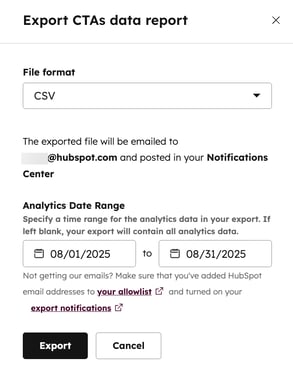
I dialogrutan klickar du på rullgardinsmenyn Filformat och väljer ett format. Du kan exportera dina CTA-data till en csv-, xls- eller xlsx-fil.
- Konfigurera datumväljaren för analysperioden för att välja ett datumintervall för din dataexport.
- Klicka på Exportera längst ned.
- Filen skickas till din standard-e-postadress.
- Filen kommer att innehålla data för alla CTA:er, såsom klick, visningar, tillhörande kampanjer och länkdata.