
Senast uppdaterad: 14 april 2026
Tillgänglig med något av följande abonnemang, om inte annat anges:
-
 Content Hub
Professional, Enterprise
Content Hub
Professional, Enterprise
Bädda in HubSpot-hostade videor från videoverktyget på din externt hostade webbplats, t.ex. WordPress, eller externt hostade e-postmeddelanden, t.ex. Gmail. Spåra sedan visningar, spelningar och engagemangshändelser på alla plattformar direkt i HubSpot.
Förstå begränsningar och krav
- För att bädda in en HubSpot-hostad video på en extern sida eller i ett e-postmeddelande måste de avancerade funktionerna vara aktiverade för den videon. Detta kommer att räknas mot videogränsen för avancerade funktioner.
-
Vid inbäddning av videor på externt hostade sidor:
-
För att spåra dina videodata måste du installera HubSpots spårningskod på din externt hostade webbplats.
-
-
-
När du bäddar in din video kommer videoinbäddningsskriptet som standard att inkludera JSON-LD-injektion för SEO-fördelar, med hjälp av en <script> -tagg.
-
Kopiera och använd din inbäddningskod på externa webbplatser
- I ditt HubSpot-konto navigerar du till Innehåll > Video.
- Sök efter och välj namnet på videofilen. Du kommer till sidan med videodetaljer.
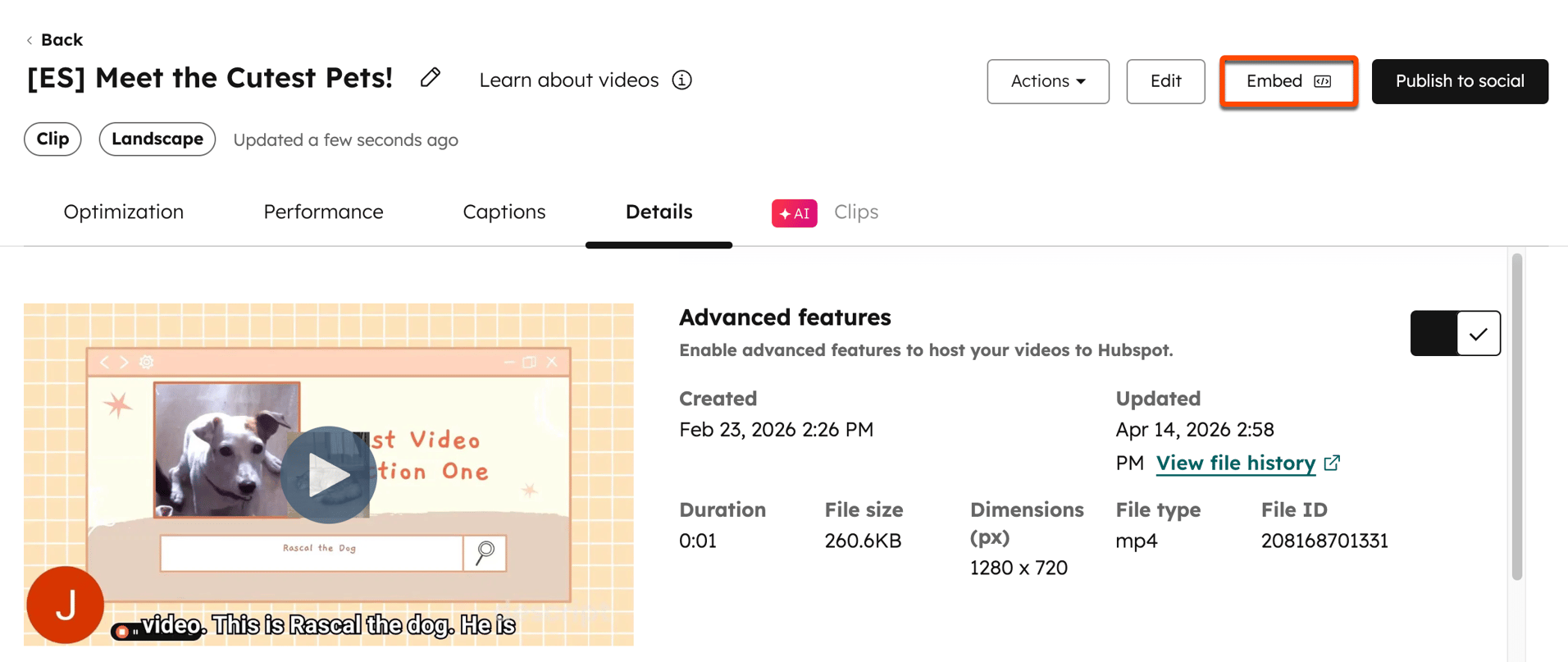
- Klicka på Inbäddning längst upp till höger. Om inställningen för avancerade funktioner inte har aktiverats för videon visas inte detta.
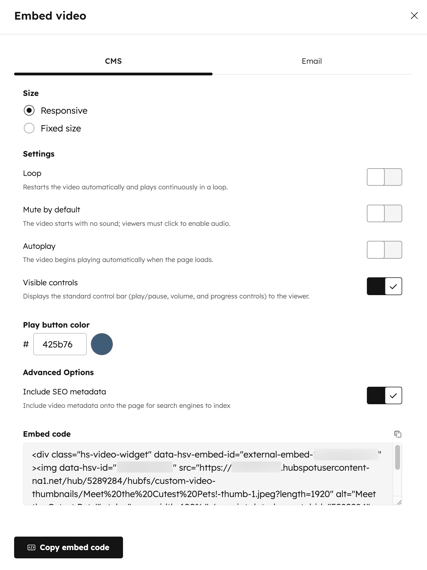
- I dialogrutan ställer du in ditt delningsformat:
- Storlek: välj om den inbäddade videon ska vara responsiv eller ha en fast videostorlek. Som standard är alternativet inställt på Responsiv, vilket innebär att videostorleken automatiskt justeras baserat på sidans bredd.
- Loop: starta om videon automatiskt och spela upp den kontinuerligt i en loop.
- Stäng av ljudet som standard: Stäng av ljudet på videon som standard. Besökare måste klicka för att slå på ljudet.
- Autoplay: spela upp videon automatiskt när sidan laddas.
- Synliga kontroller: visa ett kontrollfält för besökaren. Som standard är det här alternativet aktiverat.
- Färg påuppspelningsknapp: använd färgväljaren för att ställa in en färg för videons uppspelningsknapp.
- Inkludera SEO-metadata: växladet här alternativet för att inkludera videometadata på sidan så att sökmotorer kan indexera videon.som standard är det här alternativet aktiverat.
- När du har konfigurerat videons inställningar klickar du på Kopiera inbäddningskod längst ned till vänster. Videoinbäddningskoden kopieras automatiskt till din enhets urklipp.
- Navigera till den externa webbplatsens innehållshanteringssystem (CMS).
- Klistra in videoinbäddningskoden i HTML-koden på din icke-HubSpot-sida, där du vill att videon ska visas. Ytterligare rekommendationer finns tillgängliga för följande:
- WordPress: Vi rekommenderar att du använder ett anpassat HTML-block för att lägga till din HubSpot-videoinbäddningskod på WordPress-sidor och blogginlägg. Läs mer om hur du lägger till inbäddningar i WordPress-innehåll.
- Shopify: Detrekommenderas att du infogar din videos inbäddningskod genom att antingen välja alternativet Lägg till video med rik text eller ändra sidans HTML direkt via den inbyggda kodredigeraren. Om du behöver ett mer komplext användningsfall kan du lägga till din inbäddade HTML i en Custom Liquid-mall som en del av ditt Shopify-tema. Läs mer om hur du använder mallar i Shopify.
- Förhandsgranska din video på webbsidan för att kontrollera hur den ser ut när den är live. Videon bör visas med en responsiv layout som automatiskt justeras till sidans bredd. Om videon inte visas korrekt ska du kontrollera att ditt externa CMS inte har ändrat koden som du kopierade.
- När du är klar publicerar du din sida.
Kopiera och använd din inbäddningskod på externt hostade e-postmeddelanden
I allmänhet stöds inte video av de flesta e-postklienter. Videor som läggs till i dina e-postmeddelanden visas som en miniatyrbild med en videospelarknapp. Miniatyrbilden länkar till en sida där din e-postmottagare kan se din video.- I ditt HubSpot-konto navigerar du till Innehåll > Video.
- Sök efter och välj namnet på videofilen. Du kommer till sidan med videodetaljer.
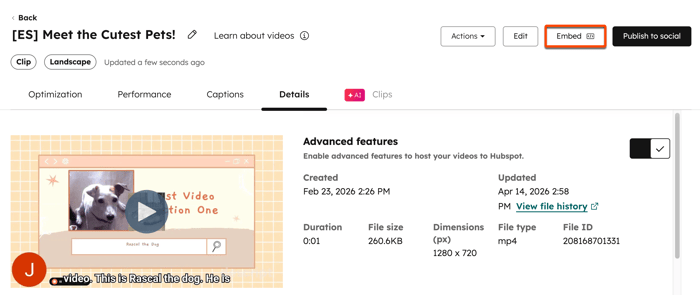
- Klicka på delningsikonen längst upp till höger. Om inställningen för avancerade funktioner inte har aktiverats för videon visas inte detta.
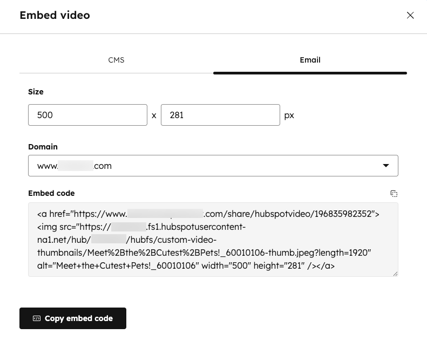
- I dialogrutan klickar du på fliken E-post .
- Konfigurera dina videoinställningar:
- Storlek: ange en storlek för förhandsgranskningsbilden för videon.
- Domän: välj en domän för URL:en till den länkade videon. Läs mer om hur du ansluter domäner till ditt HubSpot-konto.
- När du har konfigurerat videoinställningarna klickar dupå Kopiera inbäddningskodlängst ner till vänster. Videoinbäddningskoden kopieras automatiskt till din enhets urklipp.
- Navigera till din externa e-postvärd.
- Klistra in inbäddningskoden för videon i HTML-koden i ditt e-postmeddelande, där du vill att videon ska visas. Detta kan variera beroende på din e-postleverantör.
