
Senast uppdaterad: 24 juli 2026
Tillgänglig med något av följande abonnemang, om inte annat anges:
-
 Marketing Hub
Professional, Enterprise
Marketing Hub
Professional, Enterprise
-
 Content Hub
Professional, Enterprise
Content Hub
Professional, Enterprise
Använd HubSpots videoverktyg för att skapa, spela in och importera videoinnehåll till ditt konto. Öppna ett tomt projekt i redigeraren för att börja från grunden, eller importera videomaterial från ditt bibliotek eller anslutna verktyg som Descript, HeyGen eller Google Drive.
Du kanske till exempel vill skapa en snygg produktöversiktsvideo i redigeraren eller spela in ett klipp för att guida en kund genom felsökningsstegen.
När du spelar in kan du använda ett manus för att hålla dig till ämnet. Efter att du har skapat eller spelat in din video kan du vidare redigera dina videor eller granska och uppdatera informationen om dina videofiler.
Skapa ett videoprojekt från grunden
Så här startar du ett nytt videoprojekt:
-
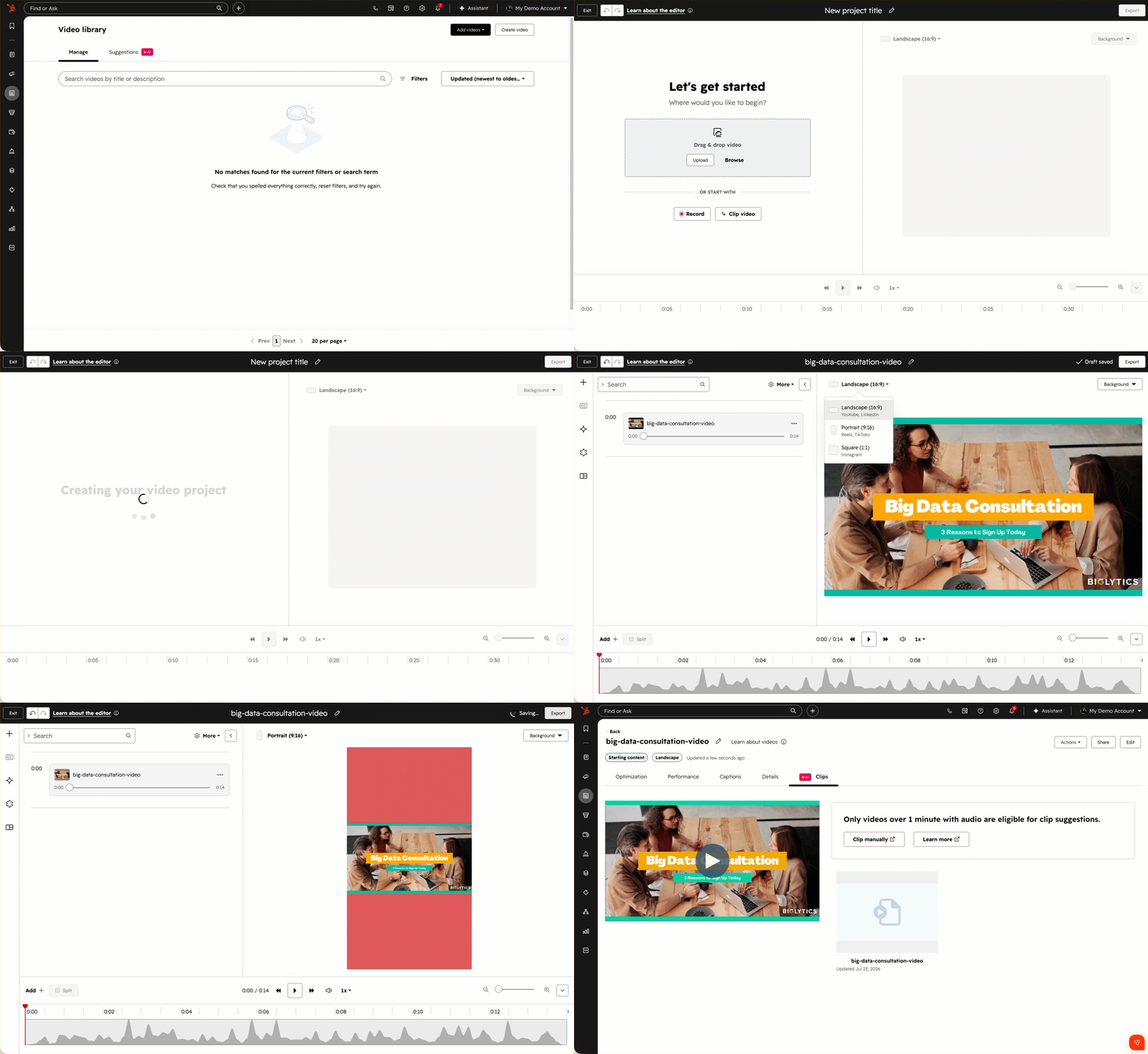
I ditt HubSpot-konto klickar du på Mer och navigerar sedan till Innehåll > Video. Om Mer inte visas i ditt konto navigerar du direkt till Innehåll > Video.
- Klicka på Skapa video längst upp till höger. En tom projektredigerare öppnas automatiskt och ett nytt utkast till projekt skapas med titeln Ny projekttitel.
- Så här lägger du till videofiler i ditt projekt: Välj ett alternativ under avsnittet ”Så här kommer du igång ”.
- Dra och släpp video: dra en videofil från din dators filhanterare till videofältet i redigeraren. Videon laddas upp automatiskt och ditt projektnamn uppdateras till filnamnet.
- Ladda upp: väljmanuellt en videofil från din dators filhanterare. Markera filen och klicka på Öppna. Videon laddas upp och ditt projektnamn uppdateras till filnamnet.
- Bläddra: välj en befintlig video från dina filer eller ditt videoverktyg. I den högra panelen väljer du videofilen för att ladda upp den till projektet.
- Spela in: spela in en ny video med din dator. I dialogrutan aktiverar eller inaktiverar du knapparna Kamera, Mikrofon eller Skärm.
- För skärminspelningar markerar eller avmarkerar du kryssrutan Spela in systemljud för att inkludera eller exkludera systemljud.
- Om du vill förbereda ett manus innan du spelar in klickar du på Förbered ett manus. Läs mer om att spela in klipp och använda manus.
- Skapa videoklipp: skapa ett klipp från en video som tidigare har laddats upp till dina filer eller ditt videoverktyg. Läs mer om hur du använder videoredigeraren för att skapa klipp.
- Fortsätt redigera dina videor i HubSpot. Du kan också använda transkriptet ellervideotidslinjen för att klippa eller redigera klipp.
Observera: För att få meddelanden om videoklippets status måste funktionen för meddelanden om videoklippets status vara aktiverad. Läs mer om hur du aktiverar e-postmeddelanden.
Lägg till videor i ditt videobibliotek
Hur du lägger till videor i ditt bibliotek beror på vilket abonnemang du har. Användare med ett Content Hub Professional- eller Enterprise-konto kan ladda upp, spela in och importera videor direkt från videoverktyget. Användare med ett Marketing Hub Professional- eller Enterprise-konto kan skapa videoklipp från sociala medier-verktyget.
Om du har ett Content Hub Professional - eller Enterprise -abonnemang:
- I ditt HubSpot-konto klickar du på Mer och navigerar sedan till Innehåll > Video. Om Mer inte visas i ditt konto navigerar du direkt till Innehåll > Video.
- Klicka på Lägg till videor längst upp till höger. Välj ett av följande alternativ:
- Din dator: ladda upp ett nytt videoklipp från din enhet.
-
- Spela in video: spela in ett nytt videoklipp direkt från din enhet.
- Descript: koppla ihop ditt Descript-konto och exportera videor till videoverktyget i HubSpot. Läs mer om hur du lägger till Descript-videor i HubSpot.
- HeyGen: koppla ihop ditt HeyGen-konto och exportera videor till videoverktyget i HubSpot.
- Google Drive: koppla ihop ditt Google Drive-konto och importera filer till HubSpot. Läs mer om hur du lägger till Google Drive-videor i HubSpot.
Om du har ett Marketing Hub Professional - eller Enterprise -abonnemang:
- I ditt HubSpot-konto klickar du på Mer och navigerar sedan till Marknadsföring > Socialt. Om Mer inte visas i ditt konto navigerar du direkt till Marknadsföring > Socialt.
- Klicka på Skapa inlägg längst upp till höger .
- I avsnittet Ladda upp media klickar du på rullgardinsmenyn Skapa med AI och väljer Klipp en video.Läs mer om hur du skapar klipp från det sociala verktyget.
När du har skapat din video kan du lära dig hur du redigerar dina videor i HubSpot.
Spela in ett videoklipp
- I ditt HubSpot-konto klickar du på Mer och navigerar sedan till Innehåll > Video. Om Mer inte visas i ditt konto navigerar du direkt till Innehåll > Video.
- Klicka på Lägg till videor uppe till höger. Välj sedan Spela in video.
- Alla inspelade videor visas automatiskt i filverktyget.
- Du kan behöva ge HubSpot behörighet till kameran och mikrofonen i din webbläsare.
- I dialogrutan klickar du på knapparna för att välja vad du vill spela in:
- Kamera: spela in dig själv med datorns webbkamera. För att kombinera skärmen med ett webbkamerabildöverlägg måste du välja både Kamera och Skärm.
- Mikrofon: spela in dig själv med datorns mikrofon.
- Skärm: du kan välja att spela in din aktuella flik, ditt aktuella fönster eller hela skrivbordet. Du kan också markera kryssrutan Spela in systemljud för att spela in ljud från din dator, till exempel ljud från videon eller bakgrundsmusik.
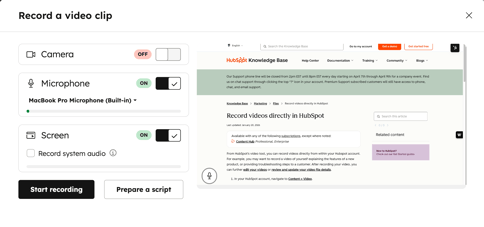
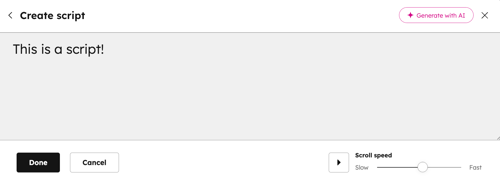
- Om du vill använda ett skript medan du spelar in en video klickar du på Förbered ett skript.
- Om du vill skapa ett skript manuellt anger du innehållet i dialogrutan.
- Så här skapar du ett manus med AI:
- Klicka på ”Generera med AI”.
- Ange en prompt för ditt manus.
- Klicka på rullgardinsmenyn ”Manuslängd” och välj en varaktighet för manuset.
- Klicka på Generera.
- Längst ner till höger ställer du in rullningshastigheten för ditt manus.
- Klicka på "Klar" längst ned till vänster. När skriptet är aktiverat kommer det att visas i dialogrutan och börja rulla automatiskt när du spelar in en video.
- När du har konfigurerat ditt skript kan du hantera det längst ned till höger:
- För att ta bort ett skript klickar du på Ta bort.
- För att uppdatera ett skript, klicka på Redigera.
- Om du vill sluta använda ditt skript klickar du på växlingsknappen Skript på .
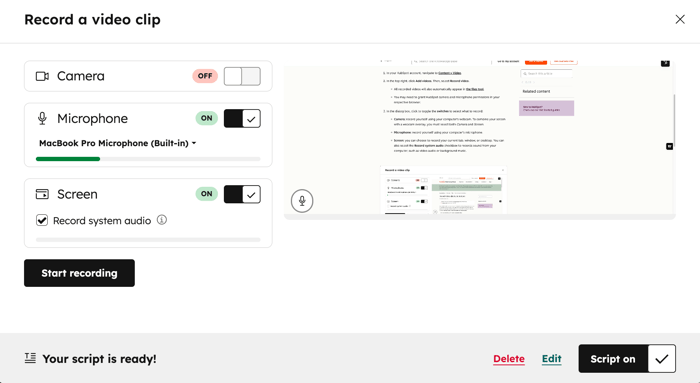
- För att börja spela in klickar du på " Starta inspelning".
- I dialogrutan kan du välja att pausa, starta om eller avsluta din inspelning.
- När du har avslutat inspelningen visas en förhandsgranskning av din video. Efter att du har granskat videon kan du välja något av följande:
- Spara i filer: spara videon i dina filer. Videon visas både i filhanteraren och i videoverktyget.
- Börja om: kasta den befintliga videon och börja omedelbart spela in en ny video. Den tidigare videon raderas permanent.
- Kasta bort: videon raderas permanent och du omdirigeras till videoverktyget. Det går inte att återställa en video efter att den har kastats bort.
När du har spelat in din video kan du lära dig hur du redigera dina videor i HubSpot.
