Senast uppdaterad: 18 maj 2026
Tillgänglig med något av följande abonnemang, om inte annat anges:
-
 Marketing Hub
Professional, Enterprise
Marketing Hub
Professional, Enterprise
-
 Content Hub
Professional, Enterprise
Content Hub
Professional, Enterprise
Lägg till TikTok-trendigt ljud när du redigerar dina videofiler. På TikTok kan användandet av populära ljud öka din synlighet och ditt engagemang. När användare interagerar med ett specifikt ljud, visar TikToks algoritm innehåll som använder det ljudet i fler användares flöden.
Från HubSpots videoredigerare kan du bläddra bland och lägga till populära trendiga ljud direkt till dina videor. Läs mer om hur du redigerar videor i HubSpot.
Observera: TikToks trendiga ljudklipp kan endast användas för videor som delas direkt till TikTok. Om du försöker lägga till videor med TikTok-ljud till annat innehåll, t.ex. blogg- eller webbplatssidor, kommer ljudspåret inte att spelas upp.
Så här skapar du ett nytt klipp från en befintlig videofil:
- I ditt HubSpot-konto navigerar du till Innehåll > Video.
- Håll muspekaren över videon i videobiblioteket. Klicka sedan på ikonen redigera redigera. Du kommer automatiskt att omdirigeras till videoredigeraren.
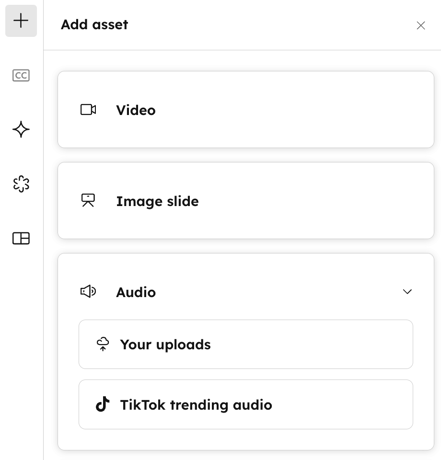
- Klicka på ikonen + lägg till i menyn i vänster sidofält.
- I den vänstra panelen klickar du på för att expandera ljudavsnittet. Klicka sedan på Tiktok trending audio.
- Om det är första gången du använder den här funktionen klickar du på Anslut nu.
- I dialogrutan följer du anvisningarna för att ansluta ditt TikTok-konto.
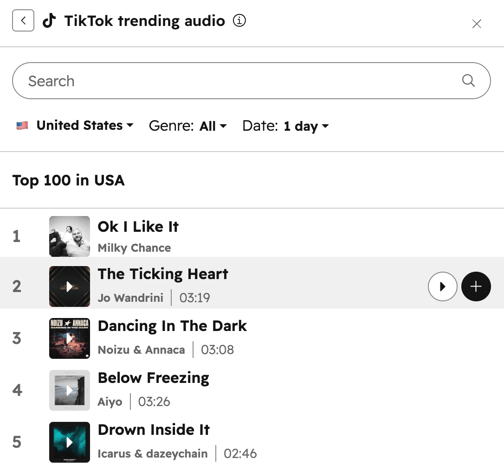
- Om du vill söka efter ett specifikt trendande ljud anger du en sökterm i sökfältet högst upp. Om ljudet du söker efter inte finns i TikToks lista över trendiga ljud visas det inte.
- För att filtrera ljudalternativen klickar du på rullgardinsmenyerna för att filtrera efter plats, genre och datum.
- För att förhandsgranska ett ljud håller du muspekaren över låtens namn och klickar på uppspelningsikonen .
- Om du vill använda ett ljud klickar du på ikonen + lägg till. Ljudfilen visas automatiskt i tidslinjen i din videoredigerare.