
Senast uppdaterad: 23 april 2026
Tillgänglig med något av följande abonnemang, om inte annat anges:

Uppdatera flera kryssrutors egenskapsvärden i bulk via en import. Detta gör att du kan lägga till eller ersätta befintliga värden i poster. Du kan t.ex. lägga till värden för egenskapen Buying Role för vissa kontakter. Kraven på radformatering vid import skiljer sig åt beroende på om du lägger till ett värde eller ersätter det. Om du vill lägga till värden manuellt kan du läsa mer om massredigering av poster.
Mer information om krav finns i artikeln Kom igång med import.
Innan du börjar
Innan du börjar importera ska du se till att kalkylbladet innehåller en kolumn för egenskapen unikt värde. Detta säkerställer att du uppdaterar lämpliga befintliga poster. Beroende på objektet väljer du bland:
- E-post (endast kontakter)
- Domännamn (endast företag)
- Postens ID
- Egenskap för anpassat unikt värde
Din fil måste vara en .csv-, .xlsx- eller .xls-fil som innehåller ett ark. Läs mer om andra tekniska krav.
Behörigheter krävs Importbehörighet och redigeringsbehörighet för det objekt du importerar krävs för att importera poster och aktiviteter.
Lägg till flera kryssrutorsvärden
- Konfigurera din importfil med minst följande kolumner:
- Egenskap för unikt värde: beroende på vilket objekt du vill importera lägger du till en kolumn för lämplig egenskap (t.ex. e-post eller post-ID).
- Egenskap för flera kryssrutor: raden måste innehålla semikolon före det första värdet (t.ex.
;Espresso;latte). Egenskapsalternativen måste finnas i HubSpot före importen.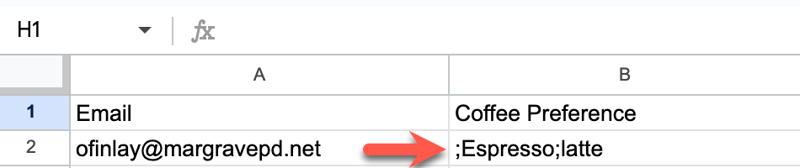
- I ditt HubSpot-konto, navigera till Datahantering > Dataintegrering.
- Klicka på Importera data i avsnittet Importera en fil.
- Klicka på Avancerad import.
- Välj det objekt som du vill importera (t.ex. kontakter, möten) och klicka sedan på Nästa.
- Klicka på rullgardinsmenyn Välj hur du vill importera [objekt/aktiviteter] och välj Uppdatera endast befintliga [poster/aktiviteter]. Läs mer om hur du skapar och uppdaterar poster istället.
- Klicka på Välj en fil och välj sedan din importfil.
- Klicka på Nästa.
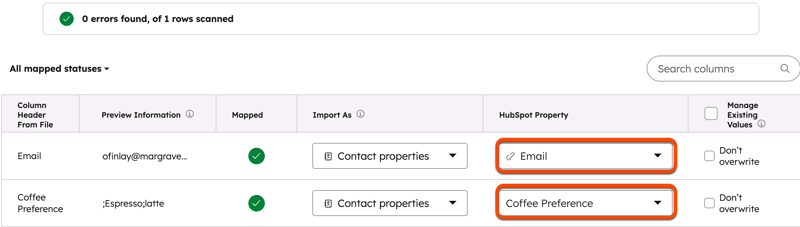
- På skärmen Mappa kolumner i filen till [objekt]-egenskaper klickar du på rullgardinsmenyerna i kolumnen HubSpot-egenskaper och väljer de egenskaper som du vill uppdatera (t.ex. E-post, Kaffepreferens).
- Klicka på Nästa.
- Ange ett importnamn.
- Om du importerar kontakter:
- Markera kryssrutan Skapa ett kontaktsegment från den här importen för att automatiskt skapa ett segment av de importerade kontakterna.
- Markera kryssrutan Samtycke för att godkänna att kontakter förväntar sig att höra från dig och att din importfil inte innehåller en inköpt lista. Läs mer om HubSpots policy för godtagbar användning.
- Om du har aktiverat dataintegritetsinställningar i ditt konto klickar du på rullgardinsmenyn Ange den rättsliga grunden för behandling av en kontakts uppgifter och väljer en rättslig grund för behandling.
- Klicka på Slutför import.
Ersätta flera kryssrutors värden
- Konfigurera din importfil med följande minimikolumner:
- Egenskap för unikt värde: beroende på vilket objekt du vill importera lägger du till en kolumn för lämplig egenskap (t.ex. e-post eller post-ID).
- Egenskap för flera kryssrutor: raden måste innehålla det första värdet och sedan ett semikolon mellan andra värden (t.ex.
Drip;Iced drip). Egenskapsalternativen måste finnas i HubSpot före importen.
- I ditt HubSpot-konto, navigera till Datahantering > Dataintegrering.
- Klicka på Importera data i avsnittet Importera en fil.
- Klicka på Avancerad import.
- Välj det objekt som du vill importera (t.ex. kontakter, möten) och klicka sedan på Nästa.
- Klicka på rullgardinsmenyn Välj hur du vill importera [objekt/aktiviteter] och välj Uppdatera endast befintliga [poster/aktiviteter]. Läs mer om hur du skapar och uppdaterar poster istället.
- Klicka på Välj en fil och välj sedan din importfil.
- Klicka på Nästa.
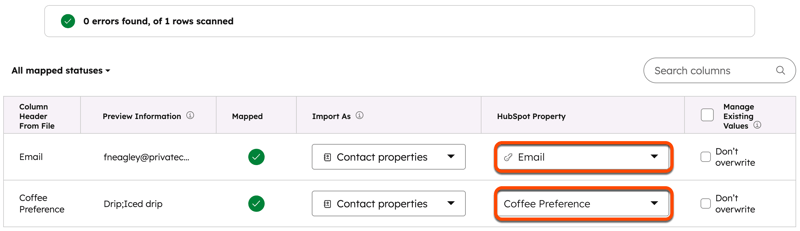
- På skärmen Mappa kolumner i filen till [objekt]-egenskaper klickar du på rullgardinsmenyerna i kolumnen HubSpot-egenskaper och väljer de egenskaper som du vill uppdatera (t.ex. E-post, Kaffepreferens).
- Klicka på Nästa.
- Ange ett importnamn.
- Om du importerar kontakter:
- Markera kryssrutan Skapa ett kontaktsegment från den här importen för att automatiskt skapa ett segment av de importerade kontakterna.
- Markera kryssrutan Samtycke för att godkänna att kontakter förväntar sig att höra från dig och att din importfil inte innehåller en inköpt lista. Läs mer om HubSpots policy för godtagbar användning.
- Om du har aktiverat dataintegritetsinställningar i ditt konto klickar du på rullgardinsmenyn Ange den rättsliga grunden för behandling av en kontakts uppgifter och väljer en rättslig grund för behandling.
- Klicka på Slutför import.
