
Senast uppdaterad: 20 mars 2026
Tillgänglig med något av följande abonnemang, om inte annat anges:

Behörigheter krävs Superadministratörsbehörighet eller redigeringsbehörighet för kreditnotor krävs för att tillämpa, redigera eller ta bort en kreditnota på en faktura.
När du har skapat kreditnotor kan du tillämpa dem på fakturor för att hålla posterna korrekta och faktureringen organiserad. När en kreditnota har lagts till kan du redigera eller ta bort den från fakturan.
Använda en kreditnota på en faktura
Innan du lägger till en kreditnota på en faktura bör du tänka på följande:
- Kreditnotor kan inte användas på betalda eller makulerade fakturor.
- Kreditfakturan och fakturan måste ha samma fakturakontakt.
Så här lägger du till en kreditnota på en faktura:
- I ditt HubSpot-konto navigerar du till Handel > Fakturor.
- Klicka på fakturanumret för fakturan.
- Klicka på Åtgärder uppe till höger i den högra panelen och välj sedan Tillämpa tillgänglig kredit.
- I dialogrutan:
- Om mer än en kreditnota är tillgänglig för fakturakontakten klickar du på rullgardinsmenyn Kreditnota och väljer en kreditnota.
- I fältet Tillämpat belopp anger du kreditbeloppet. Krediter kan avse en del av eller hela fakturabeloppet.
- Om du vill lägga till ytterligare en kreditnota klickar du på + Lägg till tillgänglig kredit. Om du vill ta bort en kreditnota klickar du påikonen Ta bort bredvid den.
- Klicka på Verkställ.
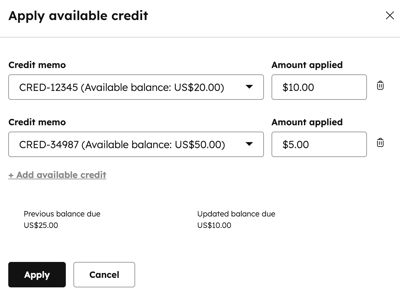
- Använd dialogrutan Skicka faktura för att skicka, ladda ner eller kopiera länken till den uppdaterade fakturan.
Visa tillhörande kreditnota
För att visa den tillhörande kreditfakturan och det justerade skuldsaldot:
- I ditt HubSpot-konto navigerar du till Handel > Fakturor.
- Klicka på fakturanumret för fakturan.
- Det justerade skuldsaldot visas på kortet Om den här fakturan. Den tillämpade kreditfakturan visas på kortet Kreditfakturor. Om kortet Kreditnotor inte visas i din post som standard kan du lägga till kortet manuellt i din HubSpot-post.

- Klicka på Visa associerade kreditnotor för att se de associerade kreditnotor på indexsidan.

Redigera en tillämpad kreditnota
- I ditt HubSpot-konto navigerar du till Handel > Fakturor.
- Klicka på fakturanumret för fakturan.
- Klicka på Åtgärder i den högra panelen, längst upp till höger, och välj sedan Redigera tillämpad kredit.
- I dialogrutan:
- Om mer än en kreditnota är tillgänglig för fakturakontakten kan du ändra den tillämpade kreditnotan genom att klicka på rullgardinsmenyn Kreditnota och välja en kreditnota.
- Om du vill justera beloppet anger du kreditbeloppet i fältet Tillämpat belopp . Krediter kan avse en del av eller hela fakturabeloppet.
- Om du vill lägga till ytterligare en kreditnota klickar du på + Lägg till tillgänglig kredit.
- Om du vill ta bort en kreditnota klickar du påikonen Ta bort bredvid den.
- Klicka på Verkställ.
- Använd dialogrutan Skicka faktura för att skicka, ladda ner eller kopiera länken till den uppdaterade fakturan.
Ta bort en kreditnota från en faktura
- I ditt HubSpot-konto navigerar du till Handel > Fakturor.
- Klicka på fakturanumret för fakturan.
- Klicka på Åtgärder i den högra panelen, längst upp till höger, och välj sedan Ta bort tillämpad kredit.
- I dialogrutan klickar du på Ta bort för att bekräfta.
- Använd dialogrutan Skicka faktura för att skicka, ladda ner eller kopiera länken till den uppdaterade fakturan.
Nästa steg
-
Hantera kreditnotor, inklusive redigering av utkast, nedladdning, annullering, radering, export och associering av kreditnotor med andra poster.
-
Hantera fakturor, inklusive redigering, makulering, radering, spårning och export.
- Hanterabetalningar, bland annat genom att utfärda återbetalningar, skicka kvitton på nytt, ladda ner rapporter om dina betalningar och utbetalningar, exportera betalningsdata med mera.
