
Senast uppdaterad: 14 april 2026
Tillgänglig med något av följande abonnemang, om inte annat anges:
-
 Sales Hub
Professional, Enterprise
Sales Hub
Professional, Enterprise
-
 Service Hub
Professional, Enterprise
Service Hub
Professional, Enterprise
-
 HubSpot-krediter krävs för vissa funktioner
-
Profiler krävs
Profiler krävs En tilldelad plats för försäljning eller service krävs för att granska och godkänna rekommenderade nästa steg för affärer.
Granska rekommendationer som genereras automatiskt av HubSpot för att flytta affärer genom din pipeline mer effektivt. HubSpot kan analysera mötes- och samtalsutskrifter och relaterad avtalsinformation för att föreslå CRM-uppdateringar. För möten kan HubSpot skriva utkast till uppföljningsmejl och ta fram nästa steg med högt värde. Säljarna kan sedan granska och tillämpa dessa rekommendationer, vilket gör det enklare att flytta affärer genom pipelinen.
Observera: om du är en Super Admin kan du välja att ditt konto ska ingå i betaversionen av Meeting Notetaker med Smart Deal Progression.
- Den 14 april 2026 kommer inställningarna för smart datainsamling att återställas och alla befintliga anpassade egenskaper kommer att tas bort för att förhindra oavsiktlig kreditanvändning.
- Efter den 14 april 2026 kan du lägga till egenskaper i dina inställningar för smart datafångst igen. Anpassade egenskaper som läggs till på eller efter detta datum kommer att förbruka krediter.
Innan du kommer igång
Innan du börjar arbeta med den här funktionen bör du läsa igenom följande krav och kreditanvändning.
Förutsättningar
För att granska och tillämpa rekommendationer på erbjudanden måste användarna:
- Ha en tilldelad plats för försäljning eller service.
- Ha en ansluten kalender.
- Ha HubSpot Notetaker eller en tredjepartsintegration för transkription installerad.
Observera: Undvik att dela någon känslig information i dina aktiverade datainmatningar för AI-funktioner, inklusive dina uppmaningar. Administratörer kan konfigurera generativa AI-funktioner i inställningarna för kontohantering. För information om hur HubSpot AI använder dina data för att tillhandahålla pålitlig AI, med dig i kontroll över dina data, kan du hänvisa till vår HubSpot AI Trust & Safety-information.
HubSpot-krediter
Från och med den 14 april 2026 förbrukar anpassade egenskaper i dina inställningar för smart datainsamling 10 krediter per anpassad egenskap per transkriptionskörning, som drivs av Data Agent. Till exempel:
- Om ett transkript körs på en anpassad egenskap förbrukas 10 krediter.
- Om fem utskrifter vardera körs på fem anpassade fastigheter förbrukas 250 krediter.
Standardegenskaper som används i smarta datainsamlingsinställningar förbrukar inte krediter.
Konfigurera inställningar för automatisk rekommendation
Superadministratörer kan ange vilka egenskaper som är berättigade till förslag på uppdatering av CRM-egenskaper.
- I ditt HubSpot-konto klickar du på
inställningsikonen i det övre navigeringsfältet. Klicka sedan på Datainsamling i det vänstra sidofältet under Datahantering. - Markera kryssrutan Använd smart datainsamling.
- För att lägga till eller ta bort kvalificerade egenskaper använder du rullgardinsmenyn för att välja önskad objekttyp.
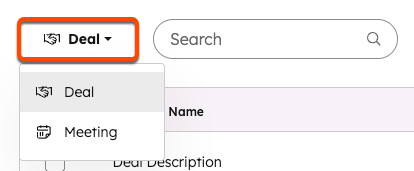
- Om du vill lägga till en egenskap klickar du på rullgardinsmenyn Lägg till [objekt]-egenskap längst upp till höger och väljer sedan egenskapen.
- Om du vill ta bort en egenskap klickar du på Ta bort till höger om egenskapens namn.
- När du har gjort dina ändringar klickar du på Spara längst ned.
Visa rekommendationer för nästa steg
Rekommendationer för nästa steg finns tillgängliga strax efter att ett möte eller samtal har avslutats. Du kan hitta dessa rekommendationer via automatiska aviseringar eller genom att navigera till den tillhörande affären.
Ta emot aviseringar om rekommendationer
HubSpot skickar automatiskt följande aviseringar till aktivitetsägaren med rekommenderade nästa steg:
| Aktivitetstyp | Tidpunkt | Ämnesrad/Notifieringsrubrik |
| Möte | Omedelbar | Nästa steg redo: [Mötesnamn] |
| Samtal | Omedelbar | CRM-uppdateringar från [samtalstitel] är klara för godkännande |
| Möten och samtal | Dagligen (kl. 16.00) | Din checklista för uppföljning av dagens möten |
För att granska rekommendationer från dessa meddelanden:
- Klicka på Granska nästa steg i aviseringsmeddelandet.
- Från aviseringen i appen:
- Klicka på aviseringsikonen längst upp till höger på ditt konto.
- Klicka på aviseringen i listan över aviseringar.
- I popup-rutan klickar du på Granska nästa steg eller Granska uppdateringar.
Visa rekommendationer på indexsidan för affären
- Så här visar du rekommendationer i bulk:
- Klicka på Åtgärder längst upp till höger på sidan med avtalsindexet.
- Klicka sedan på Granska X dataförslag.
- Så här visar du rekommendationer för specifika erbjudanden:
- Håll muspekaren över Breeze AI-ikonen bredvid affärsnamnet på sidan med affärsindex.
- I popup-rutan klickar du på Granska utskrift och inspelning.
Visa rekommendationer för avtalsposten
Om det finns nya rekommendationer relaterade till en avtalspost kan du hitta ett meddelande längst upp till vänster i postens markeringsfält med texten X data changes found. Om du vill granska dessa ändringar klickar du på Review.
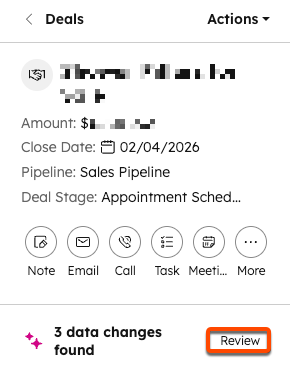
Så här visar du rekommendationer som är relaterade till en enskild aktivitet i en affär:
- Klicka på fliken Aktiviteter längst upp i affärsposten.
- I aktivitetens tidslinje, under aktivitetens namn, klickar du på Granska utskrift och nästa steg.
Granska och tillämpa rekommendationer
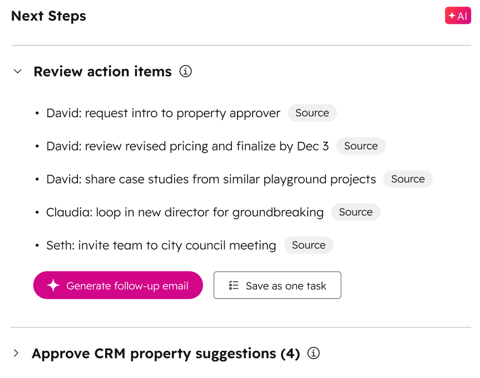
För möten visas rekommendationer på fliken Inspelning och utskrift i mötesposten, under avsnittet Nästa steg:
För samtal är rekommendationerna begränsade till förslag på CRM-uppdateringar.
Granska åtgärdspunkter efter möten
I avsnittet Granska åtgärdsobjekt kan du granska, redigera, godkänna eller avvisa de rekommenderade åtgärdsobjekten.
För varje rekommenderat åtgärdsobjekt:
- Håll muspekaren över Källa för att visa det ögonblick i utskriften som föranledde den rekommenderade åtgärden.
- Klicka på ikonen redigera för att redigera texten för det objektet.
- Klicka på ikonen lägg till uppgift för att skapa en uppgift för objektet.
- Klicka på ikonen remove för att avvisa en rekommendation.
Om du vill spara alla åtgärdsobjekt som en enda uppgift klickar du på Spara som en uppgift.
Skicka uppföljningsmejl efter möten
Så här genererar du ett uppföljningsmejl:
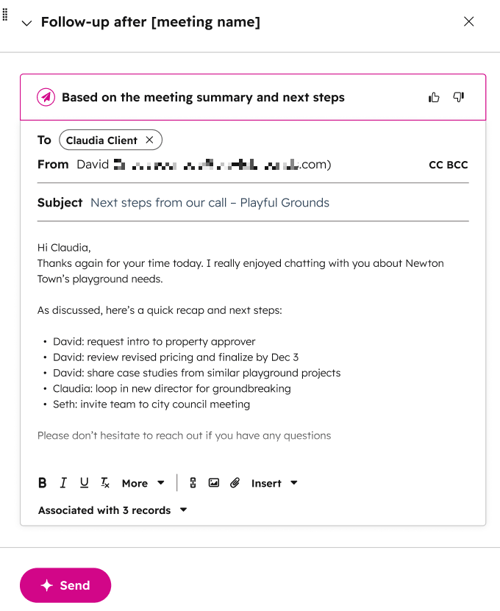
- Under Granska åtgärdsobjekt klickar du på Generera uppföljningsmail.
- I popup-fönstret för e-postredigeraren till höger kan du granska det genererade e-postmeddelandet och göra eventuella ändringar i det:
- Mottagarens adress
- CC- och BCC-adresser
- Ämnesraden
- Innehåll i brödtexten
- För att associera e-postmeddelandet med ytterligare poster:
- Klicka på rullgardinsmenyn Associerad med [x] poster längst ned i e-postredigeraren.
- Markera kryssrutorna bredvid ytterligare poster.
- När du har granskat och justerat innehållet efter behov klickar du på Send för att skicka e-postmeddelandet.
Godkänna förslag på CRM-uppdateringar
Efter ett möte eller samtal kan du granska, redigera, godkänna eller avvisa de föreslagna uppdateringarna av CRM-egenskaper.
För varje förslag:- Håll muspekaren över Källa för att visa det ögonblick i utskriften som föranledde den rekommenderade uppdateringen.
- Om du vill godkänna ett förslag klickar du på ikonen approve.
- Om du vill avvisa ett förslag klickar du på ikonen reject.
- Om du vill redigera värdet för en egenskap innan du godkänner den klickar du på fältet under egenskapsnamnet och anger önskat värde.
