
Senast uppdaterad: 25 augusti 2026
Tillgänglig med något av följande abonnemang, om inte annat anges:

Lär dig hur du lägger till en betalningslänk på din HubSpot-webbplats, i ett marknadsföringsmejl eller på en extern webbplats så att dina kunder kan betala dig direkt från ditt innehåll.
För att lägga till en betalningslänk på din webbplats kan du lägga till standardbetalningsmodulen på en drag-och-släpp-sida eller mall, i ett marknadsföringsmejl eller lägga till inbäddningskoden för betalningslänken på din externa webbplats.
Om du är utvecklare har du möjlighet att lägga till ett betalningsfält i ditt tema eller en anpassad modul, eller skapa en anpassad betalningsmodul.
Lägg till standardbetalningsmodulen på din sida
När du lägger till standardbetalningsmodulen på din sida visas betalningslänken som en kassa-knapp som kunderna kan klicka på för att sedan ange sina betalningsuppgifter.
Behörigheter krävs Du måste ha redigeringsbehörighet för den innehållstyp du uppdaterar för att kunna lägga till betalningsmodulen.
- Gå till ditt innehåll:
- Webbplatssidor: I ditt HubSpot-konto klickar du på Mer och navigerar sedan till Innehåll > Webbplatssidor. Om Mer inte visas i ditt konto navigerar du direkt till Innehåll > Webbplatssidor.
- Landningssidor: I ditt HubSpot-konto klickar du på Mer och navigerar sedan till Innehåll > Landningssidor. Om Mer inte visas i ditt konto navigerar du direkt till Innehåll > Landningssidor.
- Blogg: I ditt HubSpot-konto klickar du på Mer och navigerar sedan till Innehåll > Blogg. Om Mer inte visas i ditt konto navigerar du direkt till Innehåll > Blogg.
- Klicka på sidans namn för att öppna redigeraren.
- Klicka på uppe till vänster.
- Under Moduler klickar du för att expandera avsnittet Intäkter.
- Klicka på Betalning och dra den till önskad plats på sidan.
- I redigeringsfältet i sidomenyn:
- I fältet " Button " anger du den text som ska visas på knappen.
- Under ”Button target”:
- Välj ”Använd en betalningslänk” för att leda din målgrupp till en av dina betalningslänkar.
- Klicka på rullgardinsmenyn Betalningslänk och välj en betalningslänk.
- Under Kassafunktion väljer du Öppna i en ny flik om du vill att betalningslänken ska öppna en ny flik eller ett nytt fönster i webbläsaren när den klickas på. Eller klicka på Glidande överlägg om du vill att betalningslänken ska visas som ett överlägg på sidan.
- Välj ”Annat” för att leda din målgrupp till en extern länk eller till en av dina webbplatser eller landningssidor:
- Klicka på rullgardinsmenyn Länk till och välj Extern för att använda en extern länk. Ange webbadressen i fältet URL.
- Klicka på rullgardinsmenyn Länk till och välj Innehåll för att använda en befintlig webbplats eller landningssida. Klicka på rullgardinsmenyn Innehåll och välj en sida.
- Aktivera alternativet ”Öppna länken i nytt fönster ” om du vill att länken ska öppna en ny flik eller ett nytt fönster i webbläsaren när man klickar på den.
- Under ”Länktyp” markerar du kryssrutan ”No follow” för att ange att sökmotorerna ska ignorera länken.
- Välj ”Använd en betalningslänk” för att leda din målgrupp till en av dina betalningslänkar.
- Markera kryssrutan ”Lägg till ikon” för att lägga till en ikon på knappen.
- Klicka på rullgardinsmenyn ”Ikon ”.
- Klicka på ”Ersätt” för att ersätta den befintliga ikonen.
- Sök efter en ikon i det högra fönstret. Klicka på ikonen för att välja den.
- Klicka på rullgardinsmenyn ”Position” och välj ikonens placering på knappen.
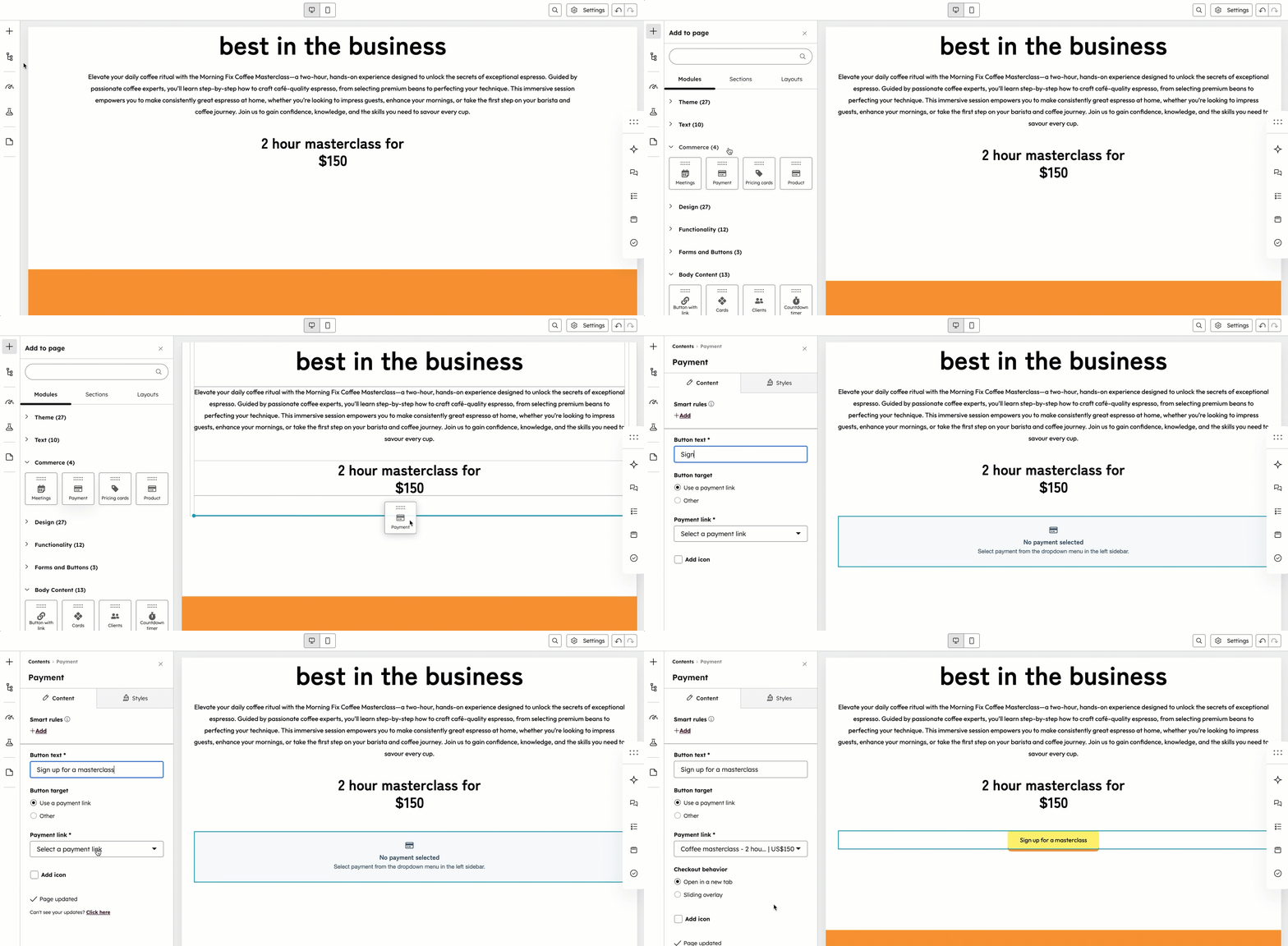
- Klicka på Uppdatera eller Publicera uppe till höger för att publicera dina ändringar.
- I Design Manager kan du också lägga till standardbetalningsmodulen i sidmallen.
Lägg till inbäddningskoden på en extern sida eller i en anpassad modul
Du kan lägga till inbäddningskoden för betalningslänken på din externa webbplats, eller skapa en betalningsmodul i Design Manager och lägga till inbäddningskoden i modulen. När du bäddar in betalningslänken visas betalningsformuläret direkt på din sida.
Så här kopierar du inbäddningskoden:
- I ditt HubSpot-konto klickar du på Mer och navigerar sedan till Intäkter > Betalningslänkar. Om Mer inte visas i ditt konto navigerar du direkt till Intäkter > Betalningslänkar.
- Håll muspekaren över betalningslänken och klicka på Åtgärder, välj sedan Bädda in.
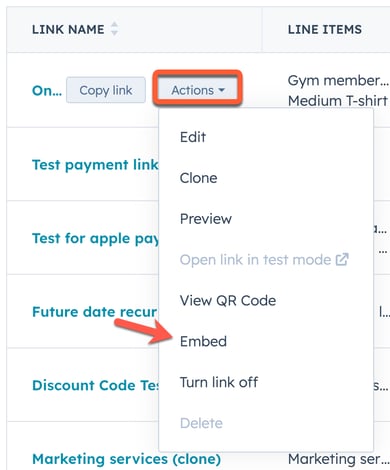
- Klicka på Kopiera inbäddningskod i dialogrutan.
När du har kopierat inbäddningskoden kan du lägga till den direkt på din webbplats. Om du är utvecklare kan du också skapa en ny modul och inkludera ett länkfält där användarna kan välja bland de tillgängliga betalningslänkarna.
Observera: för att skapa moduler krävs kunskaper i HTML, CSS, HubL och HubSpots designmanager. HubSpot rekommenderar att du samarbetar med en designer för att skapa kodade moduler.
Lägg till en betalningslänk i marknadsföringsmejl
Du kan lägga till en betalningsmodul i dina marknadsföringsmejl. När du till exempel planerar ett evenemang kan du inkludera en betalningslänk som gör det möjligt för en köpare att köpa en biljett direkt från mejlet.
- I ditt HubSpot-konto klickar du på Mer och navigerar sedan till Marknadsföring > E-post. Om Mer inte visas i ditt konto navigerar du direkt till Marknadsföring > E-post.
- Håll muspekaren över ett befintligt e-postutkast och klicka på Redigera, eller klicka på Skapa e-post för att skapa ett nytt e-postmeddelande.
- Klicka på ” ” uppe till vänster.
- På fliken Innehåll, under E-handel, klickar du på Betalningar och drar den till önskad plats på sidan.
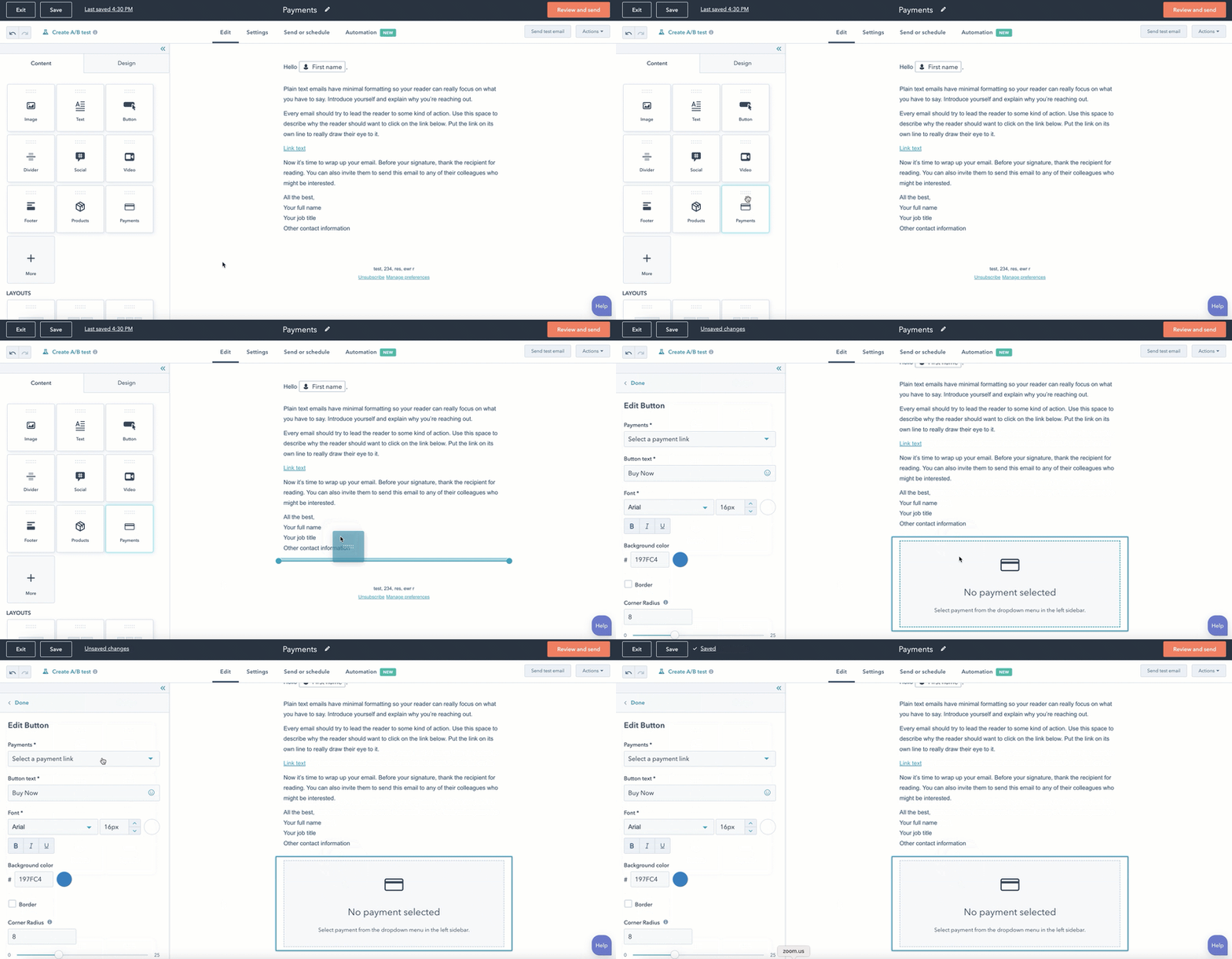
- Klicka på rullgardinsmenyn Betalningar och välj en betalningslänk.
- I textfältet Knapptext redigerar du den text som visas. För att infoga emojis i textfältet klickar du på emoji-ikonen.
- Klicka på fliken Stilar för att justera knappens utseende, inklusive typsnitt, storlek och färg, bakgrundsfärg, justering och avstånd.
- Slutför och skicka ditt e-postmeddelande.
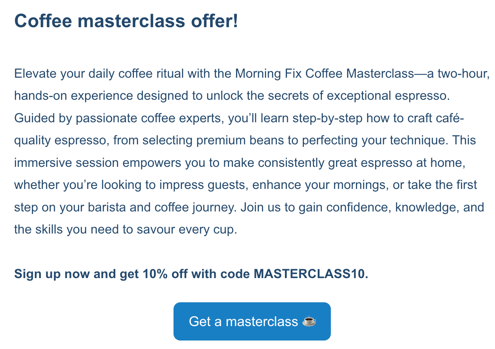
När en kontakt klickar på knappen i betalningslänken kommer de att ledas vidare till kassan.
Nästa steg
- Läs mer om vad som händer i HubSpot efter att en betalning har genomförts.
- Läs mer om hur du hanterar betalningar, inklusive att granska transaktionsavgifter, göra nya försök vid misslyckade betalningar och begära en ny betalningsmetod från en kontakt. Du kan också ladda ner betalnings- och utbetalningsrapporter samt exportera betalningsdata.
- Läs mer om hur du skapar rapporter i intäktsanalysverktyget.
