
Senast uppdaterad: 31 augusti 2026
Tillgänglig med något av följande abonnemang, om inte annat anges:
-
 Sales Hub
Professional, Enterprise
Sales Hub
Professional, Enterprise
-
 Service Hub
Professional, Enterprise
Service Hub
Professional, Enterprise
-
 Profiler krävs
Gå igenom de viktigaste intressenterna i ett företag med inköpsgrupper. Använd inköpsgruppens organisationsschema för att förstå varje inköpares roll, identifiera saknade kopplingar och svaga relationer innan de blir hinder, samt för att förstå hur kontakterna interagerar med ditt team.
Observera: om du är superadministratör kan du anmäla ditt konto till Inköpsgrupper .
Innan du börjar
- För att granska inköpsgrupper i företagsposter måste du först anpassa layouten för företagsposterna och lägga till kortet Inköpsgrupper från kortbiblioteket.
- När du redigerar en inköpsgrupp eller en mall för en inköpsgrupp sparas ändringarna automatiskt. När du har gjort ändringarna stänger du redigeraren för att återgå till företagsregistret.
Profiler krävs En tilldelad sälj- eller servicelicens krävs för att skapa eller redigera inköpsgrupper. Användare medCore- eller läsbehörighet kan visa inköpsgrupper, men kan inte redigera dem.
Skapa inköpsgrupper
Det finns tre sätt att skapa organisationsscheman för inköpsgrupper:
- Skapa från en mall: börja med en användardefinierad mall som återspeglar en typisk inköpskommitté för ditt företag.
- Skapa automatiskt med AI: för företag med färre än 100 associerade kontakter kan du börja med en automatiskt genererad organisationsstruktur, baserad på informationen i de associerade kontaktposterna. Du kan sedan redigera inköpsgruppen efter behov.
- Skapa från grunden: välj manuellt de viktigaste intressenterna som du arbetar med.
Observera: närdu använder sökfältet för kontakter i redigeraren för inköpsgrupper visas som standard endast kontakter som är kopplade till det aktuella företaget i sökresultaten. För att söka i hela ditt CRM börjar du skriva och aktiverar sedan alternativet Sök bland alla kontakter i HubSpot.
Skapa och redigera mallar för inköpsgrupper
Med mallar för inköpsgrupper kan du utgå från en användardefinierad översikt över roller och relationer i en typisk inköpskommitté. I mallen kan du inkludera olika personprofiler, deras befattningar samt de värdeerbjudanden och utmaningar som är specifika för dessa personprofiler.
Så här skapar eller redigerar du mallar för inköpsgrupper:
- I ditt HubSpot-konto klickar du på Mer och navigerar sedan till CRM > Företag. Om Mer inte visas i ditt konto navigerar du direkt till CRM > Företag. Klicka sedan på företagets namn.
- På kortet Inköpsgrupp klickar du på Skapa en inköpsgruppeller Lägg till.
- Så här skapar du en ny mall:
- Klicka på Skapa från mall. Klicka sedan på Skapa mall.
- Klicka påSkapa mall längst upp till höger.
- Så här redigerar du en befintlig mall:
- Klicka på Skapa från mall.
- Klicka på mallnamnet i din mallista.
- Klicka på ikonen Inställningar till vänster. Klicka sedan påVisa mallar.
- Klicka påmallnamnet.
- Om du vill redigera namnet på din mall klickar du uppe till vänster på pennikonen och skriver in ettnamn.
- Så här lägger du till personas i mallen:
- Klicka på -ikonen för personas till vänster.
- Dra och släpp personan till önskad position i mallen.

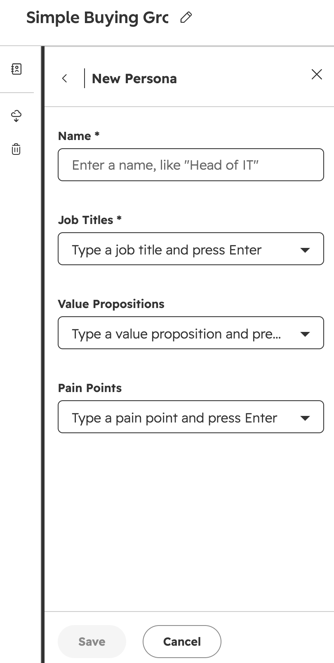
- Så här skapar du en ny persona:
- Klicka på ikonen för personprofiler till vänster.
- Klicka påNy persona längst ned.
- Ange ettnamn ochen befattning.
- Du kan även lägga till ett eller flera värdeerbjudanden eller problemområden.
- Klicka påSpara längst ned.
- För att justera en personas placering i mallen klickar du på personen och drar den till den nya positionen.
- För att separera personan från den befintliga diagramhierarkin klickar du på ikonen med tre horisontella punkter på personan och klickar sedan påSeparera.
- Så här lägger du till en avdelningsetikett ovanför en persona i mallen:
- Klicka på ikonen medtre horisontella punkter på personan och klicka sedan på Ange avdelningsetikett.
- Skriv in din text ovanför personen och tryck sedan påEnter -tangenten på tangentbordet.
- För att ta bort en persona från mallen klickar du på ikonen medtre horisontella punkter på personan och klickar sedan påTa bort från mallen.

Skapa inköpsgrupper från mallar
När du har definierat dina mallar kan du använda dem när du skapar organisationsscheman för inköpsgrupper för företagsposter.
Så här skapar du organisationsscheman för inköpsgrupper i företagsregister med hjälp av mallar:
- I ditt HubSpot-konto klickar du på Mer och navigerar sedan till CRM > Företag. Om Mer inte visas i ditt konto navigerar du direkt till CRM > Företag. Klicka sedan på företagets namn.
- På kortet Inköpsgrupp klickar du på Skapa en inköpsgruppeller Lägg till.
- Klicka på Skapa från mall. Välj sedan den specifika malldu vill använda.
- Så här lägger du till kontakter på specifika platser i diagrammet:
- Klicka på knappen Välj en kontakt under personen.
- Använd sökfältet i vänsterpanelen för att hitta kontakten.
-
- Klicka på Använd den här kontakten under kontaktkortet.
- Så här byter du ut en befintlig kontakt i diagrammet:
- Klicka på ikonen med tre horisontella punkter ( ) på personen och klicka sedan påByt kontakt.
- Använd sökfältet i vänsterpanelen för att hitta kontakten.
-
- Klicka på Använd den här kontakten under kontaktkortet.
- I vissa fall kan HubSpot rekommendera en kontakt för en persona, baserat på kontaktens befattning.
- Klicka på Föreslagna kontakter under personan.
- Klicka sedan på antingenAcceptera ellerAvvisa.
- Om du avvisar förslaget kan du sedan klicka påVälj kontakt för att manuellt lägga till en kontakt på den platsen.

- Fortsätt att redigera organisationsschemat för din inköpsgrupp genom att:
- Ändringarna sparas automatiskt. För att återgå till företagsuppgifterna klickar du på X -ikonen längst upp till höger.
Skapa inköpsgrupper automatiskt
I vissa fall kan en organisationsstruktur skapas automatiskt, baserat på den information som finns om de kontakter som är kopplade till företaget.
Så här skapar du en inköpsgrupp automatiskt:
- I ditt HubSpot-konto klickar du på Mer och navigerar sedan till CRM > Företag. Om Mer inte visas i ditt konto navigerar du direkt till CRM > Företag. Klicka sedan på företagets namn.
- På kortet för inköpsgruppen klickar du på Skapa en inköpsgrupp(för din första inköpsgrupp) eller Lägg till (för ytterligare inköpsgrupper).
- Klicka på Skapa automatiskt med AI.
- Så här lägger du till kontakter i organisationsschemat:
- Klicka på -ikonen för personer till vänster.
- Använd sökfältet i vänsterpanelen för att hitta kontakten.
- Dra och släpp sedan kontakten till en position i organisationsschemat.
- Fortsätt att redigera organisationsschemat för din inköpsgrupp genom att:
- Ändringarna sparas automatiskt. För att återgå till företagsuppgifterna klickar du på X -ikonen längst upp till höger.
Skapa inköpsgrupper manuellt
Du kan sammanställa organisationsscheman för inköpsgrupper i företagsposter manuellt.
Så här skapar du en inköpsgrupp manuellt:
- I ditt HubSpot-konto klickar du på Mer och navigerar sedan till CRM > Företag. Om Mer inte visas i ditt konto navigerar du direkt till CRM > Företag. Klicka sedan på företagets namn.
- På kortet för inköpsgruppen klickar du på Skapa en inköpsgrupp(för din första inköpsgrupp) eller Lägg till (för ytterligare inköpsgrupper).
- Under Hur vill du börja? klickar du på Eller skapa från grunden.

- Fortsätt att redigera organisationsschemat för din inköpsgrupp genom att:
- Ändringarna sparas automatiskt. För att återgå till företagsuppgifterna klickar du på X -ikonen längst upp till höger.
Redigera inköpsgrupper
När du skapar en organisationsstruktur för en inköpsgrupp kan du finjustera strukturen så att den uppfyller det specifika företagets behov. Du kan också redigera organisationsstrukturer efter att de har skapats.
Så här redigerar du en befintlig organisationsstruktur för en inköpsgrupp:
- I ditt HubSpot-konto klickar du på Mer och navigerar sedan till CRM > Företag. Om Mer inte visas i ditt konto navigerar du direkt till CRM > Företag. Klicka sedan på företagets namn.
- På kortet för inköpsgruppen klickar du på inköpsgruppens namn.
- Följ anvisningarna nedan för att redigera diagrammet.
- När du är klar med redigeringen klickar du på stängningsikonen X längst upp till höger för att återgå till företagsuppgifterna.
Lägg till, byt ut och ta bort kontakter
-
Så här lägger du till en ny kontakt i diagrammet:
- Klicka på ikonen personas till vänster.
- Använd sök fältet för att hitta kontakten.
- Dra och släpp kontakten i diagrammet.
- Så här byter du ut en kontakt i diagrammet mot en annan kontakt:
- Klicka på ikonen med tre horisontella punkter bredvid kontakten och klicka sedan påByt kontakt.
- Använd sök fältet för att hitta kontakten.
- Klicka på Använd den här kontakten under kontaktkortet.
- Så här tar du bort en kontakt från diagrammet: Klicka på ikonen med tre horisontella punkter bredvid kontakten.Klicka sedan på Ta bort från diagrammet.
- Så här lägger du till en platshållarkontakt i diagrammet, om du vet att en intressent finns men inte har någon kontaktpost för denne i ditt CRM:
- Klicka på -ikonen för personas till vänster.
- Dra och släpp kortet ”Lägg till platshållare ” till en plats i diagrammet.
- Om du vill kan du ange ettnamn,en befattning elleranteckningar till vänster.
Lägg till anpassade relationer
Förutom att visa relationer mellan chefer och medarbetare kan du lägga till anpassade relationslinjer i diagrammet.
Så här lägger du till en anpassad relationslinje mellan två kontakter i diagrammet:
- I redigeraren för inköpsgruppen klickar du på ikonen med tre horisontella punkter bredvid en kontakt. Klicka sedan påLägg till relation.
- Klicka på den andra kontakten i diagrammet som du vill koppla till.
- Till vänster lägger du till en anteckning som beskriver relationen i fältetAnteckningar.
- Så här redigerar du en befintlig relation:
- Klicka på relationslinjen i diagrammet.
- Redigera anteckningen till vänster.
- Om du vill ta bort relationen klickar du på Ta bort relation.
- Så här visar du alla anpassade relationer i diagrammet:
- Klicka pårelationen-ikonen till vänster.
- Klicka påVisa detaljer under en specifik relation för att visa eller redigera den relationen.

Ange avdelningsbeteckningar
I organisationsdiagrammet kan du lägga till etiketter ovanför en kontakt för att ange en specifik avdelning inom företaget.
- I redigeraren för inköpsgrupper klickar du på ikonen med de tre horisontella punkterna bredvid en kontakt. Klicka sedan på Ange avdelningsetikett.
- Skriv in dintext ovanför kontaktkortet och tryck sedan påEnter-tangenten på tangentbordet.
- Så här tar du bort en avdelningsetikett:
- I redigeraren för inköpsgrupper klickar du på ikonen med tre horisontella punkter bredvid en kontakt. Klicka sedan på Ange avdelningsetikett.
- Ta borttexten ovanför kontaktkortet och tryck sedan påEnter -tangenten på tangentbordet.
Redigera kontaktuppgifter
I organisationsschemat kan du redigera en kontakt för att ange dennes inköpsroll och justera vissa kontaktuppgifter.
-
Så här redigerar du en befintlig kontakts inköpsroll:
- I redigeraren för inköpsgrupper klickar du påkontakten. Klicka sedan på”Ange inköpsroll”.
- Välj deinköpsroller du vill tillämpa.
- Så här redigerar du egenskaperna för en befintlig kontakt:
-
- I redigeraren för inköpsgrupper klickar du påkontakten.
- Klicka på den egenskap du vill ställa in.
- Välj eller ange detvärde du vill ställa in för den valda egenskapen.

Hantera uppgifter om inköpsgrupper
- För att redigera namnet på din inköpsgrupp klickar du uppe till vänster på pennikonen och skriver in ettnamn.
- För att ladda ner inköpsgruppsdiagrammet som en bild, klicka på nedladdningsikonen till vänster.
- Så här tar du bort alla kontakter och anpassade relationer från inköpsgruppen:
- Klicka påinställningsikonen till vänster. Klicka sedan påRensa diagram.
- Klicka påRensa diagram i dialogrutan.
- Så här tar du bort inköpsgruppen:
- Klicka påinställningsikonen till vänster. Klicka sedan på Ta bort inköpsgrupp.
- Klicka på Ta bort inköpsgrupp i dialogrutan.
Visa inköpsgruppens aktiviteter
Du kan använda inköpsgruppernas organisationsscheman för att se hur engagerade enskilda kontakter är i dina marknadsförings- och försäljningsaktiviteter.
Så här ser du engagemangsnivån:
- I ditt HubSpot-konto klickar du på Mer och navigerar sedan till CRM > Företag. Om Mer inte visas i ditt konto navigerar du direkt till CRM > Företag. Klicka sedan på företagets namn.
- Klicka på inköpsgruppens namn på kortet Inköpsgrupp.
- Aktivera reglaget Aktivitetsvärmekarta längst upp till höger.
- Håll muspekaren över Aktivitetsvärmekarta och välj antingenFörsäljningsaktivitet ellerMarknadsföringsaktivitet.
- Klicka pårullgardinsmenyn och markera kryssrutornaför deaktiviteter du vill filtrera efter.
- Dra ipunkterna på färgskalans skjutreglage för att justera tidsramen och färgerna på värmekartan.
