Senast uppdaterad: 2 september 2026
Tillgänglig med något av följande abonnemang, om inte annat anges:

I tabellvyn på indexsidan kan du styra vilka egenskaper som ska visas som kolumner och hur posterna ska sorteras. Hantera kolumnerna en och en eller uppdatera flera kolumner samtidigt.
Om du visar poster (t.ex. affärer, projekt) i tavlevyn kan du läsa mer om hur du anpassar tavlevyn.
Lägg till, flytta eller ta bort en enskild kolumn
Behörigheter krävs Den användare som skapade vyfliken eller en superadministratör måste ha behörighet för att spara ändringar som gjorts i en vyflik.
Du kan hantera kolumner i en indexvy med åtgärder som att sortera, låsa, lägga till, ta bort eller ändra ordningen.
- Gå till dina poster (t.ex. I ditt HubSpot-konto klickar du på Mer och navigerar sedan till CRM > Företag. Om Mer inte visas i ditt konto navigerar du direkt till CRM > Företag.).
- Klicka på rullgardinsmenyn för vytyp uppe till höger och välj Tabellvy.
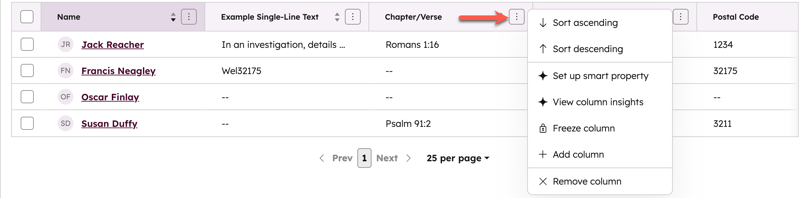
- Håll muspekaren över en befintlig kolumn, klicka sedan på ikonen med de tre vertikala punkterna ( ) i en befintlig kolumn och välj ett av följande alternativ:
- Lägg till kolumn: lägg till en befintlig egenskap, skapa en ny egenskap eller lägg till en koppling (t.ex. Kontakt -> Affärer). När du skapar en ny egenskap öppnas ett fönster på din aktuella sida, där du kan ange uppgifter manuellt eller be Breeze att fylla i dem.
- Frys kolumn: behåll kolumnen synlig när du bläddrar horisontellt i tabellen.
- Ta bort kolumn: ta bort egenskapen från vyn.
- Klicka och dra i en kolumnrubrik för att flytta den åt vänster eller höger.
- Klicka på Spara längst ned till höger för att spara dina ändringar.
Lägg till, flytta eller ta bort flera kolumner
Behörigheter krävs Den användare som skapade vyfliken eller en superadministratör måste ha behörighet för att spara ändringar som gjorts i en vyflik.
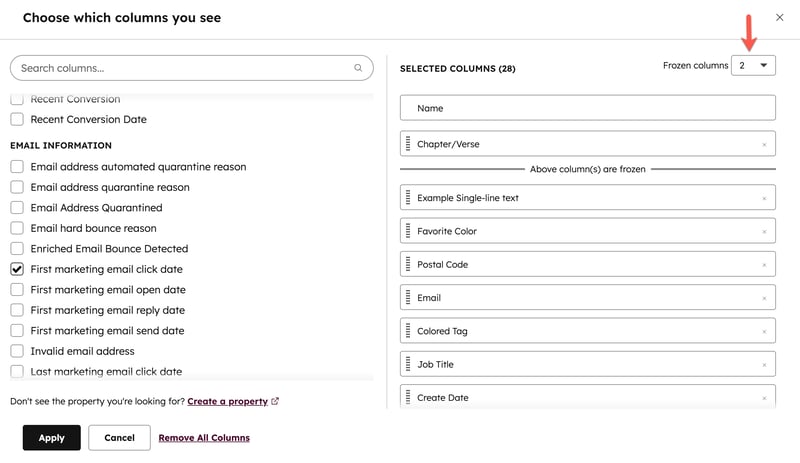
I kolumnredigeraren kan du anpassa flera egenskapskolumner i en vy samtidigt. Du kan också välja vilka kolumner som ska förbli synliga när du bläddrar horisontellt genom egenskapstabellen.
- Gå till dina poster (t.ex. I ditt HubSpot-konto klickar du på Mer och navigerar sedan till CRM > Företag. Om Mer inte visas i ditt konto navigerar du direkt till CRM > Företag.).
- Klicka längst upp till höger på rullgardinsmenyn för vytyp och välj Tabellvy.
- Klicka längst upp till höger på ikonen för visningsinställningar( ).
- I den högra panelen klickar du på Tabellinställningar och väljer sedan Redigera kolumner.
- I dialogrutan:
- Lägg till egenskaper: lägg till en egenskap som en kolumn. I avsnittet Välj vilka kolumner du vill se markerar du kryssrutan för egenskapen.
- Lägg till kopplingar: lägg till en koppling mellan det objekt som för närvarande visas och ett annat (t.ex. Affärer -> Företag).
-
Ordna om egenskaper: ordna visningen av egenskaperna. I avsnittet Valda kolumner använder du draghållaren för ” ” för att placera egenskaperna.
- Flytta till toppen: ställ in en egenskap som den andra kolumnen i vyn. I avsnittet Valda kolumner håller du muspekaren över en egenskap och klickar sedan på Flytta till toppen. Som standard är postens namn den första kolumnen och kan inte tas bort.
-
Ta bort egenskaper: ta bort en kolumn. I avsnittet Valda kolumner klickar du på x bredvid en egenskap. Om du vill rensa alla kolumner klickar du på Ta bort alla kolumner.
- Frysa egenskaper: behåll de valda kolumnerna i vyn när du bläddrar horisontellt. I avsnittet Valda kolumner klickar du på rullgardinsmenyn Frysta kolumner och väljer ett nummer. Klicka och dra egenskaper ovanför raden ”Ovanstående kolumn(er) är frysta ”. Det antal du väljer inkluderar alltid den primära visningsegenskapen, så om du väljer 1 fryses endast den första standardkolumnen (t.ex. Förnamn för kontakter).
- När du är klar klickar du på Tillämpa.
- Klicka på Spara längst ned till höger för att spara ändringarna i vyn.