
Senast uppdaterad: 7 april 2026
Tillgänglig med något av följande abonnemang, om inte annat anges:
-
 Marketing Hub
Starter
Marketing Hub
Starter
-
 Sales Hub
Starter
Sales Hub
Starter
-
 Service Hub
Starter
Service Hub
Starter
-
 Data Hub
Starter
Data Hub
Starter
-
 Content Hub
Starter
Content Hub
Starter
På uppdaterade indexsidor för objekt kan du konfigurera visualisering och poster som visas för dina HubSpot-definierade objekt. Med hjälp av visningstyper väljer du hur du vill visa dina poster (t.ex. gantt eller tavla). Med hjälp av vyflikar kan du filtrera efter de poster du behöver och sortera dem efter egenskapsvärde (t.ex. senast skapade kontakter).
Observera: den här artikeln gäller Starter-konton som skapats efter den 30 mars 2026. Om du har en Professional- eller Enterprise-prenumeration kan du läsa artikeln Hantera sidtyper och flikar i index.
Du kan verifiera om den här artikeln gäller för ditt konto genom att jämföra dina inställningar för indexsidan med bilden nedan. I ditt HubSpot-konto navigerar du till CRM > Kontakter.
Använd den uppdaterade rapportvytypen
Du kan visualisera dina poster med rapportvyn. Du kan konfigurera rapportens diagram, egenskaper, dimensioner, jämförelse och sortering. Du kan t.ex. visa ett stapeldiagram över dina kontakter filtrerade efter uppsökande status, grupperade efter livscykelstadium och jämfört med året innan.
Så här anpassar du rapportvyn:
- Navigera till dina poster (t.ex. I ditt HubSpot-konto navigerar du till CRM > Affärer.).
- Välj en vyflik. Alla tillämpade filter läggs automatiskt till i rapporten och påverkar de data som visas.
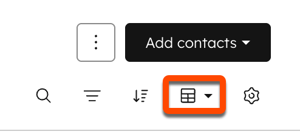
- Klicka på rullgardinsmenyn för visningstyp längst upp till höger och välj sedan Rapportvy.
- Bredvid rullgardinsmenyn för visningstyp klickar du på ikonen configure view settings.
- I panelen klickar du på Rapportinställningar och konfigurerar sedan följande:
- Diagramtyp: välj den visuella visningstypen (t.ex. horisontell stapel, KPI, linje).
- Property: välj den viktigaste datapunkten för rapporten och aggregeringen, t.ex. Sum. Du kan lägga till upp till fyra egenskaper totalt.
- Dimension: välj en egenskap för att gruppera dina data. Du har t.ex. ett horisontellt stapeldiagram som visar Antal affärer. Välj Deal Stage som dimension för att visa det på y-axeln.
- Uppdelning efter: välj en egenskap för att färgkoda din rapportuppdelning.
- Klicka på Avancerat för att expandera avsnittet och konfigurera sedan följande:
- Jämfört med: välj den tidsperiod som ska jämföras (t.ex. i år med förra året).
- Sortera efter: välj den egenskap eller dimension som rapporten ska sorteras efter.
- Klicka på Spara rapport för att spara rapporten i ditt bibliotek, om så önskas.
- Klicka på X för att stänga konfigurationspanelen.
Använd den uppdaterade kalendervyn
Du kan visa poster i dag-, vecko- eller månadsformat baserat på en datumegenskap. Du kan t.ex. konfigurera kalendern så att den visar kontakter grupperade efter egenskapen Datum för nästa aktivitet för att visa din kommande uppsökande verksamhet.
Så här använder du kalendervyn:
- Navigera till dina poster (t.ex. I ditt HubSpot-konto navigerar du till CRM > Kontakter.).
- Välj en vyflik.
- Klicka på rullgardinsmenyn för visningstyp längst upp till höger och välj sedan Kalendervy.
- Klicka på ikonen konfigurera vyinställningar bredvid rullgardinsmenyn för visningstyp.
- I panelen klickar du på Kalenderinställningar och konfigurerar sedan följande:
- Datumegenskap: välj det datum eller den datetime-egenskap som används för att visa poster i kalendern.
- Helger: slå på eller av reglaget Visa helger för att visa helger eller bara vardagar i kalendern.
- Klicka på Spara längst ned till höger för att spara ändringarna.
- Klicka på X för att stänga panelen.
- Ovanför kalendern kan du hantera följande:
- Kalenderzoom: klicka på rullgardinsmenyn Månad och välj en tidsram (t.ex. dag, vecka).
- Kalendernavigering: klicka på pilarna för historik eller framtid för att navigera per tidsenhet (t.ex. om du väljer vecka går du en vecka framåt). Klicka på Idag för att centrera om till dagens datum.
- Klicka på ikonen close för att dölja det vänstra sidofältet.
- Klicka på namnet på en post i kalendern för att öppna den i en förhandsgranskningspanel.
Använd vyn gantt typ
Du kan visa tidslinjer för projekt, avtal och serviceposter tillsammans med tillhörande uppgifter med hjälp av vyn Gantt. Du kan till exempel visa hur länge affärer har varit öppna baserat på deras skapande- och stängningsdatum. Läs mer om hur du använder projektobjektet.
Så här använder du visningstypen gantt:
- Navigera till projekt, affärer eller tjänster:
- I ditt HubSpot-konto navigerar du till CRM > Projekt.
- I ditt HubSpot-konto navigerar du till CRM > Affärer.
- Klicka på rullgardinsmenyn för visningstyp uppe till höger och välj sedan Gantt-vy.
- Längst upp i tabellen kan du hantera följande:
- Tidslinjezoom: klicka på rullgardinsmenyn för datum och välj sedan ett värde för att justera tidslinjens omfattning (t.ex. dagar, veckor, månader).
- Tidslinjenavigering: klicka på historiska eller framtida pilar för att bläddra horisontellt över tidslinjen. Du kan också använda tangentbordets piltangenter eller styrplattan. Klicka på Idag för att centrera om till dagens datum.
- Uppgiftsfilter: klicka på rullgardinsmenyn Uppgiftsstatus och välj sedan alternativ för att endast visa vissa uppgifter på tidslinjen (t.ex. visa endast pågående uppgifter).
- Håll muspekaren över namnet på en post och klicka sedan på plusikonen för att lägga till en uppgift. Uppgiften visas automatiskt på tidslinjen.
- Håll muspekaren över namnet på en post och klicka sedan på expandera för att visa de tillhörande uppgifterna. Om uppgifterna redan visas klickar du på collapse för att dölja de tillhörande uppgifterna.
- Håll muspekaren över en uppgift och klicka sedan på complete för att slutföra uppgiften.
- Håll muspekaren över en tidslinje och klicka sedan på och dra en slutpunkt för att ändra start- eller slutdatum. Dina ändringar kommer att sparas automatiskt.
- Klicka på en tidslinjemarkering för att öppna posten eller uppgiften i sidofältet för förhandsgranskning.
