
Senast uppdaterad: 8 september 2026

För att utvärdera hur din övergripande segmentstrategi fungerar bör du granska rapporterna för segmentanalys. Du kan till exempel identifiera segment som används flitigt i arbetsflöden men där antalet medlemmar minskar, eller jämföra hur segmenten överlappar varandra innan du sätter upp en kampanj.
Segmentanalysrapporterna visar:
-
Hur segmenten används i ditt HubSpot-konto.
-
Hur kontakter rör sig genom kundresan.
-
Hur målgrupper överlappar varandra.
-
Vilka segment som behöver din uppmärksamhet.
Om du vill granska prestationsmått för ett enskilt segment kan du läsa om hur du analyserar enskilda segment.
Behörigheter krävs Behörighet för att visa segment och åtkomst till de inkluderade segmenten krävs för att kunna visa segmentanalysrapporter.
Se var segment används
Du kan använda segment som datakällor i andra HubSpot-verktyg. Använd till exempel segment för att automatisera åtgärder i arbetsflöden eller skicka marknadsföringsmejl till ett segment av kontakter.
- I ditt HubSpot-konto klickar du på Mer och navigerar sedan till CRM > Segment. Om Mer inte visas i ditt konto navigerar du direkt till CRM > Segment.
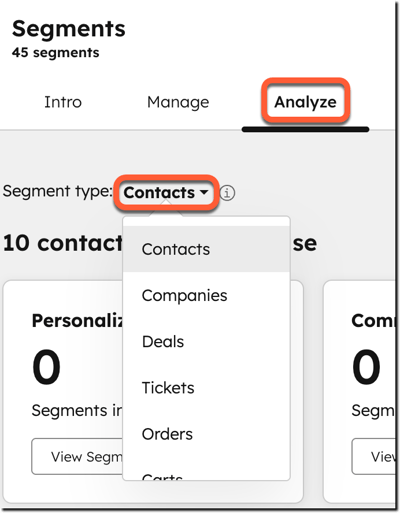
- Gå till fliken Analysera.
- Klicka på rullgardinsmenyn Segmenttyp och välj det objekt som du vill analysera segment för.
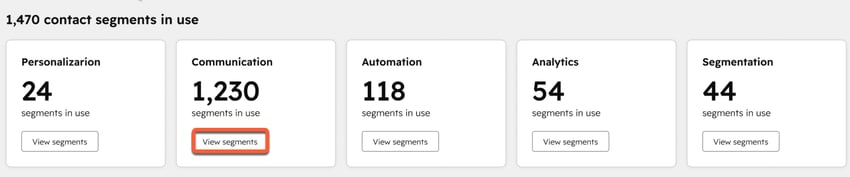
- I avsnittet [objekt] segment som används finns kort för varje segmentaktiveringsmål och antalet segment som används i verktyg relaterade till målet. Målen och de relevanta verktygen är:
Mål Målbeskrivning Relevanta verktyg där segment kan användas Personalisering (endast kontakter) Skapa varianter av marknadsföringsmaterial anpassade till specifika segment. Annonser, bloggar, chattflöden, uppmaningar till handling (CTA), smart innehåll, flöden i sociala medier. Kommunikation (endast kontakter) Nå kontakter (t.ex. potentiella kunder, befintliga kunder) via e-post och SMS. Marknadsföringsmejl eller SMS. Automatisering Automatisera repetitiva uppgifter och processer. Bots, hälsobedömning, kundresor, lead-bedömning, Salesforce-inkluderingslistor, arbetsflöden. Analys Använd segmentdata för att anpassa vyer, skapa rapporter, bygga datamängder eller planera kampanjer. Kampanjer, datamängder, marknadsföringsevenemang, rapporter, visningar av indexsidor. Segmentering Organisera och rikta in dig på specifika poster. För lookalike-segment skapar du segment som liknar en befintlig målgrupp. Segment (inklusive lookalike-segment och delade segment). - För att visa segment som används i dessa verktyg klickar du på Visa segment på ett kort. Du kommer då till en segmentvy som är förfiltrerad efter kriteriet Används i. Läs mer om att filtrera segment.
Läs mer om hur du aktiverar segment i HubSpot-verktygen.
Analysera kundresor
För att spåra hur kontakter i segment rör sig genom stegen i din kundresa, granska rapporten ”Segmentresa ”. Denna rapport är endast tillgänglig för kontaktsegment.
Prenumeration krävs Ett Marketing Hub - eller Content Hub Professional - eller Enterprise -abonnemang krävs för att kunna använda rapporten ”Segmentresa”.
Steg i kundresan
Reserapporten innehåller siffror för följande steg i kundresan:
| Steg i kundresan (i ordning) | Beskrivning |
| Besökt webbplats | Antalet kontakter från segment som har besökt en webbsida. |
| Skickat in ett formulär | Antalet kontakter från segment som har skickat in ett formulär. |
| Marknadsföringskvalificerad lead | Antalet kontakter från segment som har gått vidare till livscykelstadiet ”marknadsföringskvalificerad lead”. |
| Säljkvalificerad lead | Antalet kontakter från segment som har gått vidare till livscykelstadiet ”försäljningskvalificerad lead”. |
| Skapade affärsposter | Antalet affärer som skapats och kopplats till poster i segmenten. |
| Avslutade affärer | Antalet avslutade och vunna affärer som är kopplade till poster i segmenten. |
Konverteringsmått för kundresan
För hela resan innehåller rapporten följande konverteringsinformation:
| Konverteringsmått | Beskrivning |
| Total konvertering | Andelen kontakter som nådde slutet av resan, inklusive de som hoppade över steg. |
| Kumulativ konvertering | Andelen kontakter som fullföljde hela resan utan att hoppa över några steg. |
| Genomsnittlig tid för att slutföra resan | Den genomsnittliga tiden det tog för en kontakt att gå från början till slutet av resan. |
| Genomsnittlig tid mellan stegen | Den genomsnittliga tiden det tog för en kontakt att gå från ett steg till nästa. |
Analysera kundresor per segment
- I ditt HubSpot-konto klickar du på Mer och navigerar sedan till CRM > Segment. Om Mer inte visas i ditt konto navigerar du direkt till CRM > Segment.
- Gå till fliken Analysera.
- Klicka på rullgardinsmenyn Segmenttyp och välj Kontakter. Rapporten Segmentresa är endast tillgänglig för kontakter.
- Som standard visar rapporten resedata för alla kontaktsegment. Om du vill visa resedata för specifika segment klickar du på Välj segment längst upp till höger i rapporten. Välj upp till fem segment för att jämföra deras resedata.
- För att visa de kontakter som har slutfört en etapp (t.ex. skickat in ett formulär) klickar du på siffran i etappkolumnen.
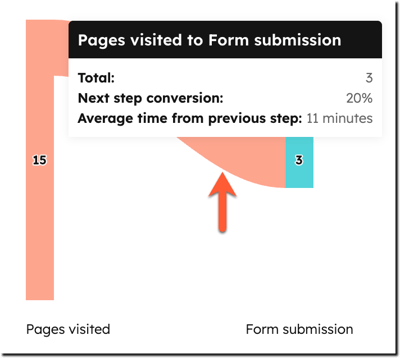
- För att visa data om kontakter som går från ett steg till nästa, håll muspekaren över linjen mellan stegen. I popup-fönstret kan du se antalet och andelen kontakter som har gått mellan stegen samt den genomsnittliga tiden det tog. Klicka på linjen för att visa de specifika kontakterna.
Läs mer om analys av kundresan.
Granska segmentöverlappning
Använd rapporten Segmentöverlappning för att se vilka kontakter som ingår i flera segment. Denna rapport är endast tillgänglig för kontaktsegment.
Du kan till exempel granska överlappningen mellan kunder som utgör en hög risk och som har förnyelser på gång.
- I ditt HubSpot-konto klickar du på Mer och navigerar sedan till CRM > Segment. Om Mer inte visas i ditt konto navigerar du direkt till CRM > Segment.
- Gå till fliken Analysera.
- Klicka på rullgardinsmenyn Segmenttyp och välj Kontakter. Rapporten Segmentöverlappning är endast tillgänglig för kontakter.
- Klicka på Välj segment längst upp till höger i rapporten och välj sedan upp till fem segment för att se vilka poster som överlappar varandra.
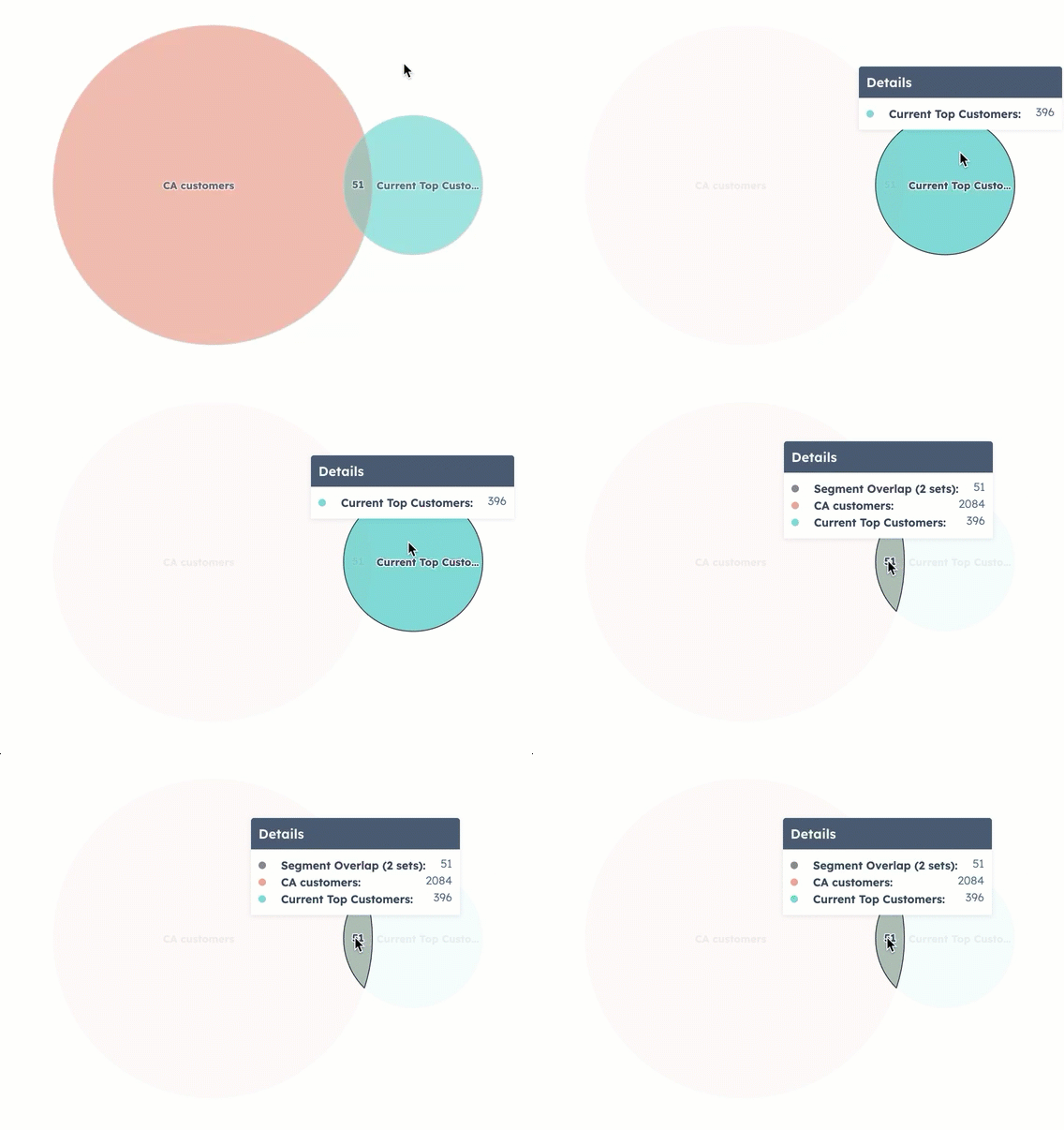
- För att se antalet poster i ett specifikt segment, håll muspekaren över en cirkel. Klicka på cirkeln för att se de specifika posterna.
- För att se antalet poster som ingår i flera segment, håll muspekaren över en skärningspunkt mellan cirklarna. Klicka på skärningspunkten för att se de specifika överlappande posterna.
Identifiera segment som kräver uppmärksamhet
Rapporten ”Segment som kräver din uppmärksamhet ” visar segment med oregelbundna förändringar i storlek under de senaste sju dagarna.
Till exempel ett aktivt segment som har fördubblats i storlek under de senaste två dagarna. Detta kan tyda på oväntade filterkriterier i segmentet eller felaktig datainmatning för de nya posterna.
- I ditt HubSpot-konto klickar du på Mer och navigerar sedan till CRM > Segment. Om Mer inte visas i ditt konto navigerar du direkt till CRM > Segment.
- Gå till fliken Analysera.
- Klicka på rullgardinsmenyn Segmenttyp och välj det objekt för vilket du vill analysera segment.
- I tabellen visas segmentets namn, storleksförändring under de senaste sju dagarna, typ, objekt och datum för senaste uppdatering. Du kan också se vilken användare som senast uppdaterade segmentet.
- Klicka på segmentets namn för att visa detaljerna för segmentet.

