
Senast uppdaterad: 14 juli 2026
Tillgänglig med något av följande abonnemang, om inte annat anges:
-
 Marketing Hub
Professional, Enterprise
Marketing Hub
Professional, Enterprise
Hantera din närvaro på Instagram från HubSpot för att samordna din strategi för sociala medier med dina övriga marknadsföringsinsatser. Du kan till exempel skapa utkast till innehåll för flera sociala nätverk och sedan anpassa inläggen för dina Instagram-konton samtidigt som du upprätthåller en enhetlig varumärkesprofil. Använd verktyget för sociala medier för att skapa utkast, schemalägga och publicera:
- Foto- och karusellinlägg: dela enstaka bilder eller upp till 10 mediefiler som en karusell.
- Reels: publicera videoinnehåll som Reels.
- Stories: dela bild- eller videoinnehåll som försvinner efter 24 timmar.
Den här artikeln beskriver hur du skapar innehåll specifikt för Instagram. Om du vill skapa inlägg för flera nätverk samtidigt kan du lära dig hur du skapa inlägg för alla nätverk.
Innan du börjar
Innan du börjar publicera bör du gå igenom kraven och begränsningarna. Se till att dina mediefiler uppfyllerbild- och videokraven för Instagram.
Krav
Begränsningar och saker att tänka på
- När Instagram-inlägg har publicerats kan de inte raderas via HubSpot. De måste raderas direkt via Instagram.
- Länkar som ingår i Instagram-bildtexter visas som vanlig text och går inte att klicka på när de har publicerats.
- Det går att tagga andra Instagram-konton i Reels, inlägg med enstaka medier och på foton i karusellinlägg. Taggning är inte tillgängligt för videor i karusellinlägg eller för Instagram Stories.
- Samarbetspartners kan endast läggas till i flödesinlägg, karusellinlägg och Reels. Instagram Stories stöder inte samarbetspartners.
Skapa ett Instagram-inlägg eller en Reel
Skapa inlägg med enstaka bilder och karusellinlägg till ditt Instagram-flöde. Publicera Reels för att dela videoinnehåll.
- I ditt HubSpot-konto klickar du på Mer och navigerar sedan till Marknadsföring > Socialt. Om Mer inte visas i ditt konto navigerar du direkt till Marknadsföring > Socialt.
- Klicka på Skapa inlägg längst upp till höger.
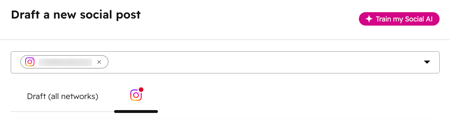
- Så här anpassar du ditt innehåll för Instagram, klicka på Instagram -ikonen .
-
Iavsnittet Innehållstyp väljer du Inlägg eller Reel. Ditt inlägg på sociala medier publiceras som ett flödesinlägg eller en Reel beroende på vilket media du har bifogat:
-
- Inlägg: inlägget innehåller endast bilder eller mer än en mediefil. Detta är standardinnehållstypen när du publicerar på Instagram.
- Reel: Inlägget innehåller endast en videofil som uppfyller Instagrams krav för uppladdning av Reels och videokrav.

- För att ladda upp media till ditt inlägg klickar du på rullgardinsmenyn Välj media och väljer Välj [media]. Du kan också dra och släppa mediefiler till redigeringsfönstret.
- Om du lägger till två eller fler mediefiler i ditt inlägg publiceras det som ett karusell på Instagram. Du kan lägga till upp till 10 mediefiler.
- För att tagga ett Instagram-konto, gå till det uppladdade medietoch klicka på tagg-ikonen.
- Klicka var som helst på din bilden eller videominiatyrbilden.
- Ange kontonamnet du vill tagga och klicka sedan på Märk.
- När du anger kontonamnet ska du utelämna @-tecknet. Om du till exempel vill tagga @HubSpot, skriver du HubSpot.
- Endast offentliga Instagram-profiler kan taggas.
- Du kan lägga till högst 20 taggar till varje foto eller reel.
- Klicka Spara.
- Om du vill lägga till en bildtext till ditt inlägg skriver du in din bildtext med högst 2 200 tecken i textfältet.
- När du @nämner andra användare i inläggets bildtext kompletteras inte nämningarna automatiskt. Instagram inkluderar dock nämningen i det publicerade inlägget.
- För att anpassa inläggsinformationen, klicka för att visa avsnittet :
- Första kommentaren på Instagram: ange den första kommentaren som visas när ditt inlägg publiceras. Detta fält har en gräns på 2 200 tecken och 20 @-omnämnanden.
- Plats: Ange plats för inlägget.
- Fortsätt med att koppla till en kampanj och schemalägg inlägget.
Bjud in medförfattare till ett inlägg eller en Reel
Bjud in upp till tre Instagram-konton att vara medförfattare till ett inlägg i flödet, ett karusellinlägg eller en Reel. När medförfattarna accepterar inbjudan visas inlägget på varje medförfattares profil och delas med deras följare. Att lägga till medförfattare till ditt Instagram-innehåll hjälper dig att utöka din räckvidd och mäta resultatet utifrån en enda uppsättning mätvärden. Läs mer om samarbetsinlägg på Instagram.
Så här bjuder du in medskapare:
- I redigeringsverktyget för sociala medier skapar du ditt Instagram-inlägg, karusellinlägg eller Reel.
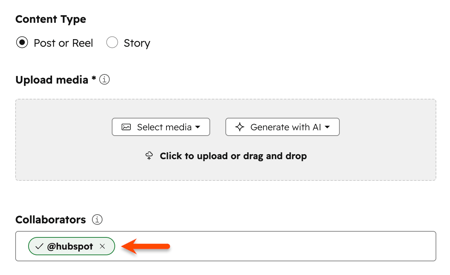
- I fältet ”Samarbetspartners” anger du upp till tre Instagram-användarnamn.
- Samarbetspartnerna måste ha offentliga Instagram-företags- eller skaparkonton.
- När du lägger till en samarbetspartner verifierar HubSpot deras konto. När verifieringen är klar visas en bock i fältet Samarbetspartners och deras användarnamn och profilbild läggs till i förhandsgranskningen av det sociala inlägget.
-
Klicka längst upp till höger på Granska och publicera eller Granska och schemalägg. Klicka sedan på Publicera eller Schemalägg.
När inlägget har publicerats skickar Instagram ett meddelande till varje medförfattare där de kan acceptera eller avböja. När inlägget har accepterats visas det på medförfattarens profil.
Granska samarbetspartnernas status
Efter att du har publicerat ditt Instagram-inlägg med samarbetspartners kan du granska statusen för varje inbjudan i HubSpot. Det kan ta upp till 15 minuter innan samarbetspartnerns status uppdateras i HubSpot.
- I ditt HubSpot-konto klickar du på Meroch gå sedan till Marknadsföring > Sociala medier. Om Mer inte visas i ditt konto, gå till Marknadsföring > Sociala medier direkt.
- På sidan fliken , håll muspekaren över ditt publicerade inlägg och klicka på Detaljer.
- Längst ner på fliken panelen Sociala detaljer, under avsnittet ”Samarbetspartners”, kan du granska alla medarbetare och deras inbjudningsstatus: (t.ex. väntande, accepterad, avvisad eller inget svar ).
Observera: om en väntande samarbetspartner inte accepterar eller avböjer inom 48 timmar efter att ett inlägg på sociala medier har publicerats markeras deras status som ”inget svar”. Samarbetspartner kan fortfarande acceptera inbjudan på Instagram efter 48 timmar, men deras status uppdateras inte i HubSpot.
Skapa en Instagram-story
Skapa ett inlägg med en bild eller en kort video som visas i 24 timmar efter publicering.
- I ditt HubSpot-konto klickar du på Mer och navigerar sedan till Marknadsföring > Socialt. Om Mer inte visas i ditt konto navigerar du direkt till Marknadsföring > Socialt.
- Klicka på Skapa inlägg längst upp till höger.
-
Så här anpassar du ditt innehåll för Instagram, klicka på Instagram -ikonen .
-
I avsnittet Innehållstyp väljer du Story.
-
För att ladda upp media till ditt inlägg klickar du på rullgardinsmenyn Välj media och väljer Välj [media].Du kan också dra och släppa mediefilen i redigeringsfönstret. Instagram-berättelser kan innehålla en enskild bild eller video.
-
För att undvika att din bild eller video beskärs bör du ladda upp media med bildförhållandet 9:16. Läs mer om bild- och videokrav för Instagram.
-
-
FFortsätt för att koppla en kampanj och schemalägga eller publicera inlägget.
Granska publicerade Instagram-inlägg
Efter att du har publicerat ditt Instagram-innehåll kan du granska inläggsdetaljerna och engagemangsstatistiken. Läs mer om hur du granskar dina publicerade inlägg på sociala medier.
Observera: Mätvärden för Instagram-story genereras 25 timmar efter publicering. Din story måste ha minst 5 interaktioner för att data ska bli tillgängliga.
- I ditt HubSpot-konto klickar du på Mer och navigerar sedan till Marknadsföring > Socialt. Om Mer inte visas i ditt konto navigerar du direkt till Marknadsföring > Socialt.
- På fliken , håll muspekaren över ditt publicerade inlägg och klicka på Detaljer.
- Granska följande engagemangsmätvärden i den högra panelen. Vilka mätvärden som är tillgängliga varierar beroende på innehållstyp (t.ex. inlägg i flödet, Reel eller Story).
- Gillanden: antalet gånger inlägget har fått en gilla-markering.
- Kommentarer: antalet kommentarer på inlägget.
- Videovisningar: antalet visningar som en video i inlägget på sociala medier har fått.
- Spara: antalet gånger inlägget har sparats.
- Räckvidd: antalet unika användare som har sett inlägget på sociala medier minst en gång.
- Visningar: antalet gånger inlägget har visats.
- Avbrott (endast Instagram Stories): antalet gånger en användare svepte bort från storyn.
- Tryck framåt (endast Instagram Stories): antalet gånger en användare tryckte till höger för att gå vidare till nästa story.
- Tryck bakåt (endast Instagram Stories): Antalet gånger en användare tryckte till vänster för att gå tillbaka till föregående Story.
- För att visa inlägget på det sociala nätverket klickar du på Åtgärder och välj Visa på Instagram.
Nästa steg
- Hantera sociala interaktioner och svara på direktmeddelanden på Instagram.
- Analysera resultatet på Instagram med hjälp av fliken Social analys.
- Skapa anpassade sociala rapporter.
