
Senast uppdaterad: 8 september 2026
Tillgänglig med något av följande abonnemang, om inte annat anges:
-
 Marketing Hub
Professional, Enterprise
Marketing Hub
Professional, Enterprise
Optimera dina bildtexter och ditt publiceringsschema på sociala medier med hjälp av AI-rekommendationer för varje socialt nätverk. Använddessa förslag för att anpassa innehållet på olika kanaler och öka engagemanget.
När du till exempel publicerar samma inlägg på LinkedIn och Facebook kan du använda AI-rekommendationer för att anpassa bildtextens formatering och ton till respektive nätverk. Schemalägg sedan inlägget till den optimala dagen och tiden.
Observera: om du är superadministratör kan du anmäla ditt konto till betaversionen av ”Optimera dina inlägg på sociala medier (bildtexter och bästa tidpunkt för publicering) ”.
Behörigheter krävs Alla tillgängliga kontoneller Deras anslutna kontonSociala behörigheter krävs för att ansluta ett socialt konto. Användare med Endast utkastsociala behörigheter kan skapa utkast till inlägg, men kan inte publicera dem.
Innan du börjar
För att få tillgång till den här funktionen måste du aktivera inställningen Ge användare åtkomst till generativa AI-verktyg och -funktioner. Läs mer om hur du hanterar dina AI-inställningar.
Obs! Du kan hantera åtkomst till AI-funktioner i dina AI-inställningar och konfigurera vilken data som delas. Granska HubSpots vanliga frågor om AI-förtroende och AI-modellkort för detaljerad information om AI-säkerhetskontroller, dataanvändning och efterlevnad.
Optimera bildtexter i inlägg på sociala medier
Observera: Den 4 september 2026 upphörde optimeringen av bildtexter för sociala nätverk. Framöverkan du lära dig hur du skapar och förfinar innehåll till inlägg på sociala medier med Breeze Assistant.
Anpassa inlägg på sociala medier med hjälp av AI-rekommenderade bildtexter för varje socialt nätverk.
-
I ditt HubSpot-konto klickar du på Mer och navigerar sedan till Marknadsföring > Socialt. Om Mer inte visas i ditt konto navigerar du direkt till Marknadsföring > Socialt.
- Klicka på Skapa inlägg uppe till höger. Du kan också hålla muspekaren över ett utkast eller ett schemalagt inlägg och klicka på Redigera.
- I redigeringsverktyget för sociala medier klickar du på rullgardinsmenyn Välj konton längst upp till vänster. Markera sedan kryssrutorna bredvid de konton du vill publicera på. Du måste välja ett eller flera konton för att optimera bildtexterna för varje nätverk.
- I avsnittet Skriv bildtext anger du en bildtext på minst 20 tecken.
- Klicka på ikonen för det aktuella sociala kontot för att anpassa inlägget för ett specifikt socialt nätverk.
- Klicka på ”Optimera bildtext”.
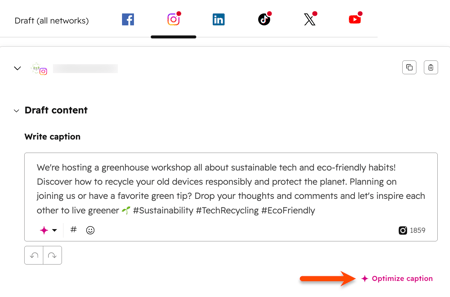
- Om du vill skapa en ny bildtext klickar du på ”Skapa ny bildtext”.
- Klicka på ”Återställ” för att återgå till den ursprungliga texten.
Schemalägg inlägg på sociala medier med rekommenderade tider
Schemalägg inlägg på sociala medier med AI-rekommenderade datum och tider för varje socialt nätverk. De rekommenderade tiderna genereras utifrån branschtrender och dina historiska data om engagemang på sociala medier.
-
I ditt HubSpot-konto klickar du på Mer och navigerar sedan till Marknadsföring > Socialt. Om Mer inte visas i ditt konto navigerar du direkt till Marknadsföring > Socialt.
- Klicka på Skapa inlägg längst upp till höger. Du kan också hålla muspekaren över ett utkast eller ett schemalagt inlägg och klicka på Redigera.
- I redigeringsverktyget för sociala medier klickar du på rullgardinsmenyn Välj konton längst upp till vänster. Markera sedan kryssrutorna bredvid de konton du vill publicera på.
- Klicka på ikonen för respektive konto för att anpassa inlägget för ett specifikt socialt nätverk.
- I avsnittet Schemalägg inlägg väljer du Schemalägg för senare.
- Klicka på en rekommenderad tid för att ange datum och tid för det valda sociala kontot.
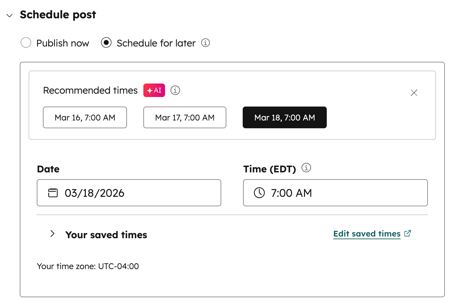
- Fortsätt att ställa in ditt inlägg.
