Senast uppdaterad: 23 juli 2026

Klonera ett blogginlägg, ett e-postmeddelande eller en sida i HubSpot för att använda befintligt innehåll som utgångspunkt för nytt innehåll. I Design Manager kan du också klonera en mall, ett tema eller en modul för att göra ändringar utan att det påverkar sidor som använder originalfilen.
Obs! Du kan hantera åtkomst till AI-funktioner i dina AI-inställningar och konfigurera vilken data som delas. Granska HubSpots vanliga frågor om AI-förtroende och AI-modellkort för detaljerad information om AI-säkerhetskontroller, dataanvändning och efterlevnad.
Innan du börjar
Innan du klonar HubSpot-innehåll bör du läsa igenom kraven och vad du bör tänka på.
- För att använda HubSpots AI för att klona innehåll måste du aktivera alternativet Ge användare åtkomst till Breeze Assistant i dina AI-inställningar.
Behörigheter krävs Användare kan behöva ytterligare behörigheter beroende på vilket innehåll de klonar. För att exempelvis klona en landningssida krävs behörigheterna Redigera och Publicera för att kunna redigera och publicera landningssidor.
Klonera blogginlägg, artiklar och webbplatssidor
Ändringar som görs på en klonad sida påverkar inte den ursprungliga sidan. Om du ändrar mallen för den klonade sidan kommer dessa ändringar att påverka alla sidor som använder den mallen.
- Navigera till ditt innehåll:
- Webbsidor: I ditt HubSpot-konto klickar du på Mer och navigerar sedan till Innehåll > Webbplatssidor. Om Mer inte visas i ditt konto navigerar du direkt till Innehåll > Webbplatssidor.
-
- Blogg: I ditt HubSpot-konto klickar du på Mer och navigerar sedan till Innehåll > Blogg. Om Mer inte visas i ditt konto navigerar du direkt till Innehåll > Blogg.
- Kunskapsbas: I ditt HubSpot-konto klickar du på Mer och navigerar sedan till Service > Kunskapsbas. Om Mer inte visas i ditt konto navigerar du direkt till Service > Kunskapsbas.
- Håll muspekaren över innehållet och klicka på Klona.
- I dialogrutan anger du ett internt namn för ditt nya blogginlägg, din artikel eller din webbsida och klickar sedan på Klona.
- Anpassa det klonade innehållet i innehållsredigeraren.
Observera: äldre kunskapsbasartiklar kan inte klonas. Läs mer om hur du migrerar din kunskapsbas.
Klonera landningssidor
Klonera landningssidor och anpassa innehållet manuellt, eller använd HubSpots AI för att generera nytt innehåll.
Prenumeration krävs Ett Content Hub Professional- eller Enterprise-abonnemang krävs för att generera nytt innehåll till landningssidor med HubSpots AI-verktyg.
- I ditt HubSpot-konto klickar du på Mer och navigerar sedan till Innehåll > Landningssidor. Om Mer inte visas i ditt konto navigerar du direkt till Innehåll > Landningssidor.
- Håll muspekaren över innehållet och klicka på Klona.
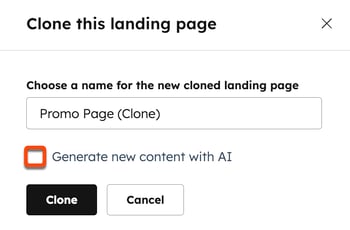
- Ange ett internt namn för landningssidan i dialogrutan.
- För att skapa nytt innehåll med AI markerar du kryssrutan Skapa nytt innehåll med AI. Annars lämnar du kryssrutan tom.
-
- Om du markerar kryssrutan Generera nytt innehåll med AI omdirigeras du till sidan Generera innehåll för att ange ytterligare information.
- Om du inte markerar kryssrutan Generera nytt innehåll med AI omdirigeras du till innehållsredigeraren för att fortsätta anpassa landningssidan.
- När du är klar klickar du på Klona.
Klonera e-postmeddelanden
- I ditt HubSpot-konto klickar du på Mer och navigerar sedan till Marknadsföring > E-post. Om Mer inte visas i ditt konto navigerar du direkt till Marknadsföring > E-post.
- Håll muspekaren över ditt e-postmeddelande och klicka på Klona.
- I panelen till höger anger du e-postmeddelandets namn i fältet E-postnamn.
- I avsnittet E-posttyp väljer du om ditt nya e-postmeddelande ska vara Vanligt eller Automatiserat.
- Om du vill inkludera det ursprungliga e-postmeddelandets enkla arbetsflöden markerar dukryssrutan Kopiera enkla arbetsflöden . Det här alternativet är endast tillgängligt för vanliga e-postmeddelanden.
- Anpassa ditt klonade e-postmeddelande i e-postredigeraren. Som standard har ditt klonade e-postmeddelande samma inställningar, alternativ och mottagarlistor som det ursprungliga e-postmeddelandet.
Observera: E-postmeddelanden om prenumeration på HubSpots blogg kan inte klonas.
Klonera e-postmeddelanden i HubSpots mobilapp
Du kan också klona ett marknadsföringsmejl med hjälp av HubSpots mobilapp.
- Öppna HubSpot-appen på din mobila enhet.
- Tryck på Meny och sedan påMarknadsföringsmejl i vänster sidomeny.
- Tryck på ett marknadsföringsmejl.
- Tryck på de tre horisontella punkterna längst upp till höger och tryck sedan på Klona.
Klonera mallar, teman och moduler
Konton med åtkomst till designhanteraren kan klona tillgångar som skapats där, till exempel mallar, teman och moduler.
- I ditt HubSpot-konto klickar du på Mer och navigerar sedan till Innehåll > Designhanterare. Om Mer inte visas i ditt konto navigerar du direkt till Innehåll > Designhanterare.
- Klicka på namnet på en mall, ett tema eller en modul i sökfunktionen.
- Klicka på rullgardinsmenyn Arkiv och välj Klona "[filnamn]". En kopia av filen skapas med namnet [Filnamn] kopia. Kopian öppnas automatiskt i layoutredigeraren.
![In the design manager, within the finder, a box is placed around the File dropdown menu and the options are displayed. An arrow points to the 'Clone [name of template]' option.](https://53.fs1.hubspotusercontent-na1.net/hub/53/hubfs/Knowledge_Base_2023-24-25/KB-Design-Manager/design-manager-clone-template-1.png?width=250&height=498&name=design-manager-clone-template-1.png)
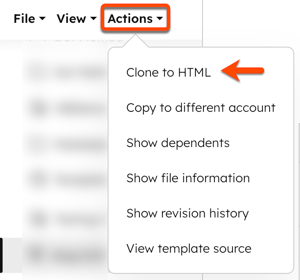
- För att skapa en HTML-kopia av en dra-och-släpp-mall klickar du på rullgardinsmenyn Åtgärder och väljer Klona till HTML. Den klonade mallen kommer att innehålla ren HTML-kod istället för dra-och-släpp-moduler.