อัปเดตล่าสุด: 20 พฤศจิกายน 2025
สามารถใช้ได้กับการสมัครใช้บริการใดๆ ต่อไปนี้ ยกเว้นที่ระบุไว้:

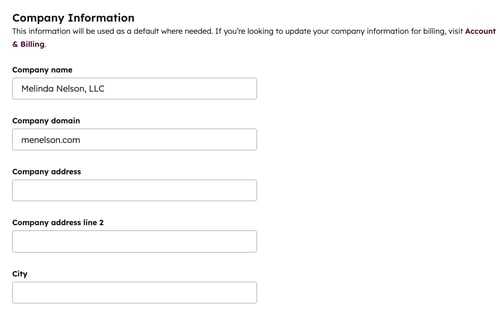
ชื่อบัญชีของคุณคือวิธีที่คุณระบุบัญชีของคุณสำหรับผู้ใช้ของคุณ ข้อมูลบริษัทของคุณรวมถึงรายละเอียดเกี่ยวกับบริษัทของคุณและจะปรากฏในใบแจ้งหนี้ (รวมถึงใบแจ้งหนี้ที่สร้างโดยการสมัครสมาชิก) และใบเสนอราคาที่คุณส่งให้ลูกค้าของคุณ ซูเปอร์แอดมินและผู้ใช้ที่มีสิทธิ์ในการแก้ไขบัญชีเริ่มต้นสามารถปรับแต่งชื่อบัญชีและข้อมูลบริษัทในการตั้งค่า
ได้กำหนดชื่อบัญชีของคุณเอง
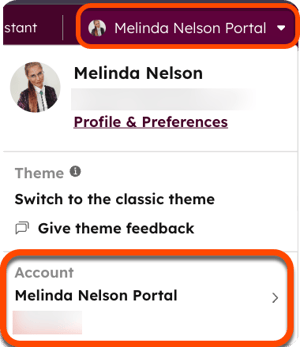
ชื่อบัญชีคือวิธีที่คุณระบุบัญชีของคุณสำหรับผู้ใช้ของคุณและจะปรากฏที่ด้านบนขวาของบัญชีของคุณ และจะไม่ถูกแสดงภายนอกให้กับกลุ่มเป้าหมายและลูกค้า ตัวอย่างเช่นอาจเป็นชื่อบริษัทหรือโดเมนบริษัทของคุณ
วิธีปรับแต่งชื่อบัญชี:
- ในบัญชี HubSpot ของคุณ คลิก ไอคอนการตั้งค่า ในแถบนำทางด้านบน
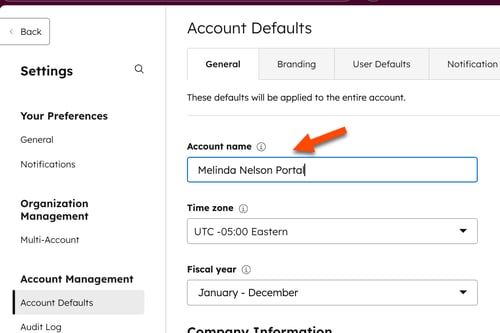
- ในแถบด้านซ้ายให้คลิกค่าเริ่มต้นของบัญชี
- ป้อนชื่อบัญชีในช่องชื่อบัญชี
- คลิก บันทึก
อัพเดทข้อมูลบริษัทของคุณ
ข้อมูลบริษัทของคุณรวมถึงชื่อบริษัทโดเมนที่อยู่และอุตสาหกรรมของคุณ ชื่อโดเมนและที่อยู่ที่ป้อนจะปรากฏในใบแจ้งหนี้ (รวมถึงใบแจ้งหนี้ที่สร้างโดยการสมัครสมาชิก) และใบเสนอราคาที่คุณส่งให้ลูกค้าของคุณ อุตสาหกรรมนี้ใช้เพื่อปรับปรุงคำแนะนำในการกำหนดค่าบัญชี
ข้อมูลบริษัทที่อัปเดตที่นี่จะไม่ส่งผลกระทบต่อ:
- รายละเอียดบริษัทที่ปรากฏในใบแจ้งหนี้และใบเสร็จของ HubSpot หากต้องการอัพเดทรายละเอียดบริษัทในใบแจ้งหนี้และใบเสร็จของ HubSpot โปรดดูข้อมูลเพิ่มเติมที่นี่
- รายละเอียดบริษัทที่ปรากฏในส่วนท้ายของอีเมลการตลาดของคุณ หากคุณต้องการเพิ่มหรืออัปเดตข้อมูลบริษัทของเราที่ ใช้ในส่วนท้ายของอีเมลการตลาดของคุณเรียนรู้เพิ่มเติมที่นี่
วิธีอัพเดทข้อมูลบริษัท:
- ในบัญชี HubSpot ของคุณ คลิก ไอคอนการตั้งค่า ในแถบนำทางด้านบน
- ในแถบด้านซ้ายให้คลิกค่าเริ่มต้นของบัญชี
- ใต้ข้อมูลบริษัทให้ป้อนรายละเอียดบริษัทของคุณ
- คลิก บันทึก
ขั้นตอนต่อไป