
อัปเดตล่าสุด: 27 สิงหาคม 2026
สามารถใช้ได้กับการสมัครใช้บริการใดๆ ต่อไปนี้ ยกเว้นที่ระบุไว้:

เข้าถึง Breeze Assistant ขณะเดินทางบนแอปมือถือ HubSpot สำหรับ iOS และ Android เพื่อดำเนินการสนทนาอัปโหลดไฟล์และรูปภาพต่อในขณะที่อยู่ห่างจากเดสก์ท็อปของคุณ Breeze Assistant บนแอปมือถือ HubSpot รองรับการป้อนข้อมูลด้วยเสียงการอัปโหลดไฟล์และอื่นๆอีกมากมาย สิ่งนี้ทำให้บริบท CRM ของคุณสามารถเข้าถึงได้ทุกที่ที่คุณทำงาน
ดูภาพรวมการกำหนดค่าบัญชีของคุณสำหรับฟีเจอร์ AI ได้ที่วิธี ตั้งค่าบัญชี HubSpot เพื่อใช้ฟีเจอร์ AIโปรดทราบ: คุณสามารถจัดการการเข้าถึงฟีเจอร์ AI ได้ในการตั้งค่า AI ของคุณ และกำหนดค่าข้อมูลที่จะแชร์ ตรวจสอบคำถามที่พบบ่อยเกี่ยวกับ AI Trust และAI Model Cards ของ HubSpot สำหรับข้อมูลโดยละเอียดเกี่ยวกับการควบคุมความปลอดภัยของ AI การใช้ข้อมูล และการปฏิบัติตามข้อกำหนด
โปรดทราบ: ในวันที่ 30 มิถุนายน 2026 แอพมือถือ Breeze Assistant กำลังตกดิน ในขั้นตอนต่อไปให้ใช้กระบวนการที่อธิบายไว้ด้านล่างเพื่อใช้ Breeze Assistant บนแอปมือถือ HubSpot
ทำความเข้าใจข้อกำหนด
- เปิดให้ผู้ใช้เข้าถึง Breeze Assistant ในการตั้งค่า AI ของคุณเพื่อใช้ Breeze Assistant บนแอปมือถือ HubSpot
- สิทธิ์ของผู้ใช้กำหนดว่าการดำเนินการใดที่สามารถทำได้ด้วย Breeze Assistant
ทำความเข้าใจข้อจำกัดและข้อพิจารณา
- ขอแนะนำให้อัปเดตแอปมือถือ HubSpot เพื่อให้ได้ประสิทธิภาพที่ดีที่สุด ดูข้อมูลเพิ่มเติมเกี่ยวกับการอัปเดตแอปบน iOS และ Android
เริ่มการสนทนาใน Breeze Assistant
วิธีเปิด Breeze Assistant บนแอป iOS:
- เปิดแอป HubSpot บนอุปกรณ์ของคุณ
- ทางด้านขวาล่างให้แตะถามบรีซ
- ป้อนข้อความแจ้งเตือนหรือข้อความแนะนำ (เช่นสร้างบันทึกใหม่) จากนั้น แตะไอ ส่ง breezeSendIcon เพื่อเริ่มการแชทใหม่
วิธีเปิด Breeze Assistant บนแอพ Android:
- เปิดแอป HubSpot บนอุปกรณ์ของคุณ
- ที่ด้านล่างให้แตะแถบค้นหา
- ป้อนข้อความแจ้งเตือนหรือข้อความแนะนำ (เช่นสร้างบันทึกใหม่) จากนั้น แตะไอ ส่ง breezeSendIcon เพื่อเริ่มการแชทใหม่

ใช้โปรเจกต์
แชทจากโปรเจกต์ที่คุณกำหนดค่าไว้บนเดสก์ท็อปเพื่อรักษาบริบทและเนื้อหาอ้างอิงในขณะที่ใช้ Breeze Assistant บนแอปมือถือ
- ที่มุมขวาบนให้คลิกไอ verticalMenu สามจุดแนวตั้งจากนั้นเลือกโปรเจกต์
- แตะชื่อโปรเจกต์
- แตะแชทใหม่เพื่อเริ่มแชทภายในโปรเจกต์ คุณยังสามารถแตะชื่อของการสนทนาก่อนหน้าเพื่อดำเนินการต่อจากที่ค้างไว้ได้อีกด้วย
/breeze-assistant-projects-mobile-app.png?width=300&height=205&name=breeze-assistant-projects-mobile-app.png)
อัปโหลดไฟล์และรูปภาพ
- ในกล่องแชทให้ ไอคอน addIcon add แล้วเลือกตัวเลือก (เช่นกล้อง ภาพถ่าย ไฟล์หรือไฟล์ HubSpot)
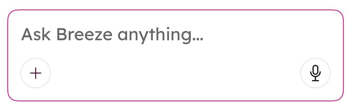
- เลือกหรืออัปโหลดไฟล์ของคุณ
- หลังจากอัปโหลดไฟล์ขอให้ Breeze Assistant สรุปเนื้อหาแยกข้อมูลหรือสร้างการติดตามผลตัวอย่างเช่น:
สรุปข้อเสนอนี้และร่างอีเมลติดตามผล
ดึงรายละเอียดการติดต่อจากนามบัตรนี้
สรุปรายการการกระทำที่สำคัญจากภาพนี้
ใช้อินพุตเสียง
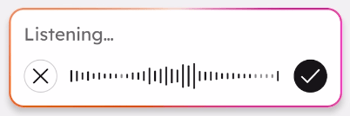
ใช้ Speech-to-Text (STT) เพื่อกำหนดข้อความของคุณ ในกล่องแชทให้แตะคอนไมโครโฟน recordIcon และเริ่มพูด จากนั้นแตะไอคอนเครื่องหมายถูก
เตรียมพร้อมสำหรับการประชุม
ตรวจสอบการประชุมที่กำลังจะมาถึงและเข้าถึงบริบท CRM ที่เกี่ยวข้องก่อนที่การประชุมจะเริ่มขึ้น สำหรับการประชุมที่ซิงค์กับ HubSpot ผู้ช่วย Breeze จะสรุปข้อมูลการติดต่อบริษัทข้อตกลงและข้อมูลตั๋วที่เกี่ยวข้องพร้อมกับอีเมลที่เกี่ยวข้องการโทรและบันทึกย่อ สำหรับการประชุมที่ไม่ได้ซิงค์กับ HubSpot ผู้ช่วย Breeze จะใช้ข้อมูลกิจกรรมในปฏิทินเพื่อสร้างสรุป
- ในกล่องแชทให้แตะข้อความแจ้งเตือนที่แนะนำบอกฉันเพิ่มเติมเกี่ยวกับกำหนดการที่กำลังจะมาถึงของฉัน หรือป้อนข้อความที่กำหนดเองตัวอย่างเช่น:
เตรียมตัวสำหรับการประชุมครั้งต่อไปของฉัน
- Breeze Assistant จะสรุปการประชุมครั้งต่อไปให้ประเด็นสำคัญและให้บริบท CRM ที่เกี่ยวข้อง
จัดการสิ่งประดิษฐ์
สิ่งประดิษฐ์จัดเก็บเนื้อหาที่สร้างขึ้นในการสนทนาของคุณเช่นเอกสารแบบร่างอีเมลและหน้า HTML ที่กำหนดเอง เปิดแก้ไขและแชร์เอาต์พุตสิ่งประดิษฐ์โดยตรงจากแชท
- ในแชทให้แตะการ์ดสิ่งประดิษฐ์
- ในมุมมองวัตถุให้เลือกจากการกระทำต่อไปนี้:
- ตรวจสอบเนื้อหา: ไปที่รายละเอียดของวัตถุจากนั้นแตะ X เพื่อกลับไปที่การสนทนาของคุณ
- แชร์เนื้อหา: ที่มุมขวาบนแตะไอคอนแชร์แล้วเลือกตัวเลือกการแชร์ (เช่นแชร์เป็น PDF)
- ส่งอีเมล: ตรวจสอบและแก้ไขเนื้อหาของอีเมลจากนั้นส่งไปยังผู้ติดต่อหากต้องการ
จัดการการสนทนาใน Breeze Assistant
- แตะไอrecentlySelectedIcon ก่อนหน้าจากนั้นแตะการสนทนาก่อนหน้า
- แตะไอคอนเร็วๆนี้ SelectedIcon ก่อนหน้าจากนั้นแตะการสนทนาก่อนหน้าค้างไว้เพื่อเปลี่ยนชื่อหรือลบ
- วิธีเปลี่ยนชื่อ:
- แตะเปลี่ยนชื่อ
- ในกล่องโต้ตอบให้ป้อนชื่อสำหรับการสนทนาจากนั้นแตะ บันทึก
- วิธีลบ:
- แตะ ลบ
- ในกล่องโต้ตอบให้แตะลบเพื่อยืนยัน
