
อัปเดตล่าสุด: 28 พฤศจิกายน 2025
สามารถใช้ได้กับการสมัครใช้บริการใดๆ ต่อไปนี้ ยกเว้นที่ระบุไว้:

บันทึกเครดิตช่วยให้คุณปรับเปลี่ยนหรือลดจำนวนเงินที่ลูกค้าค้างชำระสำหรับใบแจ้งหนี้ที่มีอยู่ได้ ใน HubSpot คุณสามารถสร้างจัดการและใช้บันทึกเครดิตได้โดยตรงจาก ใบแจ้งหนี้ของคุณซึ่งจะช่วยให้บันทึกของคุณถูกต้องและการเรียกเก็บเงินของคุณเป็นระเบียบ
หากคุณเป็น ผู้ดูแลระบบระดับสูงโปรดเรียนรู้วิธี เลือกใช้บัญชีของคุณในรุ่นเบต้า
ต้องได้รับสิทธิ์ ซูเปอร์แอดมิน จำเป็นต้องให้ สิทธิ์บันทึกเครดิต แก่ผู้ใช้เพื่อให้พวกเขาใช้บันทึกเครดิต การให้สิทธิ์แก้ไข แก่ผู้ใช้ช่วยให้ผู้ใช้สามารถสร้างและแก้ไขบันทึกเครดิตได้
สร้างบันทึกเครดิต
- ในบัญชี HubSpot ของคุณ ไปที่คอมเมิร์ซ > ใบลดหนี้
- ที่มุมขวาบนให้คลิกสร้างบันทึกเครดิต
กำหนดค่าบันทึกเครดิตของคุณ
บันทึกบันทึกเครดิตเป็นแบบร่างได้ตลอดเวลาโดยคลิก บันทึก ที่ด้านซ้ายบน สามารถจัดการบันทึกเครดิตฉบับร่างได้จาก หน้าดัชนีบันทึกเครดิต
ตั้งค่าการเรียกเก็บเงินค่าบันทึกเครดิต
วิธีเชื่อมโยงบันทึกเครดิตกับผู้ติดต่อ:- คลิก เพิ่มผู้ติดต่อ
- ในแผงด้านขวาให้ค้นหาและเลือกผู้ ติดต่อเพื่อเพิ่มลงในใบลดหนี้ หรือคลิก แท็บสร้างใหม่ เพื่อสร้างบันทึกการติดต่อใหม่เพื่อใช้ในบันทึกเครดิต กรอกราย ละเอียดการติดต่อ แล้วคลิก สร้าง
- หากต้องการแก้ไขรายละเอียดผู้ติดต่อให้วางเมาส์เหนือผู้ติดต่อแล้วคลิกไอคอนแก้ไข อัพเดทรายละเอียดการติดต่อในแผงด้านขวาแล้วคลิก บันทึก การแก้ไขรายละเอียดการติดต่อจะอัปเดตบันทึกการติดต่อใน CRM
- หากต้องการแทนที่รายชื่อติดต่อให้วางเมาส์เหนือรายชื่อติดต่อแล้วคลิก ไอคอนแทน ที่ เลือกผู้ติดต่อใหม่ในแผงด้านขวา
- ในระหว่างการสร้างบันทึกเครดิตแต่ละรายการสามารถเชื่อมโยงกับผู้ติดต่อหนึ่งรายได้ เมื่อสร้างแล้วคุณสามารถ เพิ่มผู้ติดต่อเพิ่มเติมได้โดยใช้การเชื่อมโยงในแถบด้านข้างขวา
- คลิก เพิ่มบริษัท
- ในแผงด้านขวาให้ค้นหาและคลิก บริษัทเพื่อเพิ่มลงในใบลดหนี้ หรือคลิก แท็บสร้างใหม่ เพื่อสร้างระเบียนบริษัทใหม่เพื่อใช้ในบันทึกเครดิต กรอกราย ละเอียดบริษัท แล้วคลิก สร้าง
- หากต้องการแก้ไขรายละเอียดบริษัทให้เลื่อนเมาส์ไปที่บริษัทแล้วคลิก ไอคอนแก้ไข อัปเดตข้อมูลบริษัทในแผงด้านขวาและคลิก บันทึก การแก้ไขบริษัทจะอัปเดตบันทึกของบริษัทใน CRM
- หากต้องการแทนที่บริษัทให้เลื่อนเมาส์ไปที่บริษัทแล้วคลิก ไอคอนแทน ที่ เลือก บริษัท ในแผงด้านขวา
- หากต้องการลบบริษัทออกจากบันทึกเครดิตให้วางเมาส์เหนือบริษัทแล้วคลิก ไอคอน ลบ
- ในระหว่างการสร้างบันทึกเครดิตแต่ละรายการสามารถเชื่อมโยงกับบริษัทหนึ่งได้ เมื่อสร้างแล้วคุณสามารถ เพิ่มบริษัทเพิ่มเติมโดยใช้การเชื่อมโยงในแถบด้านข้างขวา
- วิธีเพิ่มที่อยู่สำหรับเรียกเก็บเงินในใบลดหนี้:
- หากคุณเลือกบริษัทภายใต้ ที่อยู่สำหรับเรียกเก็บเงินให้เลือกช่องทำเครื่องหมายเดียวกับที่อยู่บริษัท เพื่อใช้ที่อยู่เดียวกับบันทึกของบริษัท
- หากต้องการเพิ่มที่อยู่อื่นภายใต้ที่อยู่สำหรับเรียกเก็บเงินให้ล้างช่องทำเครื่องหมายเช่นเดียวกับที่อยู่บริษัท แล้วคลิก แก้ไขที่อยู่
- ในแผงด้านขวาให้ป้อนราย ละเอียดที่อยู่
- คลิก บันทึก
- หากต้องการแก้ไขที่อยู่จัดส่งให้คลิกแก้ไข
- หากต้องการลบที่อยู่จัดส่งให้คลิกลบ
- วิธีเพิ่มที่อยู่จัดส่งลงในใบลดหนี้:
- หากคุณเลือกบริษัทภายใต้ ที่อยู่จัดส่งให้เลือกช่องทำเครื่องหมายเดียวกับที่อยู่บริษัท เพื่อใช้ที่อยู่เดียวกับบันทึกของบริษัท
- หากต้องการเพิ่มที่อยู่อื่นให้ล้างช่องทำเครื่องหมายเช่นเดียวกับที่อยู่บริษัท แล้วคลิกแก้ไขที่อยู่
- ในแผงด้านขวาให้ป้อนราย ละเอียดที่อยู่
- คลิกบันทึก
- หากต้องการแก้ไขที่อยู่จัดส่งให้คลิกแก้ไข
- หากต้องการลบที่อยู่จัดส่งให้คลิกลบ
- ที่มุมขวาบน:
- ใต้ วันที่บันทึกเครดิต ให้คลิกตัวเลือกวัน ที่แล้วเลือกวันที่
- ในช่องหมายเลขใบลด หนี้ให้ป้อน หมายเลขใบลดหนี้
- ในช่องหมายเลข PO ให้ป้อน หมายเลข PO นี่เป็นช่องที่ไม่บังคับ
เพิ่มรายการสินค้า
ในส่วนรายการสินค้า ในเครื่องมือแก้ไขบันทึกเครดิตคุณสามารถเพิ่มรายการสินค้าและรวมส่วนลดภาษีและค่าธรรมเนียม เรียนรู้เพิ่มเติมเกี่ยวกับรายการ LINE และวิธีการใช้งานใน HubSpot
วิธีเพิ่มรายการสินค้า:
- คลิกเมนูแบบเลื่อนลง สกุล เงินและเลือก สกุลเงิน ดูข้อมูลเพิ่มเติมเกี่ยวกับ สกุลเงินที่รองรับ

- คลิก เพิ่มรายการบรรทัด เหนือตารางรายการบรรทัดที่มุมขวาบนจากนั้นเลือกหนึ่งในรายการต่อไปนี้:
- เลือกจากไลบรารีผลิตภัณฑ์: เพิ่มรายการตามผลิตภัณฑ์ใน ไลบรารีผลิตภัณฑ์ของคุณรวมถึงรายการที่สร้างโดยใช้การ ผสานรวม Shopify
- ในแผงด้านขวาให้ค้นหาตาม ชื่อผลิตภัณฑ์ รายละเอียดผลิตภัณฑ์หรือ SKU คลิกตัวกรองขั้นสูง เพื่อปรับแต่งการค้นหาของคุณ
- เลือกช่อง ทำเครื่องหมาย ถัดจากผลิตภัณฑ์ที่คุณต้องการเพิ่มจากนั้นคลิก เพิ่ม ผลิตภัณฑ์ใน ไลบรารีผลิตภัณฑ์ ของคุณจะไม่ได้รับผลกระทบ
- สร้างรายการที่กำหนดเอง: หากคุณมี สิทธิ์สร้างรายการที่กำหนดเองตัวเลือกนี้จะสร้างรายการที่กำหนดเองใหม่ที่ไม่ซ้ำกับบันทึกเครดิตนี้
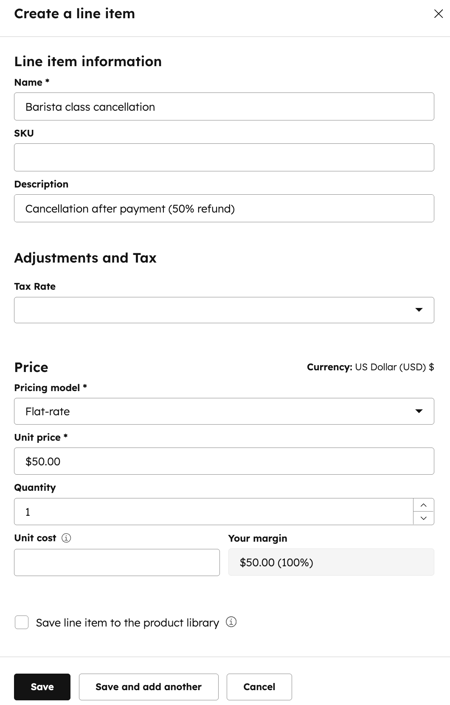
- ในแผงด้านขวาใต้ ข้อมูลรายการบรรทัดให้ป้อนรายละเอียดรายการบรรทัด
- หากต้องการเปลี่ยนความถี่ในการเรียกเก็บเงินภายใต้การเรียกเก็บเงินให้คลิกเมนูแบบเลื่อนลงความถี่ในการเรียก เก็บเงินแล้วเลือกค่า
- หากตั้งค่า อัตราภาษีในไลบรารีภาษีใต้การปรับเปลี่ยนและภาษีให้คลิกเมนูดร็อปดาวน์อัตราภาษี แล้วเลือกอัตรา
- ใต้ราคาให้เลือกรูปแบบการตั้งราคาแล้วป้อน ราคาต่อหน่วย ปริมาณและ ต้นทุนต่อหน่วย
- คลิกช่องทำเครื่องหมาย บันทึกรายการลงในไลบรารีผลิตภัณฑ์ เพื่อเพิ่มรายการที่กำหนดเองลงในไลบรารีผลิตภัณฑ์ของคุณ เรียนรู้เพิ่มเติมเกี่ยวกับการเพิ่มผลิตภัณฑ์ลงในไลบรารีผลิตภัณฑ์ของคุณ
- คลิก บันทึกหรือบันทึกแล้วเพิ่มอีก
- เลือกจากไลบรารีผลิตภัณฑ์: เพิ่มรายการตามผลิตภัณฑ์ใน ไลบรารีผลิตภัณฑ์ของคุณรวมถึงรายการที่สร้างโดยใช้การ ผสานรวม Shopify
- หากต้องการแก้ไขโคลนหรือลบรายการบรรทัดให้วางเมาส์เหนือผลิตภัณฑ์คลิกการ ดำเนินการจากนั้นเลือกตัวเลือก:
- แก้ไข: แก้ไขรายการในบรรทัดสำหรับบันทึกเครดิตนี้เท่านั้น ไลบรารีผลิตภัณฑ์ จะไม่ได้รับผลกระทบ นอกจากนี้คุณยังสามารถแก้ไขรายละเอียดรายการแต่ละบรรทัดในแต่ละคอลัมน์เช่นราคาต่อหน่วยปริมาณหรือส่วนลดต่อหน่วย ป้อน ค่าที่อัปเดต ในคอลัมน์ที่เกี่ยวข้อง ดูข้อมูลเพิ่มเติมเกี่ยวกับ ส่วนลดห้อง

- ลบ: ลบรายการบรรทัดออกจากบันทึกเครดิต
- โคลน: สร้างรายการบรรทัดใหม่ที่มีรายละเอียดเดียวกัน
- แก้ไข: แก้ไขรายการในบรรทัดสำหรับบันทึกเครดิตนี้เท่านั้น ไลบรารีผลิตภัณฑ์ จะไม่ได้รับผลกระทบ นอกจากนี้คุณยังสามารถแก้ไขรายละเอียดรายการแต่ละบรรทัดในแต่ละคอลัมน์เช่นราคาต่อหน่วยปริมาณหรือส่วนลดต่อหน่วย ป้อน ค่าที่อัปเดต ในคอลัมน์ที่เกี่ยวข้อง ดูข้อมูลเพิ่มเติมเกี่ยวกับ ส่วนลดห้อง
- หากต้องการเรียงลำดับรายการบรรทัดใหม่ให้คลิกและลากรายการบรรทัดโดยใช้ที่ จับลาก
เพิ่มภาษีส่วนลดและค่าธรรมเนียม
ในส่วนสรุปคุณสามารถเพิ่มส่วนลดค่าธรรมเนียมและภาษีแบบใช้ครั้งเดียวในยอดรวมย่อยของบันทึกเครดิตได้ ดูข้อมูลเพิ่มเติมเกี่ยวกับ ส่วนลด คุณยัง เพิ่มอัตราภาษีเพื่อใช้กับผลิตภัณฑ์และบริการได้ด้วยแทนที่จะเพิ่มภาษีแบบจ่ายครั้งเดียวในยอดรวมย่อย
- หากต้องการเพิ่มภาษีค่าธรรมเนียมหรือส่วนลดแบบใช้ครั้งเดียวให้คลิก + เพิ่มส่วนลดค่าธรรมเนียมหรือภาษี แล้วเลือกตัวเลือก
- กรอก ชื่อส่วนลดค่าธรรมเนียมหรือภาษีและ มูลค่าในช่องข้อความ ภาษีค่าธรรมเนียมหรือมูลค่าส่วนลดอาจขึ้นอยู่กับจำนวนเงินในสกุลเงินที่ระบุหรือเปอร์เซ็นต์ (%) ของยอดรวม
- หากต้องการลบส่วนลดค่าธรรมเนียมหรือภาษีให้เลื่อนเมาส์ไปที่ ไอคอน ลบ ทางด้านขวา
โปรดทราบว่า:
- แม้ว่าความสามารถในการเพิ่มภาษีค่าธรรมเนียมหรือส่วนลดจะอยู่ใน HubSpot แต่ทีมกฎหมายและบัญชีของคุณเป็นแหล่งข้อมูลที่ดีที่สุดในการให้คำแนะนำการปฏิบัติตามกฎระเบียบสำหรับสถานการณ์เฉพาะของคุณ
- รองรับทศนิยมสูงสุดหกตำแหน่งเมื่อตั้งราคาต่อหน่วยของรายการในสกุลเงินใดๆและส่วนลดจะถูกปัดเศษตามความแม่นยำของสกุลเงินในการชำระเงิน ตัวอย่างเช่นหากรายการเป็น $ 11.90 USD และใช้ส่วนลด 15% ส่วนลด $ 1.785 จะถูกปัดเศษเป็น $ 1.79 ผู้ซื้อจ่ายเงินทั้งหมด $ 10.11
ตรวจสอบสรุป
หลังจากเพิ่มรายการสินค้าแล้วคุณสามารถตรวจสอบยอดรวมย่อยรวมถึงภาษีส่วนลดหรือค่าธรรมเนียมที่ใช้ในส่วน สรุป ได้
เพิ่มความคิดเห็น
หากคุณต้องการเพิ่มบันทึกใดๆสำหรับผู้ซื้อของคุณในใบลดหนี้คุณสามารถเพิ่มลงในช่องความคิดเห็น ตัวอย่างเช่นคุณอาจเพิ่มเงื่อนไขการชำระเงินข้อมูลทางกฎหมายหรือข้อมูลสำคัญอื่นๆ
ใช้ตัวเลือกข้อความที่ด้านล่างของฟิลด์ข้อความเพื่อจัดรูปแบบข้อความของคุณเพิ่มไฮเปอร์ลิงก์หรือแทรกข้อมูลโค้ด (คุณสามารถใช้ข้อมูลโค้ดเพื่อสร้างชิ้นส่วนของข้อความได้ ตัวอย่างเช่นหากคุณใช้คำเดียวกันเป็นประจำในบันทึกเครดิตคุณสามารถสร้างเป็นตัวอย่างเพื่อใช้ทุกครั้งที่คุณเพิ่มความคิดเห็นในบันทึกเครดิต)
การตั้งค่าขั้นสูง
- คลิกเพื่อขยาย การตั้งค่าขั้นสูง และตั้งค่าภาษาภาษาโดเมนและ slug เนื้อหาของบันทึกเครดิต:
- โดยค่าเริ่มต้นภาษาที่ใช้สำหรับชื่อและป้ายกำกับบนหน้าเว็บจะถูกตั้งค่าเป็น ภาษาอังกฤษ หากต้องการอัปเดตเป็นภาษาอื่นให้คลิกเมนูแบบเลื่อนลงภาษาจากนั้นเลือกภาษา ชื่อป้ายกำกับและสกุลเงินของใบลดหนี้จะแสดงในภาษาที่เลือก
- ตามค่าเริ่มต้นรูปแบบวันที่และที่อยู่จะใช้รูปแบบสหรัฐอเมริกา หากต้องการอัพเดทเป็นรูปแบบอื่นให้คลิกเมนูดร็อปดาวน์ตำแหน่งที่ตั้งแล้ว เลือกตำแหน่งที่ตั้ง
- หากต้องการตั้งค่า URL บันทึกเครดิตที่กำหนดเองโดยใช้ โดเมนที่เชื่อมต่อของคุณให้คลิกเมนูแบบเลื่อนลง โด เมนจากนั้นเลือกโด เมน นอกจากนี้คุณยังสามารถป้อน slug ที่กำหนดเองได้ใน ฟิลด์เนื้อหา slug ตัวอย่าง URL บันทึกเครดิตจะแสดงอยู่ด้านล่างฟิลด์ URL
ดูตัวอย่างและสร้าง
- คลิก ดูตัวอย่าง ที่มุมขวาบนเพื่อดูว่าบันทึกเครดิตจะปรากฏต่อผู้ซื้ออย่างไร บันทึกเครดิตจะใช้ โลโก้และสีที่ตั้งค่าไว้ในการตั้งค่าการสร้างแบรนด์ของคุณโดยอัตโนมัติ
- หากคุณพร้อมที่จะสรุปบันทึกเครดิตที่ด้านบนขวาให้คลิก สร้าง
ใช้บันทึกเครดิตกับใบแจ้งหนี้
ก่อนที่จะใช้เครดิตกับใบแจ้งหนี้โปรดทราบสิ่งต่อไปนี้:
- ใบลดหนี้ใช้กับใบแจ้งหนี้ที่ชำระแล้วหรือเป็นโมฆะไม่ได้
- ใบลดหนี้และใบแจ้งหนี้ต้องใช้รายชื่อผู้ติดต่อสำหรับการเรียกเก็บเงินเดียวกัน
- เครดิตอาจเป็นจำนวนบางส่วนหรือจำนวนเต็มของใบแจ้งหนี้
วิธีใช้หมายเหตุเครดิตกับใบแจ้งหนี้:
- ในบัญชี HubSpot ของคุณ ไปที่ คอมเมิร์ซ > ใบแจ้งหนี้
- คลิกหมายเลขใบ แจ้งหนี้ของใบแจ้งหนี้ที่คุณต้องการเพิ่มใบลดหนี้ ในแผงด้านขวาที่ด้านขวาบนให้คลิกการดำเนินการจากนั้นเลือกใช้เครดิตที่มีอยู่
- ในกล่องโต้ตอบ:
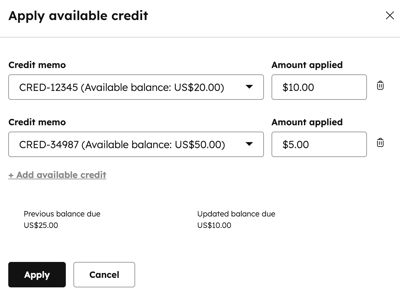
- หากผู้ติดต่อสำหรับการเรียกเก็บเงินมีบันทึกเครดิตมากกว่าหนึ่งรายการให้คลิกเมนูแบบเลื่อนลง บันทึกเครดิต และเลือกบันทึกเครดิต
- ในช่อง จำนวนเงินที่ใช้ให้ป้อน จำนวนเครดิต
- หากต้องการเพิ่มเครดิตอื่นให้คลิก + เพิ่มเครดิตที่มี หากต้องการลบเครดิตให้คลิกไอคอนลบ ที่อยู่ถัดจากเครดิต
- คลิกนำไปใช้
- ใช้ กล่องโต้ตอบส่งใบแจ้งหนี้ เพื่อส่งดาวน์โหลดหรือคัดลอกลิงก์สำหรับใบแจ้งหนี้ที่อัพเดทแล้ว
- ในบัญชี HubSpot ของคุณ ไปที่ คอมเมิร์ซ > ใบแจ้งหนี้
- คลิกหมายเลขใบ แจ้งหนี้ของใบแจ้งหนี้ที่คุณใช้เครดิต
- ยอดคงเหลือที่ปรับแล้วจะปรากฏใน เกี่ยวกับบัตรใบแจ้งหนี้นี้ บันทึกเครดิตที่ใช้จะแสดงบนบัตรเครดิต

- คลิกดูบันทึกเครดิตที่เกี่ยวข้อง

แก้ไขบันทึกเครดิตที่ใช้
วิธีแก้ไขจำนวนเครดิตที่ใช้ในใบแจ้งหนี้:
- ในบัญชี HubSpot ของคุณ ไปที่ คอมเมิร์ซ > ใบแจ้งหนี้
- คลิกหมายเลขใบ แจ้งหนี้ของใบแจ้งหนี้ที่คุณต้องการเพิ่มใบลดหนี้ ที่แผงด้านขวาที่มุมขวาบนให้คลิกการดำเนินการจากนั้นเลือกแก้ไขเครดิตที่ใช้
- ในกล่องโต้ตอบ:
- หากรายชื่อผู้ติดต่อสำหรับการเรียกเก็บเงินมีบันทึกเครดิตมากกว่าหนึ่งรายการหากต้องการเปลี่ยนบันทึกเครดิตที่ใช้ให้คลิกเมนูแบบเลื่อนลง บันทึก เครดิตและเลือกบันทึกเครดิต
- หากต้องการปรับจำนวน เงินในช่องจำนวนเงินที่ใช้ให้ป้อน จำนวนเครดิต
- หากต้องการเพิ่มเครดิตอื่นให้คลิก + เพิ่มเครดิตที่มี หากต้องการลบเครดิตให้คลิกไอคอนลบ ที่อยู่ถัดจากเครดิต
- คลิกนำไปใช้
- ใช้ กล่องโต้ตอบส่งใบแจ้งหนี้ เพื่อส่งดาวน์โหลดหรือคัดลอกลิงก์สำหรับใบแจ้งหนี้ที่อัพเดทแล้ว
ลบใบลดหนี้ออกจากใบแจ้งหนี้
- ในบัญชี HubSpot ของคุณ ไปที่ คอมเมิร์ซ > ใบแจ้งหนี้
- คลิกหมายเลขใบ แจ้งหนี้ของใบแจ้งหนี้ที่คุณต้องการเพิ่มใบลดหนี้ ที่แผงด้านขวาที่ด้านขวาบนให้คลิกการดำเนินการจากนั้นเลือก ลบเครดิตที่ใช้
- ในกล่องโต้ตอบให้คลิกเอาออก เพื่อยืนยัน
- ใช้ กล่องโต้ตอบส่งใบแจ้งหนี้ เพื่อส่งดาวน์โหลดหรือคัดลอกลิงก์สำหรับใบแจ้งหนี้ที่อัพเดทแล้ว
สถานะบันทึกเครดิต
หมายเหตุเครดิตอาจมีสถานะที่แตกต่างกันขึ้นอยู่กับวิธีการใช้งาน
- ร่าง: บันทึกเครดิตกำลังถูกร่างแต่ยังไม่เสร็จสมบูรณ์ ไม่สามารถใช้ร่างใบลดหนี้กับใบแจ้งหนี้ได้
- ยังไม่ได้ใช้: สร้างใบลดหนี้แล้วแต่ยังไม่ได้ใช้กับใบแจ้งหนี้
- ใช้บางส่วน: จำนวนใบลดหนี้ถูกนำไปใช้กับใบแจ้งหนี้บางส่วน (เช่น $ 50 ของใบลดหนี้ $ 100 ถูกนำไปใช้กับใบแจ้งหนี้)
- ใช้แล้ว: ใบแจ้งหนี้มีการใช้วงเงินเต็มจำนวนของใบแจ้งหนี้แล้ว
- โมฆะ: ใบลดหนี้ถูกโมฆะแล้ว
จัดการบันทึกเครดิต
ดูและจัดการบันทึกเครดิตจากหน้าดัชนีบันทึกเครดิต ดูวิธีกรองดูตัวอย่างแก้ไขและส่งออกบันทึกเครดิตได้ที่ด้านล่าง
ดูและกรองบันทึกเครดิต
วิธีดูบันทึกเครดิต:
- ในบัญชี HubSpot ของคุณ ไปที่คอมเมิร์ซ > ใบลดหนี้
- คุณสามารถดูบันทึกเครดิตทั้งหมดได้ในตาราง หากต้องการแก้ไขคอลัมน์ที่ปรากฏในตารางให้คลิก แก้ไขคอลัมน์ที่ มุมขวาบนของตาราง
- วิธีดูบันทึกเครดิตส่วนบุคคล:
- วางเมาส์เหนือบันทึกเครดิตแล้วคลิกดูตัวอย่าง ในแถบด้านขวาคุณสามารถดูรายละเอียดใบลดหนี้และบันทึกอื่นๆที่เกี่ยวข้องกับใบลดหนี้ได้
- ที่แผงด้านขวาที่ด้านขวาบนให้คลิกการดำเนินการ
-
- คลิกดูบันทึกเครดิต
- บันทึกเครดิตจะเปิดขึ้นในแท็บหรือหน้าต่างเบราว์เซอร์ใหม่
- ในการกรองหน้าดัชนี ตามคุณสมบัติการบันทึกเครดิตเฉพาะ:
- คลิก ตัวกรองขั้นสูง เหนือตาราง
- ในแผงด้านขวาให้ค้นหาและเลือกที่ พัก ที่ต้องการกรองจากนั้นตั้งเกณฑ์ตัวกรอง
- หากต้องการเลือกคุณสมบัติอื่นเพื่อเพิ่มลงในตัวกรองให้คลิก + เพิ่มตัวกรอง
- หากต้องการกรองตามคุณสมบัติที่คุณเลือกหรือตัวกรองอื่นภายใต้ OR ให้คลิก + เพิ่มกลุ่มตัวกรอง
- คลิก X ที่มุมขวาบนของแผงเมื่อคุณตั้งค่าตัวกรองแล้ว ดูข้อมูลเพิ่มเติมเกี่ยวกับ การตั้งค่าตัวกรองและการบันทึกมุมมอง
แก้ไขร่างใบลดหนี้
แก้ไขบันทึกเครดิตที่มีสถานะ แบบร่าง ได้แต่ไม่สามารถแก้ไขบันทึกเครดิตที่มี สถานะ อื่นได้
- ในบัญชี HubSpot ของคุณ ไปที่คอมเมิร์ซ > ใบลดหนี้
- วางเมาส์เหนือบันทึกเครดิตแล้วคลิกดูตัวอย่าง
- ที่แผงด้านขวาที่ด้านขวาบนให้คลิกการดำเนินการ
- คลิกแก้ไข
- กำหนดค่าบันทึกเครดิตของคุณต่อไป
คัดลอกลิงค์หรือดาวน์โหลดบันทึกเครดิต
สามารถคัดลอกลิงก์สำหรับบันทึกเครดิตหรือดาวน์โหลดบันทึกเครดิตได้หากมีสถานะไม่ได้ ใช้ใช้บางส่วน ใช้หรือเป็น โมฆะ ไม่สามารถคัดลอกลิงก์ได้และไม่สามารถดาวน์โหลดบันทึกเครดิตได้หากมี สถานะอื่น
- ในบัญชี HubSpot ของคุณ ไปที่คอมเมิร์ซ > ใบลดหนี้
- วางเมาส์เหนือบันทึกเครดิตแล้วคลิกดูตัวอย่าง
- ที่แผงด้านขวาที่ด้านขวาบนให้คลิกการดำเนินการ
- คลิกคัดลอกลิงก์ เพื่อคัดลอกลิงก์ไปยังบันทึกเครดิต ตัวอย่างเช่นคุณสามารถวางลิงก์ในอีเมลเพื่อส่งไปยังผู้ซื้อ
- คลิกดาว น์โหลดเพื่อดาวน์โหลดใบลดหนี้ในรูปแบบ PDF
ยกเลิกหรือลบบันทึกเครดิต
- หมายเหตุเครดิตที่มีสถานะ ที่ไม่ได้ ใช้สามารถเป็นโมฆะได้แต่หมายเหตุเครดิตใน สถานะ อื่นไม่สามารถทำได้
- บันทึกเครดิตที่มีสถานะร่าง ไม่ได้ใช้หรือเป็นโมฆะ สามารถลบได้แต่บันทึกเครดิตใน สถานะ อื่นไม่สามารถทำได้
- ในบัญชี HubSpot ของคุณ ไปที่คอมเมิร์ซ > ใบลดหนี้
- วางเมาส์เหนือบันทึกเครดิตแล้วคลิกดูตัวอย่าง
- ที่แผงด้านขวาที่ด้านขวาบนให้คลิก การดำเนินการ
- คลิกเป็น โมฆะ เพื่อยกเลิกบันทึกเครดิต ในกล่องโต้ตอบให้คลิก เป็นโมฆะ เพื่อยืนยัน
- คลิกลบ เพื่อลบบันทึกเครดิต ในกล่องโต้ตอบให้พิมพ์จำนวน บันทึกเครดิตที่จะลบจากนั้นคลิกลบ เพื่อยืนยัน
- นอกจากนี้คุณยังสามารถลบบันทึกเครดิตเป็นกลุ่ม:
- ในบัญชี HubSpot ของคุณ ไปที่คอมเมิร์ซ > ใบลดหนี้
- เลือกช่องทำเครื่องหมาย ถัดจากบันทึกเครดิตที่คุณต้องการลบ
- ที่ด้านบนของตารางให้คลิก ลบ

- ในกล่องโต้ตอบให้พิมพ์จำนวน บันทึกเครดิตที่จะลบจากนั้นคลิกลบ เพื่อยืนยัน
เชื่อมโยงบันทึกอื่นๆกับใบลดหนี้
เพิ่มการเชื่อมโยงไปยังบันทึกเครดิตจากหน้าดัชนีบันทึกเครดิต คุณสามารถเชื่อมโยงบันทึกเครดิตกับรายชื่อผู้ติดต่อบริษัทและข้อเสนอได้ ใบลดหนี้สามารถเชื่อมโยงกับใบแจ้งหนี้ได้โดย ใช้ใบลดหนี้กับใบแจ้งหนี้เท่านั้น
- ในบัญชี HubSpot ของคุณ ไปที่คอมเมิร์ซ > ใบลดหนี้
- วางเมาส์เหนือบันทึกเครดิตแล้วคลิกดูตัวอย่าง
- ในแถบด้านขวาให้คลิก + เพิ่ม บนบัตรสมาคม (เช่นรายชื่อผู้ติดต่อ)
- ในแผงด้านขวาให้ค้นหาและเลือกช่องทำเครื่องหมาย ถัดจากบันทึกที่คุณต้องการเชื่อมโยง คลิก บันทึก เพื่อเชื่อมโยงเข้ากับใบลดหนี้ หรือคลิก แท็บสร้างใหม่ เพื่อสร้างบันทึกใหม่เพื่อเชื่อมโยงกับบันทึกเครดิต ป้อน รายละเอียด ของระเบียนใหม่และคลิก สร้าง เพื่อเชื่อมโยงกับบันทึกเครดิตหรือ สร้างและเพิ่มอีก รายการเพื่อสร้างระเบียนอื่น
ส่งออกใบลดหนี้
- ในบัญชี HubSpot ของคุณ ไปที่คอมเมิร์ซ > ใบลดหนี้
- คลิก ส่งออกที่ด้านบนขวาของตาราง
- ในกล่องโต้ตอบ:
- ป้อน ชื่อการส่งออก ในกล่องข้อความชื่อการส่งออก
- คลิกเมนูดรอปดาวน์รูปแบบไฟล์ แล้วเลือกรูปแบบ
- คลิกเมนูแบบเลื่อนลงภาษาของส่วนหัวคอลัมน์ และเลือกภาษา
- คลิกปรับแต่งเพื่อปรับแต่งการส่งออกเพิ่มเติม:
- ใต้คุณสมบัติที่รวมอยู่ในการส่งออก ให้ เลือกตัว เลือกว่าจะรวมคุณสมบัติใดไว้ในการส่งออก
- ภายใต้การเชื่อมโยงที่รวมอยู่ในการส่งออกให้เลือกช่องทำเครื่องหมายรวมชื่อระเบียน ที่เกี่ยวข้องเพื่อรวมชื่อระเบียนที่เกี่ยวข้อง (เช่นชื่อใบแจ้งหนี้)
- ภายใต้การเชื่อมโยงที่รวมอยู่ในการส่งออกให้เลือกว่า จะรวม ระเบียนที่เกี่ยวข้องถึง 1,000 รายการหรือระเบียนที่เกี่ยวข้องทั้งหมด
- คลิกส่งออก เรียนรู้เพิ่มเติมเกี่ยวกับ การส่งออกบันทึก
