อัปเดตล่าสุด: 27 พฤศจิกายน 2025
สามารถใช้ได้กับการสมัครใช้บริการใดๆ ต่อไปนี้ ยกเว้นที่ระบุไว้:

ใช้ตัวแก้ไขรายการสินค้าเพื่อกำหนดค่ารายละเอียดสำหรับ รายการ สินค้าตามผลิตภัณฑ์และรายการสินค้าที่กำหนดเองเช่นราคาส่วนลดและเงื่อนไขการเรียกเก็บเงินในดีลใบแจ้งหนี้ ลิงก์การชำระเงินใบ เสนอ ราคาใบเสนอ ราคาเดิมและการ สมัครสมาชิก
หลังจากที่ผู้ซื้อทำการซื้อคุณสามารถ รายงานรายการในสายการผลิตโดยใช้เครื่องมือสร้างรายงานรวมถึงใช้ ทริกเกอร์การลงทะเบียนเวิร์กโฟลว์รายการในสายการผลิตสำหรับระบบอัตโนมัติในการจัดการการเสนอราคาใบแจ้งหนี้การชำระเงินการสมัครสมาชิกการสั่งซื้อและเวิร์กโฟลว์ตามรถเข็น
โปรดทราบ: ผู้ใช้ทุกคนสามารถดูและแก้ไขรายการบรรทัดได้แต่คุณต้องมี สิทธิ์สร้างรายการบรรทัดที่กำหนด เองเพื่อสร้างรายการบรรทัดที่กำหนดเองใหม่เมื่อใช้ตัวแก้ไขรายการบรรทัด
ไลน์ไอเท็มสำหรับดีล
เมื่อ สร้างข้อตกลงแล้วคุณสามารถเพิ่มหรือแก้ไขรายการบรรทัดที่เกี่ยวข้องกับข้อตกลงได้โดยใช้ตัวแก้ไขรายการบรรทัด
นอกเหนือจากการเพิ่มรายการสินค้าตามผลิตภัณฑ์ที่มีอยู่ในไลบรารีผลิตภัณฑ์ของคุณแล้วคุณยังสามารถเชื่อมโยงรายการสินค้ากับดีลจำนวนมากผ่านการนำเข้าหรือ กำหนดให้ผู้ใช้เพิ่มรายการสินค้าที่เกี่ยวข้องเมื่อสร้างดีลใหม่
โปรดทราบ: เมื่อนำเข้ารายการสินค้าจำนวนดีลที่เกี่ยวข้องจะ ไม่ ได้รับการอัพเดท หากคุณต้องการอัพเดทจำนวนดีลตามรายการสินค้าให้เชื่อมโยงรายการสินค้าด้วยตนเองกับดีลตามคำแนะนำที่ระบุไว้ด้านล่าง
เพิ่มแก้ไขหรือลบรายการสินค้าจากดีล
-
ในบัญชี HubSpot ของคุณ ไปที่ CRM > ข้อเสนอ
-
ค ลิ กชื่อดีล
-
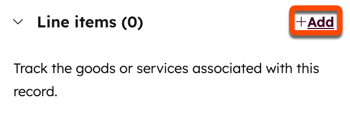
หากต้องการเพิ่มรายการในแผงด้านขวาในส่วนรายการในบรรทัดให้คลิก เพิ่มเพื่อเพิ่ม รายการในข้อตกลงที่ไม่มีรายการในบรรทัดหรือคลิก แก้ไขเพื่อแก้ไขรายการในบรรทัดที่มีอยู่ จากนั้นระบบจะนำคุณไปยังเครื่องมือแก้ไขรายการบรรทัด
โปรดทราบ: การ์ดรายการ บรรทัดและเครื่องมือแก้ไขจะแสดงรายการ บรรทัดที่เกี่ยวข้องสูงสุด 200 รายการเท่านั้นแม้ว่าจะมีรายการบรรทัดที่เกี่ยวข้องกับบันทึกข้อตกลงมากกว่าก็ตาม
- เลือกข้อใดข้อหนึ่งต่อไปนี้:
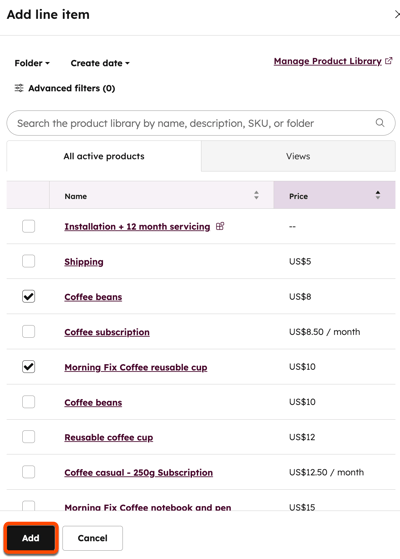
- เลือกจากไลบรารีผลิตภัณฑ์: เพิ่มรายการบรรทัดตามผลิตภัณฑ์ในไลบรารีผลิตภัณฑ์ของคุณรวมถึงรายการบรรทัดที่สร้างขึ้นโดยใช้การ ผสานรวม HubSpot-Shopify หลังจากเลือกตัวเลือกนี้แล้วคุณสามารถค้นหาตาม ชื่อผลิตภัณฑ์ รายละเอียดผลิตภัณฑ์หรือ SKU หรือคลิก ตัวกรองขั้นสูง เพื่อปรับแต่งการค้นหาของคุณ เลือกช่อง ทำเครื่องหมาย ในแผงด้านขวาถัดจากผลิตภัณฑ์ที่คุณต้องการยึดตามรายการสายการผลิตของคุณ จากนั้นคลิกเพิ่ม
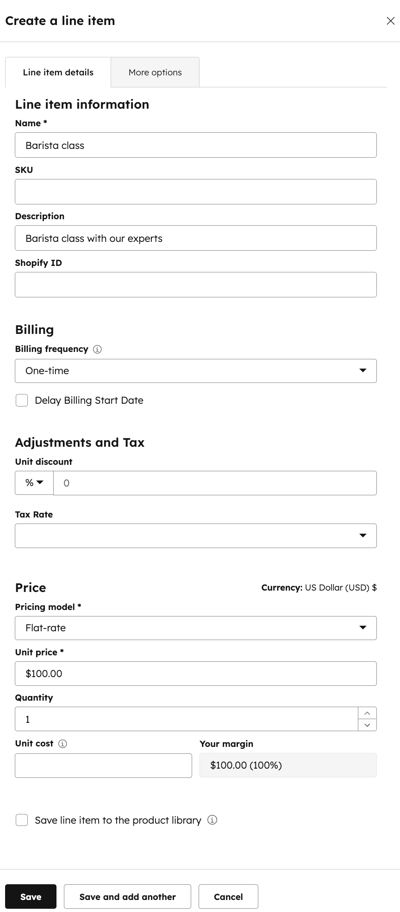
- สร้างรายการแบบกำหนดเอง: หากคุณมี สิทธิ์สร้างรายการแบบกำหนดเองตัวเลือกนี้จะสร้างรายการแบบกำหนดเองใหม่ที่ไม่ซ้ำกับดีลแต่ละรายการนี้ หลังจากเลือกตัวเลือกนี้แล้วให้ใช้แผงด้านขวาเพื่อป้อนรายละเอียดรายการสินค้าของคุณ คลิกแท็บ ตัวเลือกเพิ่มเติม เพื่อเพิ่มประเภทผลิตภัณฑ์ URL รูปภาพและข้อมูล Shopify ถ้ามี เลือกช่องทำเครื่องหมายบันทึกรายการลงในไลบรารีผลิตภัณฑ์ เพื่อบันทึกรายการที่กำหนดเองลงในไลบรารีผลิตภัณฑ์ของคุณ จากนั้นคลิก บันทึก หรือบันทึกแล้วเพิ่มอีก
- เลือกจากไลบรารีผลิตภัณฑ์: เพิ่มรายการบรรทัดตามผลิตภัณฑ์ในไลบรารีผลิตภัณฑ์ของคุณรวมถึงรายการบรรทัดที่สร้างขึ้นโดยใช้การ ผสานรวม HubSpot-Shopify หลังจากเลือกตัวเลือกนี้แล้วคุณสามารถค้นหาตาม ชื่อผลิตภัณฑ์ รายละเอียดผลิตภัณฑ์หรือ SKU หรือคลิก ตัวกรองขั้นสูง เพื่อปรับแต่งการค้นหาของคุณ เลือกช่อง ทำเครื่องหมาย ในแผงด้านขวาถัดจากผลิตภัณฑ์ที่คุณต้องการยึดตามรายการสายการผลิตของคุณ จากนั้นคลิกเพิ่ม
- หากต้องการแก้ไขโคลนหรือลบรายการบรรทัดให้วางเมาส์เหนือ ผลิตภัณฑ์คลิกการ ดำเนินการจากนั้นเลือกตัวเลือก:
- แก้ไข: แก้ไขรายการสินค้าสำหรับดีลนี้เท่านั้น ไลบรารีผลิตภัณฑ์ จะไม่ได้รับผลกระทบ
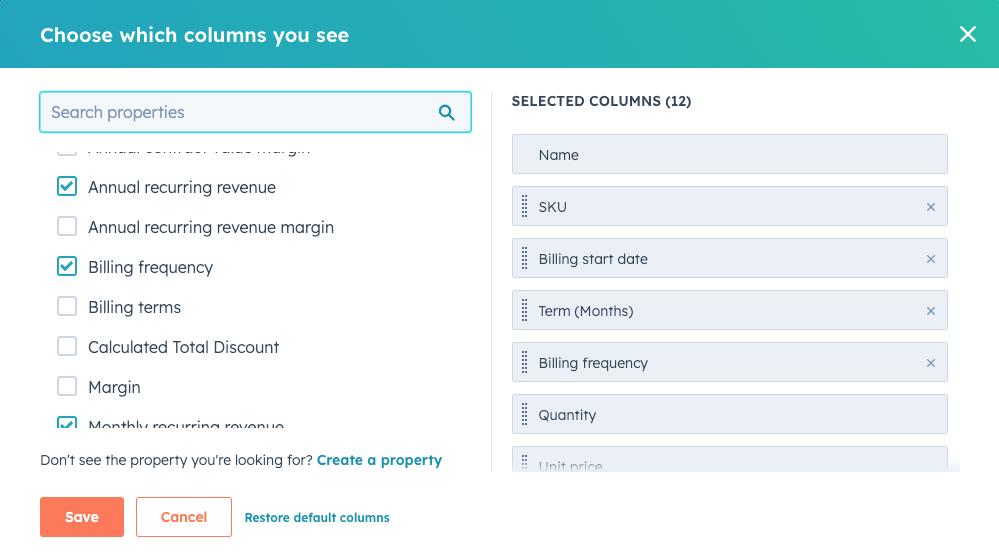
- นอกจากนี้คุณยังสามารถแก้ไขรายละเอียดของแต่ละรายการในคอลัมน์ของตัวแก้ไขรายการในบรรทัดรวมถึงข้อกำหนดราคาต่อหน่วยปริมาณและจำนวนส่วนลด ป้อนค่าใหม่ในคอลัมน์ที่เหมาะสม เรียนรู้วิธีเพิ่มหรือลบคอลัมน์
- ลบ: ลบรายการในบรรทัด
- โคลน: สร้างรายการบรรทัดใหม่ที่มีรายละเอียดเดียวกัน
- หากต้องการเรียงลำดับรายการบรรทัดใหม่ให้คลิกและลาก รายการบรรทัด โดยใช้ที่จับ ลาก
- แก้ไข: แก้ไขรายการสินค้าสำหรับดีลนี้เท่านั้น ไลบรารีผลิตภัณฑ์ จะไม่ได้รับผลกระทบ
- คลิกเมนูแบบเลื่อนลง ความถี่ ในการเรียกเก็บเงินเพื่อตั้งค่าความถี่ในการเรียกเก็บเงินของรายการในบรรทัด ความถี่สามารถตั้งค่าเป็นหนึ่งครั้งรายสัปดาห์ทุกสองสัปดาห์รายเดือนรายไตรมาสรายครึ่งปีรายปีทุกสองปีสามปีสี่ปีหรือห้าปี
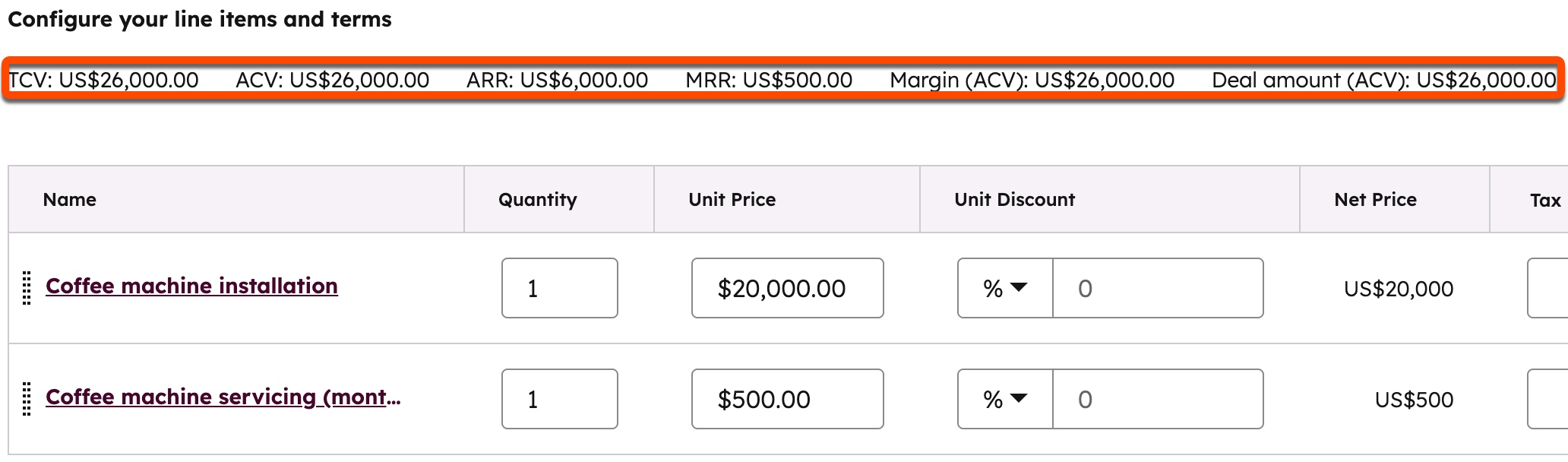
- การคำนวณข้อตกลงที่แตกต่างกันสำหรับจำนวนข้อตกลงจะแสดงเหนือตัวแก้ไขรายการบรรทัด จำนวน มาร์จิ้นและ ดีลจะแสดงตามจำนวนดีลเริ่มต้นที่เลือกใน การ ตั้งค่าบัญชีของคุณ เรียนรู้วิธีการ คำนวณข้อเสนอ
- ตามค่าเริ่มต้นการเรียกเก็บเงินสำหรับรายการที่เกิดขึ้นประจำจะเริ่มต้นเมื่อชำระเงิน หากต้องการเรียกเก็บเงินจากผู้ซื้อของคุณสำหรับรายการในภายหลังให้คลิกเมนูแบบเลื่อนลง วันที่เริ่มต้นการเรียกเก็บเงิน จากนั้นเลือกหนึ่งในตัวเลือกต่อไปนี้:
- วันที่กำหนดเอง: วันที่เฉพาะในอนาคต หลังจากเลือกตัวเลือกนี้แล้วให้ใช้ตัวเลือกวันที่เพื่อเลือก วันที่เริ่มต้นจากนั้นคลิก บันทึก
- เริ่มต้นล่าช้า (วัน): เลื่อนวันที่เริ่มต้นการเรียกเก็บเงินออกไปหลายวันหลังจากเช็คเอาท์ หลังจากเลือกตัวเลือกนี้แล้วให้ป้อนตัวเลขลงในช่องการ เรียกเก็บเงินที่ล่าช้าตามวัน ในแผงด้านขวาจากนั้นคลิก บันทึก
- เริ่มต้นล่าช้า (เดือน): เลื่อนวันที่เริ่มต้นการเรียกเก็บเงินตามจำนวนเดือนหลังเช็คเอาท์ หลังจากเลือกตัวเลือกนี้แล้วให้ป้อนตัวเลขลงในช่องการ เรียกเก็บเงินที่ล่าช้าเริ่มต้นตามเดือน ในแผงด้านขวาจากนั้นคลิก บันทึก
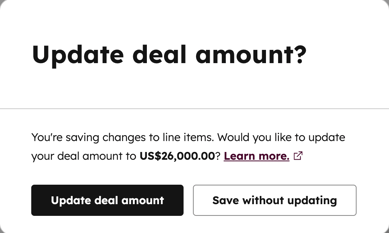
- เมื่อทำการเปลี่ยนแปลงเสร็จแล้วให้คลิก บันทึก ในกล่องโต้ตอบให้เลือกว่าคุณต้องการอัพเดทจำนวนดีลเพื่อแสดงรายการใหม่หรือบันทึกดีลโดยไม่ต้องอัพเดทจำนวน
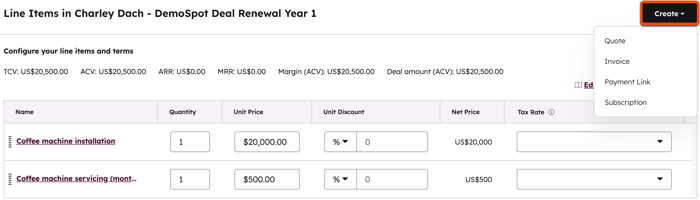
- คุณสามารถเลือกสร้างใบเสนอราคาใบแจ้งหนี้ลิงก์การชำระเงินหรือการสมัครสมาชิกตามรายการที่คุณเลือกจากหน้าจอนี้ได้โดยคลิก สร้าง ที่ด้านขวาบนจากนั้นเลือกใบ เสนอราคา ใบแจ้งหนี้ ลิงก์การชำระเงินหรือการ สมัครสมาชิก เมื่อเลือกแล้วให้ทำตามขั้นตอนเพื่อ สร้างใบเสนอราคา สร้างใบแจ้งหนี้ ลิงก์การชำระเงิน หรือการ สมัครสมาชิก
วิธีคำนวณดีล
เมื่อเพิ่มรายการบรรทัดลงในข้อตกลงการคำนวณสำหรับ TCV, ACV, ARR และ MRR (รวมถึงระยะขอบ) จะ แสดงเหนือตัวแก้ไขรายการบรรทัด ตารางด้านล่างอธิบายวิธีคำนวณแต่ละรายการ:
MRR, ARR, TCV
| ตัวอย่าง | MRR | ARR | TCV |
| รายการสินค้า $ 10 ที่มีความถี่ในการเรียกเก็บเงิน รายสัปดาห์ และไม่มี ระยะเวลา |
ใช้เวลาเฉลี่ยประมาณ 4.33 สัปดาห์ต่อเดือน เช่น $ 10 * 4.33 = $ 43.33 |
หากไม่มี การตั้งระยะเวลา ไว้ค่าเริ่มต้นจะเป็น 1 ปี = 52 การชำระเงิน เช่น $ 10 * 52 = $ 520 |
หากไม่มี การตั้งระยะเวลา ไว้ค่าเริ่มต้นจะเป็น 1 ปี = 52 การชำระเงิน เช่น $ 10 * 52 = $ 520 |
| รายการสินค้า $ 10 ที่มีความถี่ในการเรียกเก็บเงิน ทุกๆสองสัปดาห์และไม่มี ระยะเวลา |
ใช้เวลาเฉลี่ยประมาณ 2.16 ครั้งต่อสัปดาห์ต่อเดือน |
หากไม่มี การตั้งระยะเวลา ไว้ค่าเริ่มต้นจะเป็น 1 ปี = 26 การชำระเงิน เช่น $ 10 * 26 = $ 260 |
หากไม่มี การตั้งระยะเวลา ไว้ค่าเริ่มต้นจะเป็น 1 ปี = 26 การชำระเงิน เช่น $ 10 * 26 = $ 520 |
| รายการ $ 10 ที่มีความถี่ในการเรียกเก็บเงิน ราย สัปดาห์และ ระยะเวลา 6 สัปดาห์ |
ใช้เวลาเฉลี่ยประมาณ 4.33 สัปดาห์ต่อเดือน เช่น $ 10 * 4.33 = $ 43.33 |
หากมี การตั้งค่าระยะเวลา เริ่มต้นเป็นระยะเวลา = 6 การชำระเงิน เช่น $ 10 * 6 = $ 60 |
หากมี การตั้งค่าระยะเวลา เริ่มต้นเป็นระยะเวลา = 6 การชำระเงิน เช่น $ 10 * 6 = $ 60 |
| รายการ $ 10 ที่มีความถี่ในการเรียกเก็บเงิน ทุกสองสัปดาห์ และ ระยะเวลา 6 สัปดาห์ |
ใช้เวลาเฉลี่ยประมาณ 2.16 ครั้งต่อสัปดาห์ต่อเดือน |
หากมี การตั้งค่าระยะเวลา เริ่มต้นเป็นระยะเวลา = 3 การชำระเงิน เช่น $ 10 * 3 = $ 30 |
หากมี การตั้งค่าระยะเวลา เริ่มต้นเป็นระยะเวลา = 3 การชำระเงิน เช่น $ 10 * 3 = $ 30 |
MRR มาร์จิ้น, ARR มาร์จิ้น, TCV มาร์จิ้น
| ตัวอย่าง | MRR | ARR | TCV |
| รายการสินค้า $ 10 ที่มีความถี่ในการเรียกเก็บเงิน รายสัปดาห์ และไม่มี ระยะเวลา |
ใช้เวลาเฉลี่ยประมาณ 4.33 สัปดาห์ต่อเดือน เช่น $ 10 * 4.33 = $ 43.30 |
หากไม่มี การตั้งระยะเวลา ไว้ค่าเริ่มต้นจะเป็น 1 ปี = 52 การชำระเงิน เช่น $ 10 * 52 = $ 520 |
หากไม่มี การตั้งระยะเวลา ไว้ค่าเริ่มต้นจะเป็น 1 ปี = 52 การชำระเงิน เช่น $ 10 * 52 = $ 520 |
| รายการสินค้า $ 10 ที่มีความถี่ในการเรียกเก็บเงิน ทุกๆสองสัปดาห์และไม่มี ระยะเวลา |
ใช้เวลาเฉลี่ยประมาณ 2.16 ครั้งต่อสัปดาห์ต่อเดือน |
หากไม่มี การตั้งระยะเวลา ไว้ค่าเริ่มต้นจะเป็น 1 ปี = 26 การชำระเงิน เช่น $ 10 * 26 = $ 260 |
หากไม่มี การตั้งระยะเวลา ไว้ค่าเริ่มต้นจะเป็น 1 ปี = 26 การชำระเงิน เช่น $ 10 * 26 = $ 520 |
| รายการ $ 10 ที่มีความถี่ในการเรียกเก็บเงิน ราย สัปดาห์และ ระยะเวลา 6 สัปดาห์ |
ใช้เวลาเฉลี่ยประมาณ 4.33 สัปดาห์ต่อเดือน เช่น $ 10 * 4.33 = $ 43.30 |
หากมี การตั้งค่าระยะเวลา เริ่มต้นเป็นระยะเวลา = 6 การชำระเงิน เช่น $ 10 * 6 = $ 60 |
หากมี การตั้งค่าระยะเวลา เริ่มต้นเป็นระยะเวลา = 6 การชำระเงิน เช่น $ 10 * 6 = $ 60 |
| รายการ $ 10 ที่มีความถี่ในการเรียกเก็บเงิน ทุกสองสัปดาห์ และ ระยะเวลา 6 สัปดาห์ |
ใช้เวลาเฉลี่ยประมาณ 2.16 ครั้งต่อสัปดาห์ต่อเดือน |
หากมี การตั้งค่าระยะเวลา เริ่มต้นเป็นระยะเวลา = 3 การชำระเงิน เช่น $ 10 * 3 = $ 30 |
หากมี การตั้งค่าระยะเวลา เริ่มต้นเป็นระยะเวลา = 3 การชำระเงิน เช่น $ 10 * 3 = $ 30 |
รองรับทศนิยมสูงสุดหกตำแหน่งเมื่อตั้งราคาต่อหน่วยของรายการในสกุลเงินใดๆ MRR, ARR, ACV และ TCV จะถูกปัดเศษตาม ความแม่นยำของสกุลเงิน ในการชำระเงิน ตัวอย่างเช่นหากรายการสินค้าเป็น $ 10.34 โดยมีความถี่ในการเรียกเก็บเงินรายสัปดาห์และไม่มีระยะเวลาการคำนวณจะเป็น $ 10.34 * $ 4.33 = $ 44.7722 การปัดเศษสกุลเงินจะทำให้ยอดรวม $ 44.77
เพิ่มส่วนลดและภาษีในดีล
สามารถเพิ่มส่วนลดและภาษีในแต่ละรายการได้
เพิ่มส่วนลด
วิธีเพิ่มส่วนลดในแต่ละรายการ:
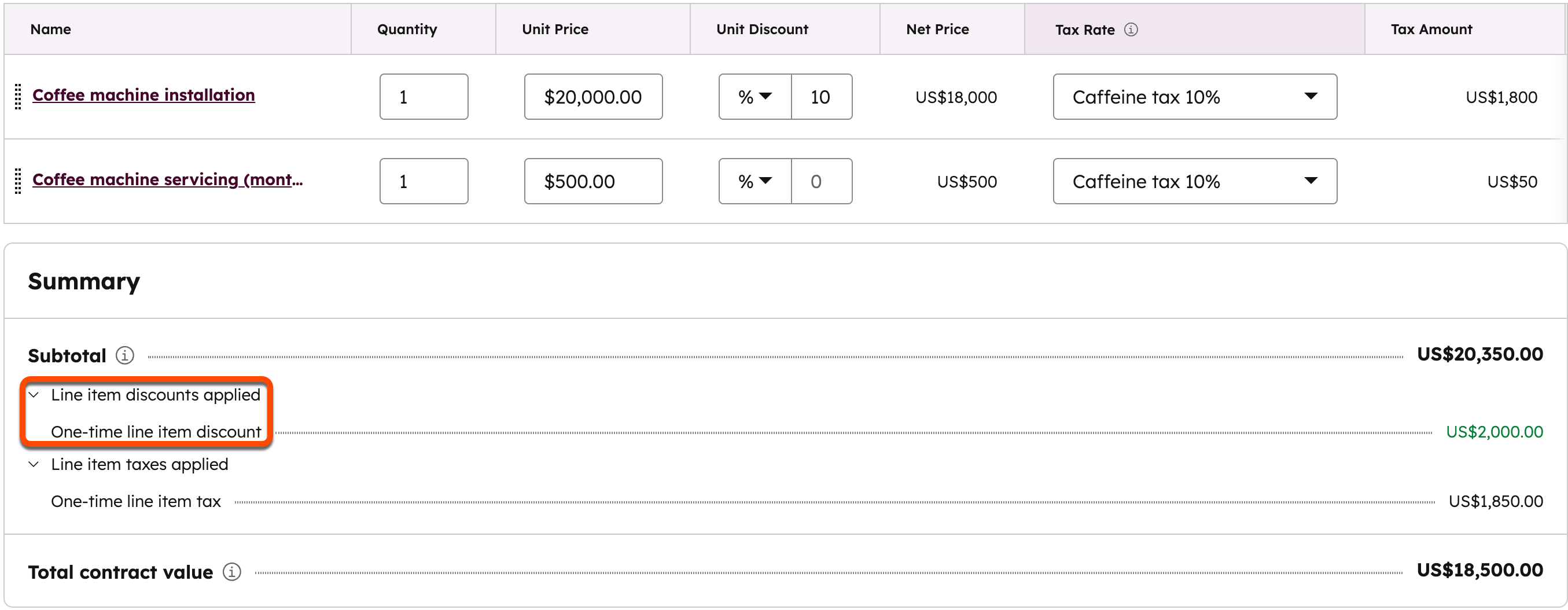
- ระบุอัตราส่วนลดในคอ ลัมน์ส่วนลดยูนิต หากคุณไม่เห็นคอลัมน์ส่วนลด ยูนิต ให้เรียนรู้วิธี เพิ่มคอลัมน์
- ภายใต้ สรุปยอดส่วนลดรายการแบบใช้ครั้งเดียวจะแสดงอยู่ใต้ ยอดรวมย่อย คลิก ลูกศร ถัดจาก ส่วนลดรายการในบรรทัด เพื่อดูยอดรวมที่ใช้
ดูข้อมูลเพิ่มเติมเกี่ยวกับ ส่วนลด
เพิ่มภาษี
ก่อนที่จะเพิ่มภาษีลงในรายการสินค้าให้ เพิ่มอัตราภาษีลงในไลบรารีของคุณ
โปรดทราบ: แม้ว่าคุณจะสามารถเพิ่มภาษีค่าธรรมเนียมหรือส่วนลดใน HubSpot ได้แต่ทีมกฎหมายและบัญชีของคุณก็เป็นแหล่งข้อมูลที่ดีที่สุดในการให้คำแนะนำการปฏิบัติตามกฎระเบียบสำหรับสถานการณ์เฉพาะของคุณ
วิธีเพิ่มภาษีลงในรายการสินค้า:
- คลิก เลือกจากไลบรารีผลิตภัณฑ์ หรือ สร้างรายการบรรทัดที่กำหนดเอง เพื่อเพิ่มรายการบรรทัด
- หากคอลัมน์อัตรา ภาษี และ จำนวนภาษี ไม่ปรากฏในตารางรายการบรรทัดให้คลิก แก้ไขคอลัมน์
- ค้นหา หรือ เลื่อนดู ที่พักแล้วเลือกช่องทำเครื่องหมาย อัตราภาษี และ จำนวนภาษี คุณสามารถเรียงลำดับคอลัมน์ใหม่ได้โดยคลิกที่ จับการลาก ถัดจากที่พักที่คุณต้องการย้ายในแผงด้านขวาและลากขึ้นหรือลงไปยังตำแหน่งที่คุณต้องการ
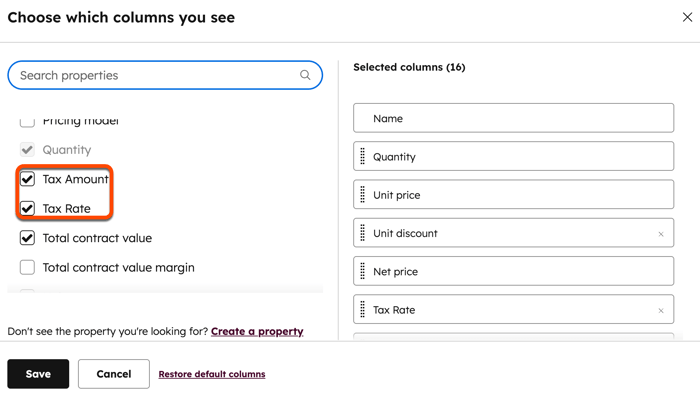
- คลิก บันทึก
โปรดทราบ: หากคุณใช้การ ผสานรวม QuickBooks Online อัตราภาษี จะถูกปิดเพื่อป้องกันความขัดแย้งในการซิงค์
- คลิ กเมนูดร็อปดาวน์อัตรา ภาษีแล้วเลือกอัตราภาษี ที่คุณต้องการใช้กับรายการสินค้า
- จำนวนภาษี จะอัพเดทโดยอัตโนมัติ
- ภายใต้ สรุปยอดภาษีรายการแบบจ่ายครั้งเดียวจะแสดงภายใต้ ยอดรวมย่อย คลิก ลูกศร ถัดจาก รายการภาษีที่ใช้ เพื่อดูยอดรวมที่ใช้
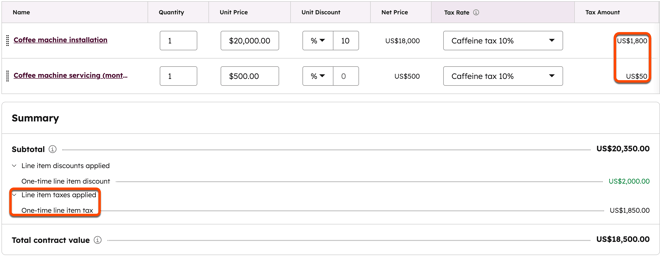
- หากเพิ่มอัตราภาษีในรายการที่เกิดซ้ำจำนวนภาษีจะมีผลกับการชำระเงินที่ต้องชำระตอนนี้และการชำระเงินในอนาคตและจะแสดงใน สรุป คลิก ลูกศร ถัดจาก ภาษีรายการในบรรทัดที่ใช้ เพื่อดูภาษีรายการในบรรทัดที่เกิดซ้ำ
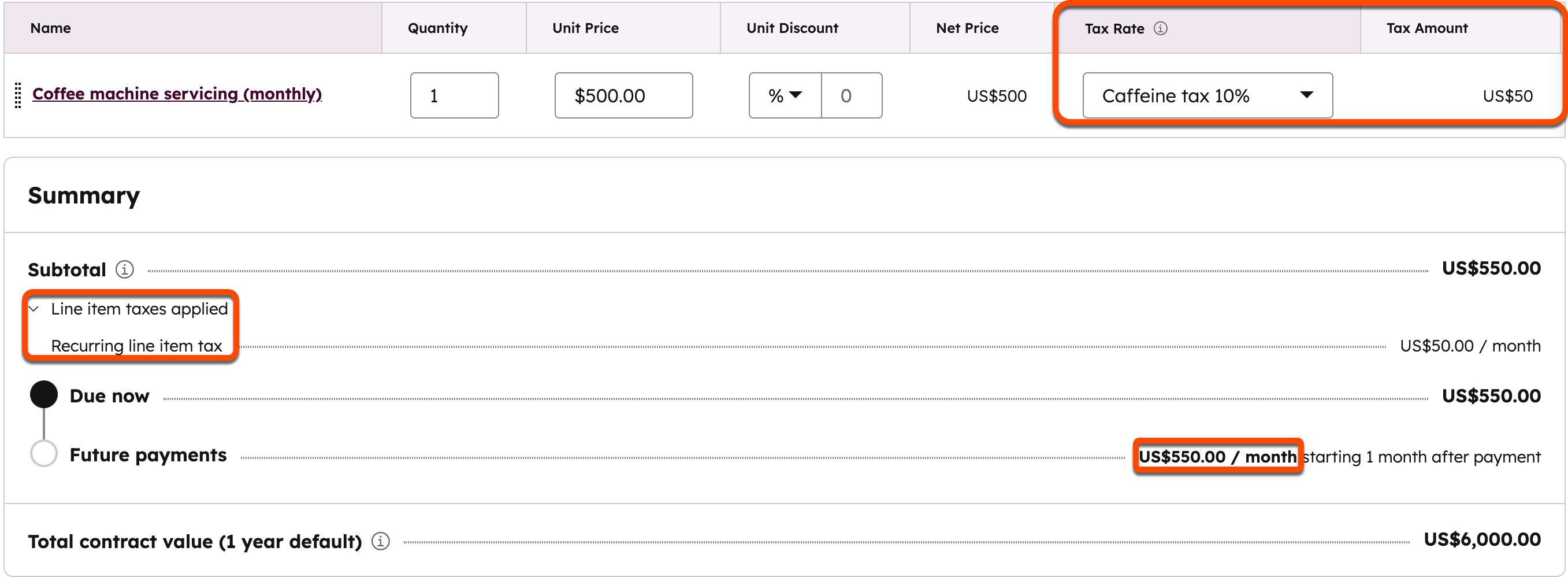
คุณสามารถใช้ทรัพย์สิน จำนวนภาษี ในเครื่องมืออื่นๆเช่น เซกเมนต์ การรายงานและ เวิร์กโฟลว์
ตรวจสอบสรุปข้อเสนอ
เมื่อตั้งค่ารายการสินค้าของคุณให้ตรวจสอบส่วน สรุป เพื่อทำความเข้าใจว่าผู้ซื้อของคุณจะถูกเรียกเก็บเงินอย่างไร
- ยอดรวมย่อย จะแสดงเฉพาะรายการที่ครบกำหนดชำระเงิน รายการที่จะเรียกเก็บเงินในภายหลังจะปรากฏในยอดรวมการ ชำระเงินในอนาคต แทน รายการทั้งหมดโดยไม่คำนึงถึงวันครบกำหนดชำระเงินจะ รวมอยู่ในมูลค่าสัญญาทั้งหมด
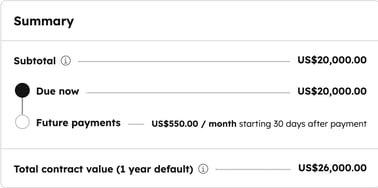
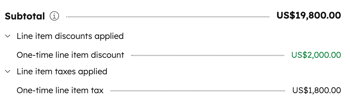
- หากมีการใช้ส่วนลดและภาษีรายการในบรรทัดระบบจะระบุไว้ด้านล่าง ยอดรวมย่อย คลิกลูกศรถัดจากแต่ละลูกเพื่อดูจำนวนเงิน
โปรดทราบ: ในรายงานสกุลเงินของราคาต่อหน่วยของรายการสินค้าจะตรงกับสกุลเงินของจำนวนดีล หากคุณใช้หลายสกุลเงินในบัญชีของคุณเรียนรู้เพิ่มเติมเกี่ยวกับการใช้ หลายสกุลเงินกับรายการสินค้าของคุณ
รายการแบบบรรทัดสำหรับใบเสนอราคา
โปรดทราบว่า:
- ส่วนนี้อ้างอิงถึงเครื่องมือใบเสนอราคาซึ่งเป็นส่วนหนึ่งของ CPQ ที่ขับเคลื่อนด้วย AI ใหม่ของ HubSpot และพร้อมใช้งานกับบัญชี Commerce Hub Professional หรือ Enterprise
- หากคุณไม่มีบัญชี Commerce Hub Professional หรือ Enterprise โปรดเรียนรู้เพิ่มเติมเกี่ยวกับ ราคาเดิม
- หากคุณสามารถเข้าถึง ใบเสนอราคาเดิม และได้รับการแต่งตั้งให้เป็น ศูนย์กลางการค้า คุณจะสูญเสียสิทธิ์ในการเข้าถึงใบเสนอราคาเดิม
ในขณะ ที่สร้างใบเสนอราคาคุณสามารถเพิ่มรายการผลิตภัณฑ์ของคุณลงในใบเสนอราคาได้
เรียนรู้วิธีเพิ่มรายการบรรทัดลงในใบเสนอราคา
รายการสินค้าสำหรับใบแจ้งหนี้
ในขณะ ที่สร้างใบแจ้งหนี้คุณสามารถเพิ่มรายการผลิตภัณฑ์ของคุณลงในใบแจ้งหนี้ได้
เรียนรู้วิธีเพิ่มรายการในใบแจ้งหนี้
ไลน์รายการสำหรับบันทึกเครดิต (เบต้า)
ขณะสร้าง บันทึกเครดิตคุณสามารถเพิ่มรายการสินค้ารวมถึงส่วนลดภาษีและค่าธรรมเนียมได้
เรียนรู้วิธีเพิ่มรายการใน LINE ลงในใบลดหนี้
ไลน์รายการสำหรับลิงก์การชำระเงิน
ในขณะที่สร้าง ลิงค์การชำระเงินคุณสามารถเพิ่มรายการสินค้ารวมถึงส่วนลดภาษีและค่าธรรมเนียม
เรียนรู้วิธี เพิ่มรายการในบรรทัดลงในลิงก์การชำระเงิน
รายการแบบบรรทัดสำหรับการสมัครใช้งาน
เมื่อผู้ซื้อใช้ลิงก์การชำระเงินหรือใบเสนอราคาเพื่อซื้อรายการที่มีความถี่ในการเรียกเก็บเงินตามปกติ (หรือที่เรียกว่ารายการที่เกิดซ้ำ) หรือคุณสร้างการสมัครสมาชิกด้วยตนเอง HubSpot จะสร้างบันทึกการสมัครสมาชิกเพื่อเรียกเก็บเงินหรือออกใบแจ้งหนี้ให้ผู้ซื้อโดยอัตโนมัติตามความถี่ที่ระบุ ซึ่งหมายความว่าคุณไม่จำเป็นต้องสร้างลิงค์การชำระเงินใบเสนอราคาหรือใบแจ้งหนี้หลายรายการด้วยตนเองเพื่อเรียกเก็บเงินจากผู้ซื้อสำหรับผลิตภัณฑ์หรือบริการที่ต่ออายุเป็นประจำ
- เรียนรู้วิธี เพิ่มรายการในบรรทัดลงในการสมัครสมาชิก
- เรียนรู้วิธี เพิ่มรายการในบรรทัดที่เกิดซ้ำลงในลิงก์การชำระเงิน
- เรียนรู้วิธี เพิ่มรายการบรรทัดที่เกิดซ้ำลงในใบเสนอราคา
แก้ไขคอลัมน์ของตัวแก้ไขรายการบรรทัด
วิธีแก้ไขคอลัมน์ที่ปรากฏในตัวแก้ไขรายการในบรรทัดสำหรับดีลลิงก์การชำระเงินใบเสนอราคาและการสมัครรับข้อมูล:
- ไปที่ตัวแก้ไขรายการในดีลลิงก์การชำระเงินใบเสนอราคาหรือการสมัครสมาชิก
- ที่มุมขวาบนของตัวแก้ไขรายการบรรทัดให้คลิกแก้ไขคอลัมน์
- ในกล่องโต้ตอบให้ค้นหาหรือเรียกดูคุณสมบัติทางด้านซ้าย
- เลือกช่องทำเครื่องหมายถัดจากคุณสมบัติเพื่อเพิ่มลงในคอลัมน์ที่คุณเลือก
- หากต้องการลบคอลัมน์ให้คลิก X ทางด้านขวาของคุณสมบัติในส่วนคอลัมน์ที่เลือก
- หากต้องการเรียงลำดับคอลัมน์ใหม่ให้คลิกและลากพร็อพเพอร์ตี้โดยใช้ที่ จับสำหรับลาก
- หากต้องการคืนค่าคอลัมน์ให้เป็นสถานะเริ่มต้นให้คลิกคืนค่าคอลัมน์เริ่มต้น
- หลังจากทำการเปลี่ยนแปลงแล้วให้คลิก บันทึก