
อัปเดตล่าสุด: 9 เมษายน 2026
สามารถใช้ได้กับการสมัครใช้บริการใดๆ ต่อไปนี้ ยกเว้นที่ระบุไว้:
-
 การตลาด Hub
Professional, Enterprise
การตลาด Hub
Professional, Enterprise
-
 เนื้อหา Hub
Professional, Enterprise
เนื้อหา Hub
Professional, Enterprise
- Marketing Hub Basic เดิม
ใช้ตัวแก้ไขเค้าโครงในตัวจัดการการออกแบบเพื่อจัดโครงสร้างและปรับแต่งเทมเพลตการลากและวาง ด้วยการจัดเรียงโมดูลกลุ่มและคอลัมน์คุณสามารถควบคุมวิธีการจัดโครงสร้างเนื้อหาในแต่ละหน้าได้ นอกจากนี้ยังช่วยให้ผู้สร้างเนื้อหาสามารถควบคุมเครื่องมือแก้ไขหน้าเว็บได้มากขึ้น
ก่อนที่คุณจะเริ่มต้น
ก่อนที่คุณจะจัดโครงสร้างและปรับแต่งหน้าเว็บโดยใช้ตัวแก้ไขเค้าโครงในตัวจัดการการออกแบบให้ตรวจสอบข้อกำหนดและข้อควรพิจารณา
ต้องได้รับสิทธิ์ ต้องได้รับอนุญาตให้ใช้เครื่องมือออกแบบเพื่อจัดโครงสร้างและปรับแต่งเทมเพลตโดยใช้ตัวแก้ไขเค้าโครงในตัวจัดการการออกแบบ
ทำความเข้าใจข้อจำกัดและข้อพิจารณา
- การเปลี่ยนแปลงเทมเพลตจะมีผลกับเนื้อหาทั้งหมดที่ใช้เทมเพลตนั้น
- ฟีเจอร์บางอย่างเช่นคอลัมน์ยืดหยุ่นจะใช้ได้กับเทมเพลตของหน้าเท่านั้น
จัดโครงสร้างเทมเพลต
ใช้ตัวแก้ไขเค้าโครงเพื่อจัดโครงสร้างวิธีการจัดระเบียบเนื้อหาภายในเทมเพลต
- ในบัญชี HubSpot ของคุณ ไปที่ เนื้อหา > ตัวจัดการการออกแบบ
- ในตัวค้นหาให้คลิกเทมเพลตเพื่อเปิดในตัวแก้ไขเค้าโครง
เพิ่มและจัดเรียงโมดูล
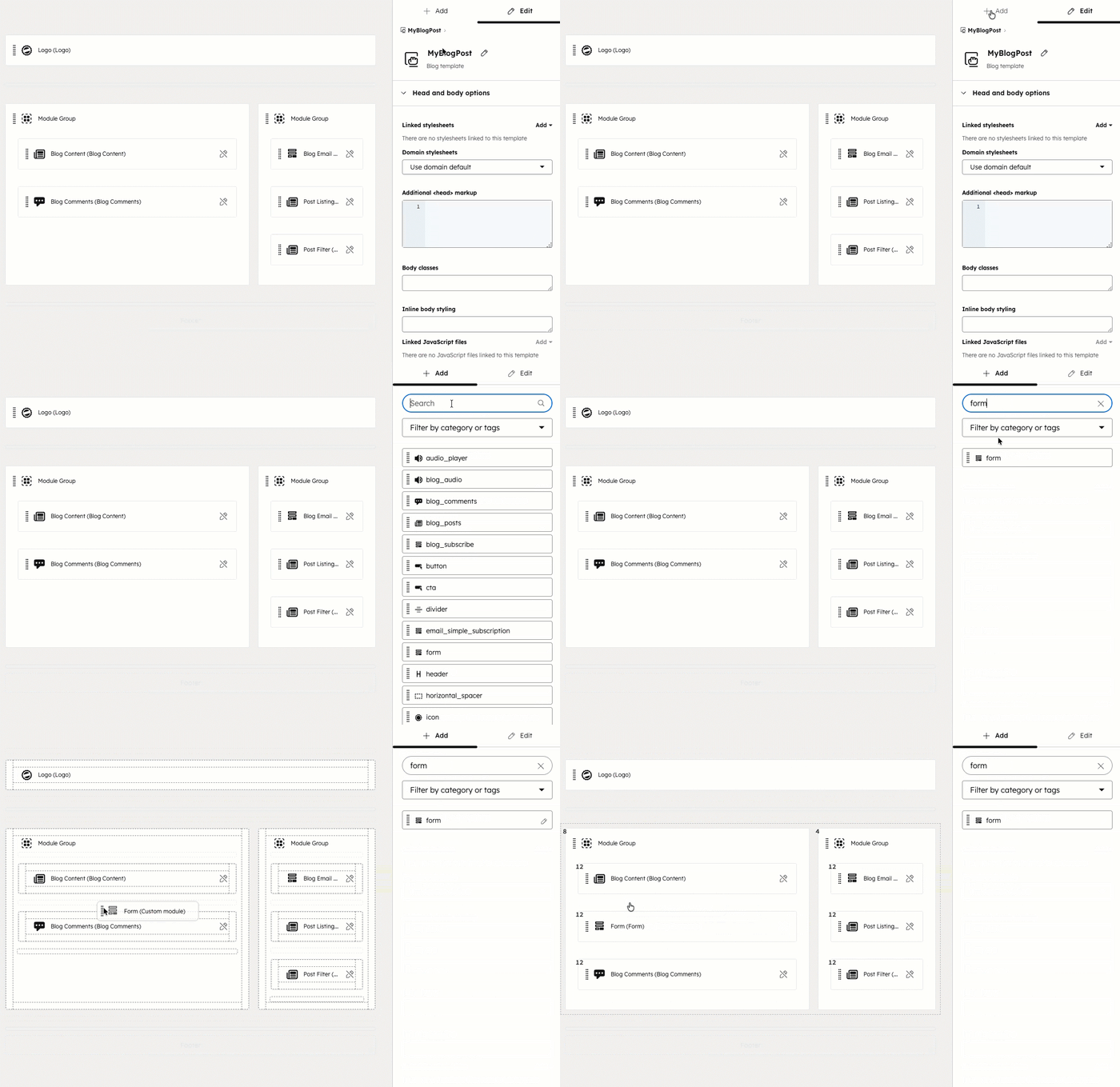
โมดูลเป็นส่วนเสริมของเค้าโครงเทมเพลต การลากโมดูลถัดจากโมดูลอื่นจะสร้างคอลัมน์ การลากโมดูลที่ด้านบนของกลุ่มอื่นๆโมดูล
- ในผู้ตรวจสอบให้คลิก + เพิ่ม
- ป้อนข้อความเพื่อค้นหาโมดูลแล้วคลิกโมดูล
- ลากโมดูลลงในเครื่องมือแก้ไขเค้าโครง
เปลี่ยนความกว้างของคอลัมน์
วิธีเปลี่ยนความกว้างของคอลัมน์:
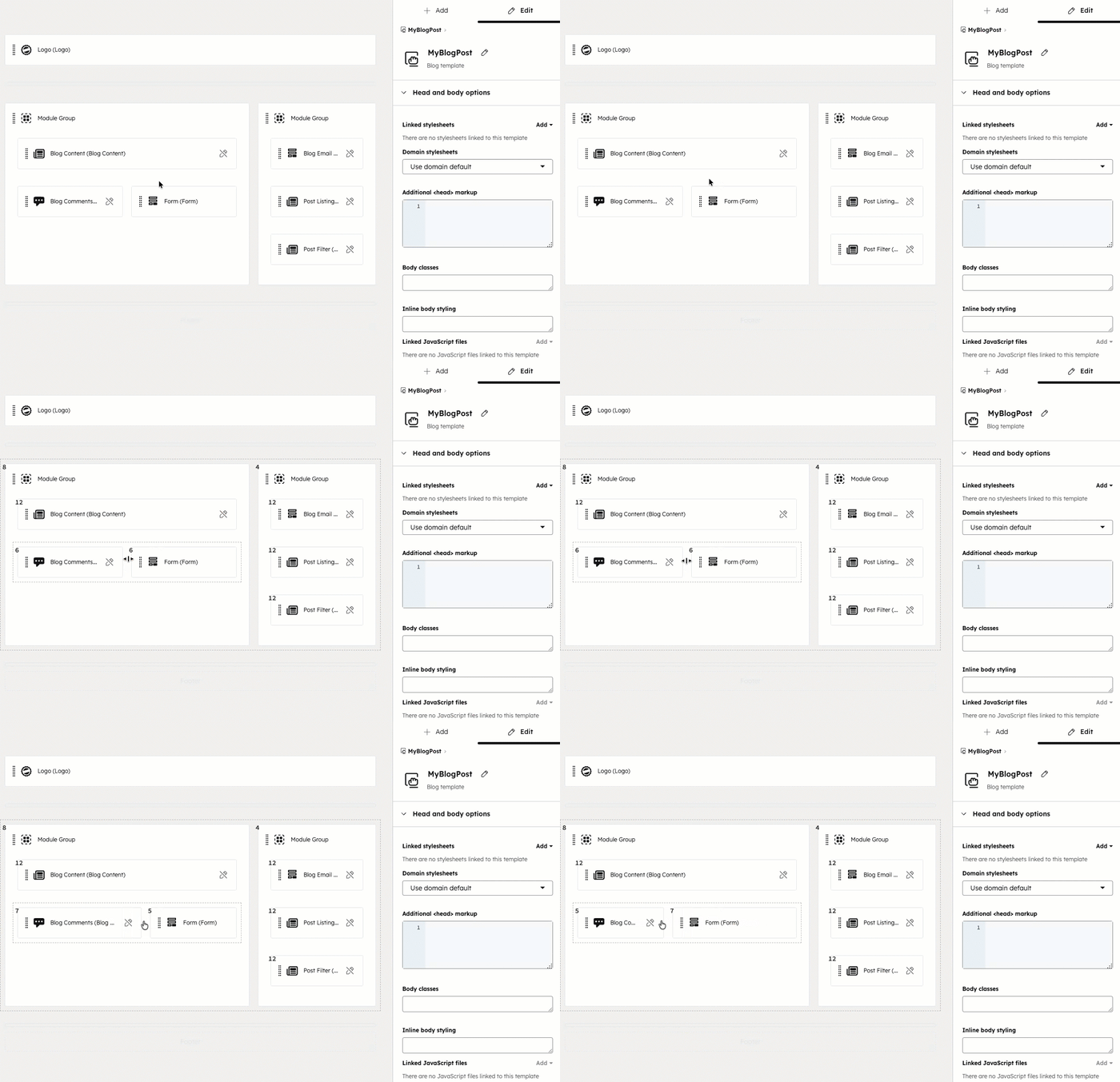
- ในตัวแก้ไขเค้าโครงให้เลื่อนเมาส์ไปมาระหว่างสองโมดูล
- คลิกและลากในแนวนอนเพื่อปรับความกว้างของคอลัมน์
โมดูลกลุ่ม
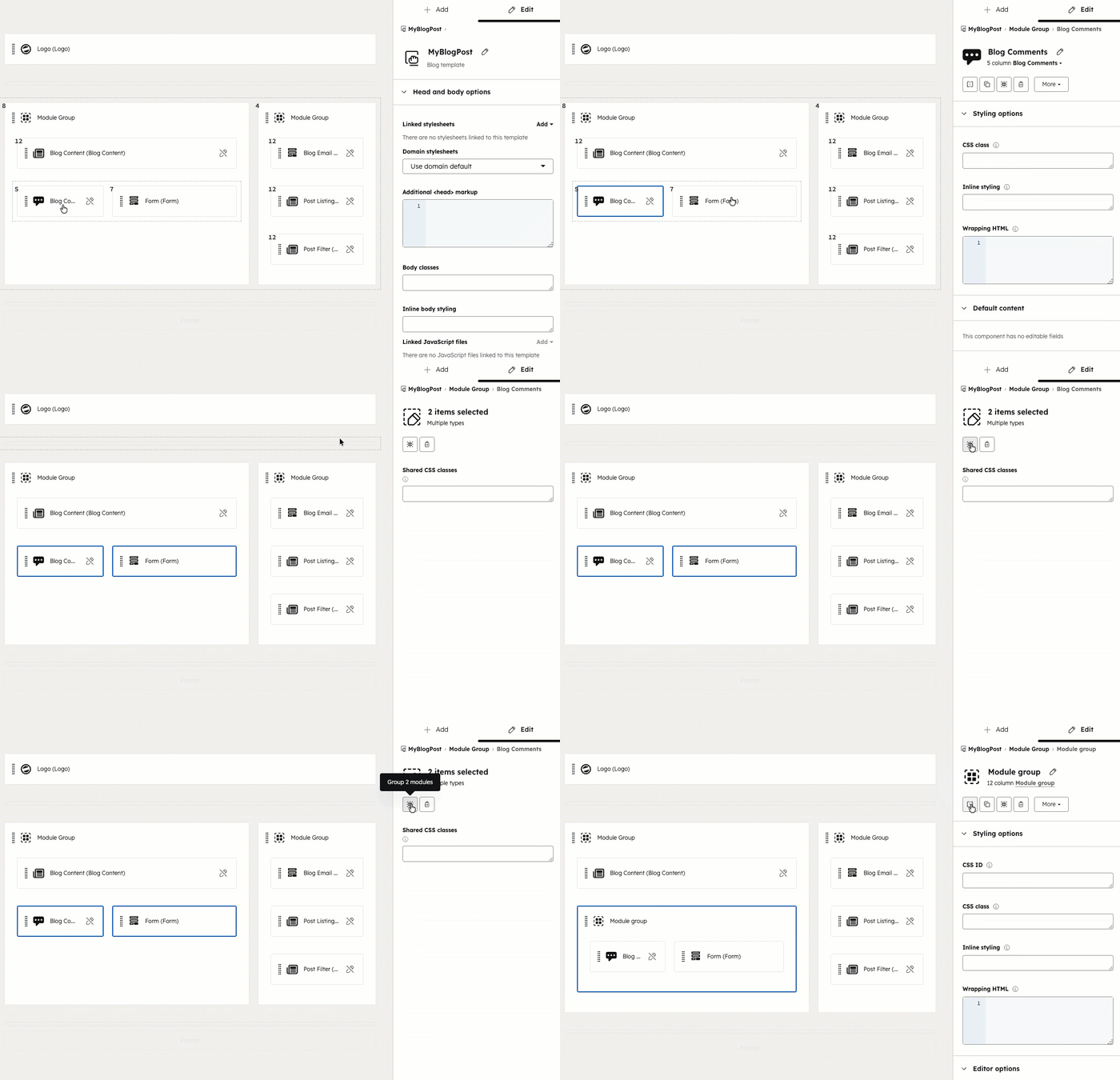
จัดกลุ่มโมดูลเพื่อจัดระเบียบส่วนของเทมเพลต
ในการจัดกลุ่มโมดูล:
- ในตัวแก้ไขเค้าโครงให้เลือกโมดูล
- กดปุ่ม Control (Windows) หรือ Command (Mac) ค้างไว้และเลือกโมดูลเพิ่มเติม
- ในตัวตรวจสอบให้คลิกไอ โมดูลกลุ่มโมดูล
โปรดทราบ: กลุ่มโมดูลไม่สามารถข้ามตัวแยกส่วนหรือมีกลุ่มโมดูลที่เลือกบางส่วน
แยกโมดูลในแนวนอน
การแยกโมดูลแบ่งครึ่งโมดูลสร้างสองโมดูล
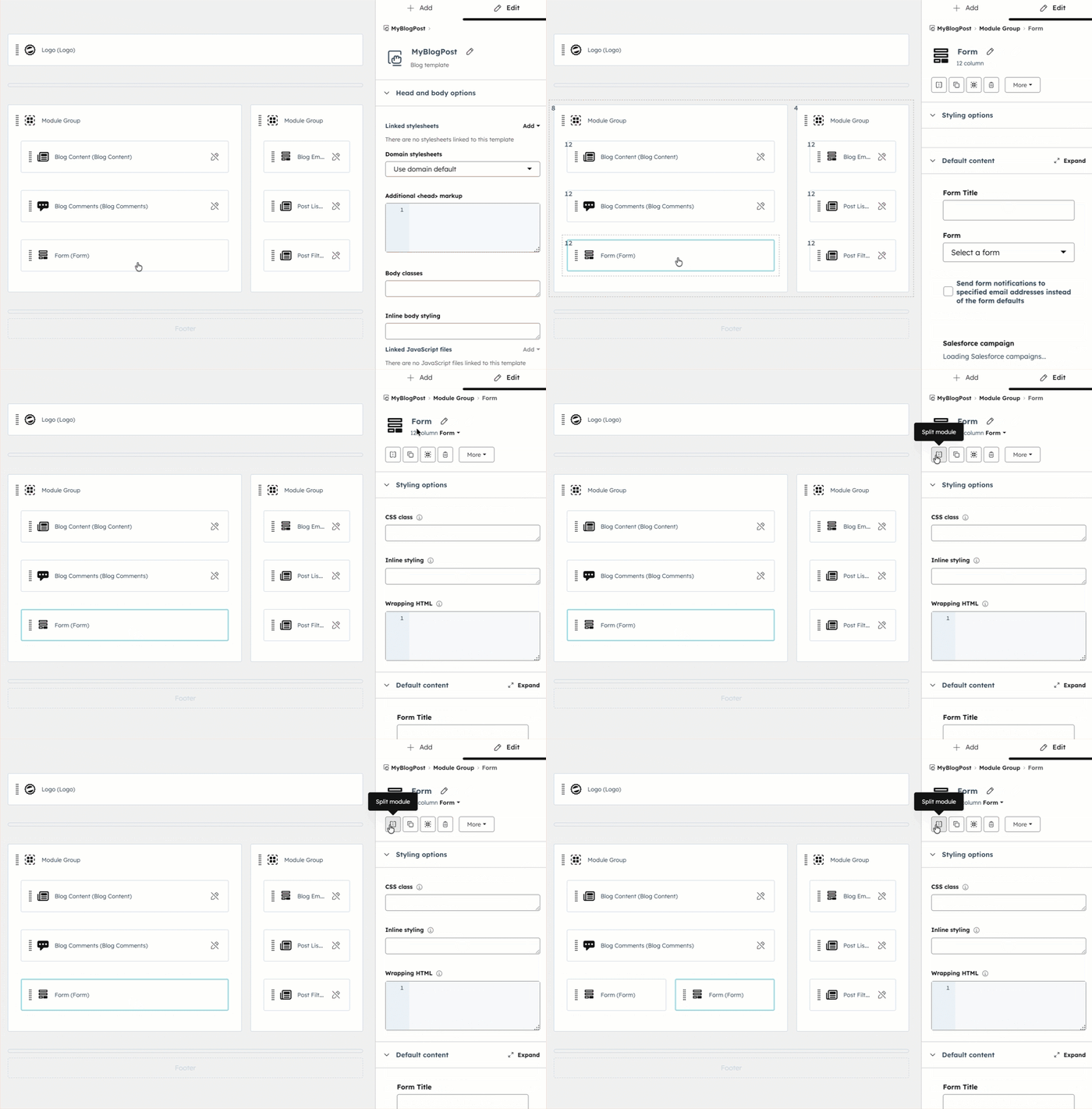
วิธีแยกโมดูล:
-
ในตัวแก้ไขเค้าโครงให้คลิกโมดูล
-
ในตัวตรวจสอบให้คลิกไอ แยกโมดูลแยกโมดูล
โมดูลกลาง
ใช้ตัวเว้นวรรคแนวนอนเพื่อจัดโมดูลและกลุ่มให้อยู่ตรงกลางบนหน้าเว็บหรือเพิ่มพื้นที่ว่างด้านใดด้านหนึ่ง
วิธีเพิ่มตัวเว้นระยะแนวนอน:
-
ในผู้ตรวจสอบให้คลิก + เพิ่ม
-
ป้อนตัวเว้นวรรคแนวนอนในช่องค้นหา จากนั้นลากโมดูลตัวเว้นวรรคแนวนอนไปยังตำแหน่งบนเทมเพลตในตัวแก้ไขเค้าโครง
-
หากต้องการเปลี่ยนขนาดของตัวเว้นวรรคแนวนอนให้เปลี่ยนความกว้างของคอลัมน์ที่แยกออกจากโมดูลอื่นๆ
-
ในการจัดกึ่งกลางโมดูลหรือกลุ่มให้เพิ่มโมดูลตัวเว้นวรรค H หรือแนวนอนในแต่ละด้าน
เพิ่มคอลัมน์ยืดหยุ่น
คอลัมน์แบบยืดหยุ่นได้รับการออกแบบมาเพื่อให้การจัดการเนื้อหาในระดับหน้าง่ายขึ้นสำหรับผู้สร้างเนื้อหา เมื่อเพิ่มคอลัมน์ที่ยืดหยุ่นลงในเทมเพลตเพจ HubSpot ผู้ใช้จะได้รับตัวเลือกในการเพิ่มลบและสั่งซื้อโมดูลใหม่ภายในตัวแก้ไขเพจแต่ละตัว ฟีเจอร์นี้ช่วยให้นักออกแบบสามารถสร้างเทมเพลตได้น้อยลงในขณะที่ยังช่วยให้นักการตลาดมีความยืดหยุ่นในการปรับแต่งแต่ละหน้าให้เหมาะกับความต้องการของพวกเขา
-
ในผู้ตรวจสอบให้คลิก + เพิ่ม
-
ป้อนคอลัมน์ที่ยืดหยุ่นในช่องค้นหา จากนั้นลากโมดูลคอลัมน์ยืดหยุ่นไปยังตำแหน่งบนเทมเพลตในตัวแก้ไขเค้าโครง
- สามารถเพิ่มคอลัมน์ที่ยืดหยุ่นลงในเทมเพลตหน้าเท่านั้นและไม่สามารถเพิ่มลงในเทมเพลตอีเมลหรือบล็อกได้
- โมดูลที่เพิ่มลงในคอลัมน์ยืดหยุ่นไม่สามารถมีคลาส CSS การจัดแต่งทรงผมแบบอินไลน์หรือการตัด HTML ที่เชื่อมโยงกับโมดูลได้ ต้องเพิ่มตัวเลือกการจัดแต่งทรงผมลงในคอลัมน์ที่ยืดหยุ่น
ปรับแต่งเทมเพลตของคุณ
หลังจากที่คุณจัดโครงสร้างเค้าโครงเทมเพลตของคุณแล้วคุณสามารถสลับโมดูลและทำการปรับแต่งเทมเพลตอื่นๆได้
แก้ไขตัวเลือกโมดูล
แก้ไขตัวเลือกของโมดูลได้แก่สไตล์เนื้อหาเริ่มต้นและอาจแตกต่างกันไปตามประเภทของโมดูล ดูข้อมูลเพิ่มเติมเกี่ยวกับ CSS ของโมดูลการแก้ไขและเนื้อหาและการตั้งค่าเริ่มต้น
- ในตัวแก้ไขเค้าโครงให้คลิกโมดูล
- ในผู้ตรวจสอบให้ปรับแต่งตัวเลือกของโมดูล
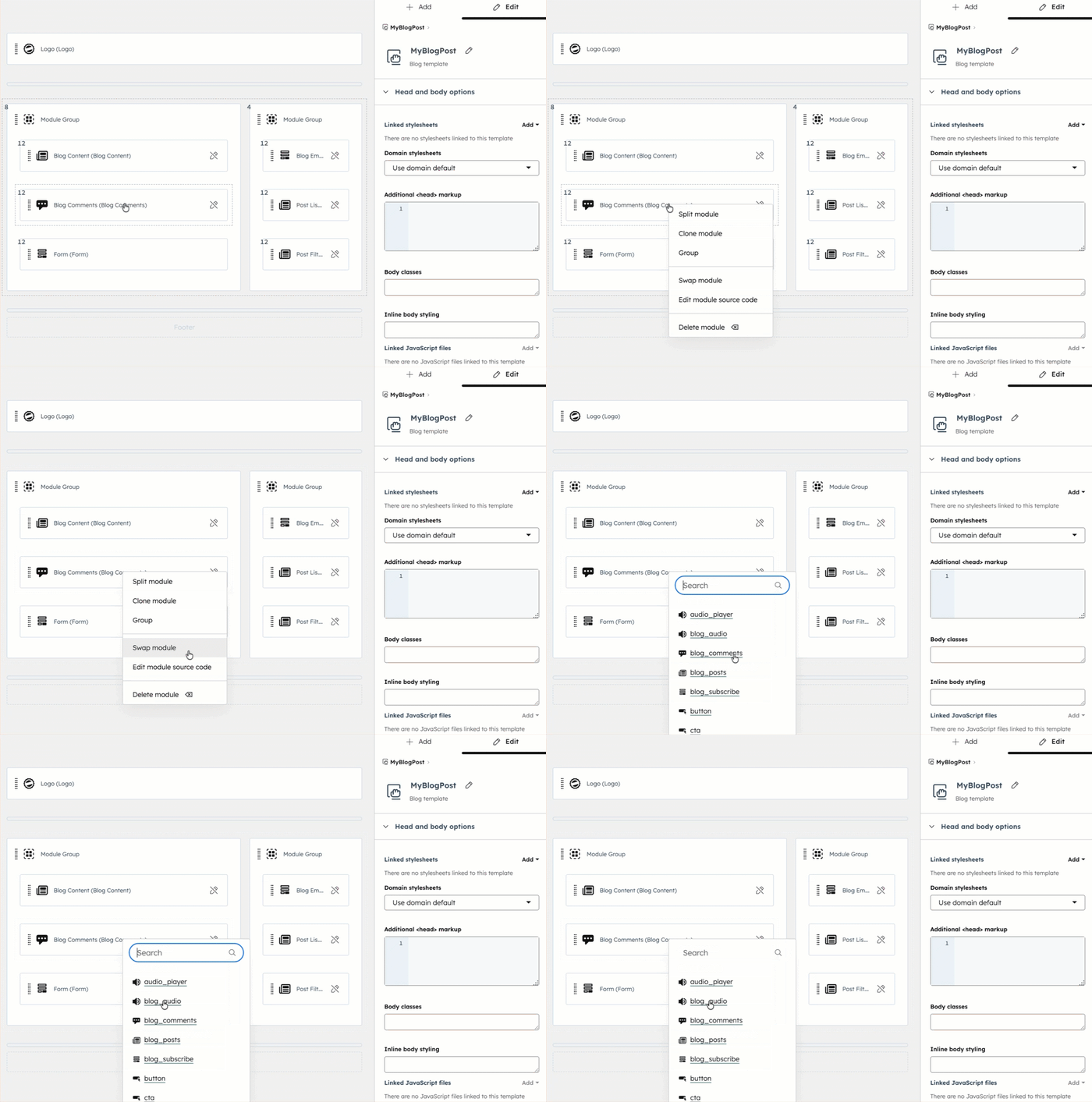
โมดูลสลับ
หลังจากเพิ่มโมดูลลงในเทมเพลตแล้วคุณสามารถเลือกเปลี่ยนเป็นโมดูลอื่นได้
-
ในตัวแก้ไขเค้าโครงให้คลิกขวาที่โมดูลจากนั้นเลือกโมดูล Swap
-
ในป๊อปอัปให้เลือกโมดูลเพื่อแทนที่โมดูลดั้งเดิมด้วย
แปลงเป็นโมดูลส่วนรวม
แปลงโมดูลในเทมเพลตของคุณเป็นโมดูลทั่วไปซึ่งสามารถใช้ได้ในหลายเทมเพลต ใช้สิ่งนี้เมื่อคุณจัดรูปแบบโมดูลในลักษณะใดลักษณะหนึ่งหรือมีเนื้อหาเริ่มต้นในโมดูลที่คุณต้องการนำกลับมาใช้ใหม่ในเทมเพลตอื่นๆ
- ในตัวแก้ไขเค้าโครงให้คลิกโมดูล
- ในผู้ตรวจสอบให้คลิกเมนูแบบเลื่อนลงเพิ่มเติมและเลือกแปลงเป็นโมดูลทั่วโลก
- ในกล่องโต้ตอบให้ป้อนชื่อโมดูลส่วนรวมจากนั้นคลิก สร้าง
ลบโมดูล
-
ในตัวแก้ไขเค้าโครงให้คลิกโมดูล
-
ในผู้ตรวจสอบให้คลิกไอคอน ถังขยะ
จัดการเทมเพลตของคุณในตัวค้นหา
นอกเหนือจากตัวเลือกโมดูลของคุณแล้วยังมีการดำเนินการหลายอย่างที่คุณสามารถทำได้โดยเฉพาะกับเทมเพลตของคุณ
- ในตัวค้นหาให้คลิกชื่อเทมเพลต
- คลิกเมนูดร็อปดาวน์การดำเนินการและเลือกตัวเลือก:
- คัดลอกไปยังบัญชีอื่น: คัดลอกเทมเพลตไปยังบัญชีอื่นที่คุณเป็นผู้ใช้ด้วย เทมเพลตที่ซื้อจาก Marketplace จะไม่สามารถคัดลอกไปยังพอร์ทัลอื่นได้
- เทมเพลตโคลน: สิ่งนี้จะสร้างเทมเพลตที่ซ้ำกันและมีประโยชน์เมื่อคุณต้องการสร้างรูปแบบของเทมเพลตที่มีอยู่
- โคลนไปที่ HTML: สิ่งนี้จะสร้างเทมเพลตการลากและวางของคุณในเวอร์ชัน HTML แยกต่างหาก ซึ่งจะเป็นประโยชน์หากคุณต้องการควบคุมมาร์กอัปของคุณมากขึ้นหรือต้องการเรียนรู้เพิ่มเติมเกี่ยวกับวิธีการเข้ารหัสเทมเพลต
- ดูแหล่งที่มาของเทมเพลต: ดู HTML ของซอร์สโค้ดของเทมเพลต ซึ่งแตกต่างจากตัวเลือก Clone to HTML ซึ่งจะไม่สร้างเทมเพลต HTML แยกต่างหาก
- เปลี่ยนชื่อเทมเพลต: แก้ไขชื่อภายในเทมเพลตของคุณ
- แสดงผู้อยู่ในอุปการะ: ดูหน้าเว็บอีเมลหรือบล็อกทั้งหมดที่กำลังใช้เทมเพลต
- แสดงประวัติการแก้ไข: ดูประวัติการแก้ไขของเทมเพลตของคุณและเลือกที่จะเปลี่ยนเทมเพลตของคุณกลับเป็นเวอร์ชันที่เผยแพร่ก่อนหน้านี้
- สร้างอีเมล/เพจ: สร้างอีเมลหรือเพจโดยตรงจากเทมเพลต
- ลบเทมเพลต: สิ่งนี้จะลบเทมเพลต หลังจากลบเทมเพลตแล้วเทมเพลตจะยังคงใช้งานได้เป็นเวลา 30 วันหลังจากนั้นเทมเพลตจะถูกลบอย่างถาวร หากต้องการกู้คืนเทมเพลตคุณจะต้องติดต่อฝ่ายสนับสนุนลูกค้า
