
อัปเดตล่าสุด: 15 กรกฎาคม 2026
สามารถใช้ได้กับการสมัครใช้บริการใดๆ ต่อไปนี้ ยกเว้นที่ระบุไว้:
-
 การตลาด Hub
Professional, Enterprise
การตลาด Hub
Professional, Enterprise
-
 Service Hub
Professional, Enterprise
Service Hub
Professional, Enterprise
-
 เนื้อหา Hub
Professional, Enterprise
เนื้อหา Hub
Professional, Enterprise
หลังจากอัปโหลดวิดีโอของคุณไปยังเครื่องมือวิดีโอของ HubSpot แล้วคุณสามารถแชร์วิดีโอเหล่านั้นได้โดยใช้ URL นอกจากนี้คุณยังสามารถฝังวิดีโอที่โฮสต์ HubSpot ไปยังเว็บไซต์ที่โฮสต์ภายนอกของคุณ (เช่น WordPress) หรืออีเมลที่โฮสต์ภายนอก (เช่น Gmail) จากนั้นติดตามมุมมองการเล่นและกิจกรรมการมีส่วนร่วมในทุกแพลตฟอร์มโดยตรงภายใน HubSpot
คุณยังแชร์วิดีโอของคุณในโพสต์โซเชียลได้อีกด้วย หากคุณต้องการเก็บสำเนาวิดีโอไว้เป็นข้อมูลสำรองหรือแชร์ด้วยตนเองคุณสามารถดาวน์โหลดไฟล์วิดีโอ ได้
ทำความเข้าใจข้อจำกัดและข้อกำหนด
- หากต้องการฝังวิดีโอที่โฮสต์ HubSpot บนหน้าเว็บหรืออีเมลภายนอกจะต้องเปิดฟีเจอร์ขั้นสูงสำหรับวิดีโอนั้น การดำเนินการนี้จะนับรวมในขีดจำกัดวิดีโอสำหรับฟีเจอร์ขั้นสูง
-
เมื่อฝังวิดีโอบนหน้าเว็บที่โฮสต์ภายนอก:
-
ในการติดตามข้อมูลวิดีโอของคุณคุณต้องติดตั้งรหัสติดตาม HubSpot บนเว็บไซต์ที่โฮสต์ภายนอกของคุณ
-
-
-
เมื่อฝังวิดีโอของคุณโดยค่าเริ่มต้นสคริปต์การฝังวิดีโอจะมีการฉีด JSON-LD เพื่อประโยชน์ของ SEO โดยใช้แท็ก < สคริปต์ >
-
คัดลอกและแชร์ URL วิดีโอของคุณ
- ในบัญชี HubSpot ของคุณ ให้คลิก เพิ่มเติม จากนั้นไปที่ เนื้อหา > วิดีโอ หาก เพิ่มเติม ไม่ปรากฏในบัญชีของคุณ ให้ไปที่ เนื้อหา > วิดีโอ โดยตรง
- วางเมาส์เหนือวิดีโอที่คุณต้องการแชร์จากนั้นคลิก คอน ShareIcon Share
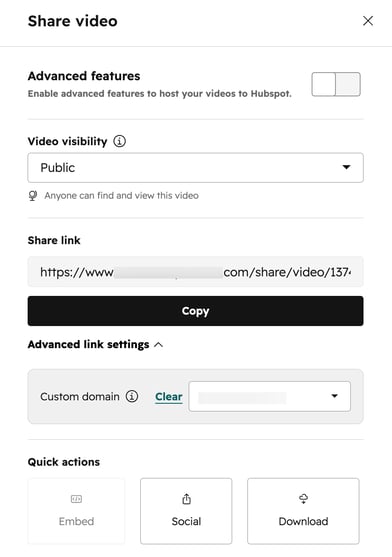
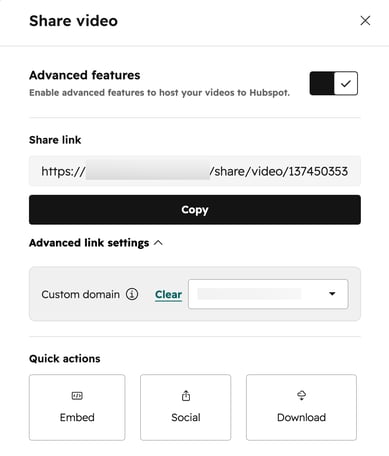
- หากต้องการจัดการฟีเจอร์ขั้นสูงสำหรับวิดีโอของคุณให้คลิกเพื่อเปิดหรือปิดฟีเจอร์ขั้นสูง ดูข้อมูลเพิ่มเติมเกี่ยวกับฟีเจอร์ขั้นสูงในวิดีโอ
- หากการตั้งค่าคุณลักษณะขั้นสูงถูกปิดคุณสามารถกำหนดค่าการมองเห็น URL วิดีโอของคุณได้ คลิกเมนูแบบเลื่อนลงการมองเห็นวิดีโอและเลือกจากรายการต่อไปนี้:
- สาธารณะ: URL ของวิดีโอจะสามารถเข้าถึงได้แบบสาธารณะสำหรับทุกคนที่มีหรือคาดเดาที่อยู่เว็บ URL เครื่องมือค้นหาจะสามารถทำดัชนี URL ของวิดีโอได้
- สาธารณะ - noindex: URL วิดีโอจะสามารถเข้าถึงได้แบบสาธารณะสำหรับทุกคนที่มีหรือคาดเดาที่อยู่เว็บ URL เครื่องมือค้นหาได้รับคำแนะนำไม่ให้ทำดัชนี URL ของวิดีโอ
- ส่วนตัว: URL ของวิดีโอจะเป็นแบบส่วนตัวและต้องมี URL เพื่อเข้าถึง เครื่องมือค้นหาจะไม่สามารถจัดทำดัชนี URL ของวิดีโอได้
- วิธีใช้โดเมนที่กำหนดเองเมื่อแชร์วิดีโอ:
- คลิกเพื่อขยายส่วนการตั้งค่าลิงก์ขั้นสูง
- คลิกเมนูแบบเลื่อนลงโดเมนที่กำหนดเองและเลือกโดเมน
- หลังจากกำหนดค่า URL การแชร์วิดีโอของคุณแล้วคลิกคัดลอก
คัดลอกและใช้โค้ดฝังตัวของคุณบนเว็บไซต์ภายนอก
ต้องสมัครใช้บริการ ต้องสมัครใช้งาน Content Hub Professional หรือ Enterprise เพื่อฝังวิดีโอบนเว็บไซต์ภายนอก
- ในบัญชี HubSpot ของคุณ ให้คลิก เพิ่มเติม จากนั้นไปที่ เนื้อหา > วิดีโอ หาก เพิ่มเติม ไม่ปรากฏในบัญชีของคุณ ให้ไปที่ เนื้อหา > วิดีโอ โดยตรง
- วางเมาส์เหนือวิดีโอที่คุณต้องการฝังจากนั้นคลิก คอน ShareIcon Share
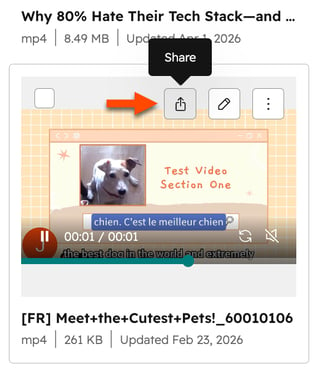
- ในกล่องโต้ตอบให้คลิก ฝัง หากยังไม่ได้เปิดฟีเจอร์ขั้นสูงสำหรับวิดีโอตัวเลือกจะเป็นสีเทา
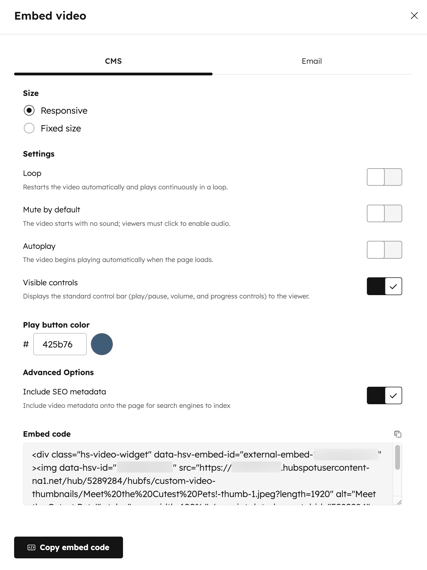
- ตั้งค่ารูปแบบการแชร์ของคุณ:
- ขนาด: เลือกว่าวิดีโอที่ฝังควรตอบสนองหรือมีขนาดวิดีโอคงที่ ตามค่าเริ่มต้นตัวเลือกจะถูกตั้งค่าเป็นแบบตอบสนองซึ่งจะปรับขนาดวิดีโอโดยอัตโนมัติตามความกว้างของหน้า
- ลูป: รีสตาร์ทวิดีโอโดยอัตโนมัติและเล่นอย่างต่อเนื่องในลูป
- ปิดเสียงโดยค่าเริ่มต้น: ปิดเสียงวิดีโอโดยค่าเริ่มต้น ผู้เข้าชมจะต้องคลิกเพื่อเปิดเสียง
- เล่นอัตโนมัติ: เล่นวิดีโอโดยอัตโนมัติเมื่อโหลดหน้าเว็บ
- การควบคุมที่มองเห็นได้: แสดงแถบควบคุมให้กับผู้เข้าชม โดยค่าเริ่มต้นตัวเลือกนี้จะเปิดอยู่
- สีปุ่มเล่น: ใช้ตัวเลือกสีเพื่อตั้งค่าสีสำหรับปุ่มเล่นของวิดีโอ
- รวมข้อมูลเมตา SEO: t oggle ตัวเลือกนี้เพื่อรวมข้อมูลเมตาวิดีโอลงในหน้าสำหรับเครื่องมือค้นหาเพื่อจัดทำดัชนีวิดีโอโดยค่าเริ่มต้นตัวเลือกนี้จะเปิดขึ้น
- หลังจากกำหนดค่าการตั้งค่าของวิดีโอแล้วที่ด้านล่างซ้ายให้คลิกคัดลอกโค้ดฝังตัว รหัสฝังวิดีโอจะถูกคัดลอกไปยังคลิปบอร์ดของอุปกรณ์ของคุณโดยอัตโนมัติ
- ไปที่ระบบการจัดการเนื้อหา (CMS) ของเว็บไซต์ภายนอกของคุณ
- วางโค้ดฝังวิดีโอลงใน HTML ของหน้าเว็บที่ไม่ใช่ HubSpot ของคุณทุกที่ที่คุณต้องการให้วิดีโอปรากฏ มีคำแนะนำเพิ่มเติมสำหรับสิ่งต่อไปนี้:
- WordPress: ขอแนะนำให้ใช้บล็อก HTML ที่กำหนดเองเพื่อเพิ่มโค้ดฝังวิดีโอ HubSpot ของคุณลงในหน้า WordPress และโพสต์บล็อก เรียนรู้เพิ่มเติมเกี่ยวกับการเพิ่มการฝังลงในเนื้อหา WordPress
- Shopify: ขอแนะนำให้แทรกโค้ดฝังวิดีโอของคุณโดยเลือกตัวเลือกเพิ่มวิดีโอ rich text หรือแก้ไข HTML ของหน้าเว็บโดยตรงผ่านตัวแก้ไขโค้ดแบบอินไลน์ หากคุณต้องการกรณีการใช้งานที่ซับซ้อนมากขึ้นคุณสามารถเพิ่ม HTML แบบฝังของคุณลงในเทมเพลตของเหลวที่กำหนดเองซึ่งเป็นส่วนหนึ่งของธีม Shopify ของคุณ เรียนรู้เพิ่มเติมเกี่ยวกับการใช้เทมเพลตใน Shopify
- ดูตัวอย่างวิดีโอของคุณบนหน้าเว็บเพื่อตรวจสอบว่าวิดีโอของคุณเป็นอย่างไรเมื่อมีการถ่ายทอดสด วิดีโอควรแสดงด้วยเลย์เอาต์ที่ตอบสนองได้ซึ่งจะปรับความกว้างของหน้าโดยอัตโนมัติ หากวิดีโอแสดงไม่ถูกต้องให้ตรวจสอบว่า CMS ภายนอกของคุณไม่ได้แก้ไขรหัสที่คุณคัดลอก
- เมื่อเสร็จแล้วให้เผยแพร่หน้าเว็บของคุณ
คัดลอกและใช้รหัสฝังตัวของคุณบนอีเมลที่โฮสต์ภายนอก
ต้องสมัครใช้บริการ ต้องสมัครใช้งาน Content Hub Professional หรือ Enterprise เพื่อฝังวิดีโอในอีเมลที่โฮสต์ภายนอก
โดยทั่วไปแล้วไคลเอนต์อีเมลส่วนใหญ่จะไม่รองรับวิดีโอ วิดีโอที่เพิ่มไปยังอีเมลของคุณจะปรากฏเป็นภาพขนาดย่อพร้อมปุ่มโปรแกรมเล่นวิดีโอ ภาพขนาดย่อจะเชื่อมโยงไปยังหน้าเว็บที่ผู้รับอีเมลของคุณสามารถดูวิดีโอของคุณได้
- ในบัญชี HubSpot ของคุณ ให้คลิก เพิ่มเติม จากนั้นไปที่ เนื้อหา > วิดีโอ หาก เพิ่มเติม ไม่ปรากฏในบัญชีของคุณ ให้ไปที่ เนื้อหา > วิดีโอ โดยตรง
- วางเมาส์เหนือวิดีโอที่คุณต้องการฝังจากนั้นคลิก คอน ShareIcon Share
- ในกล่องโต้ตอบให้คลิก ฝัง หากยังไม่ได้เปิดฟีเจอร์ขั้นสูงสำหรับวิดีโอตัวเลือกจะเป็นสีเทา
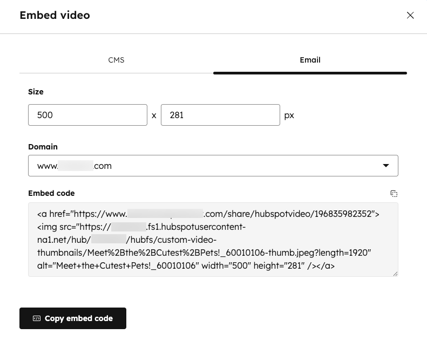
- ที่ด้านบนให้คลิกแท็บ อีเมล
- กำหนดการตั้งค่าวิดีโอของคุณ:
- ขนาด: ป้อนขนาดสำหรับภาพตัวอย่างวิดีโอของคุณ
- โดเมน: เลือกโดเมนสำหรับ URL ของวิดีโอที่เชื่อมโยงของคุณ ดูข้อมูลเพิ่มเติมเกี่ยวกับการเชื่อมต่อโดเมนกับบัญชี HubSpot ของคุณ
- หลังจากกำหนดค่าการตั้งค่าของวิดีโอแล้วที่ด้านล่างซ้ายให้คลิกคัดลอกโค้ดฝังตัว รหัสฝังวิดีโอจะถูกคัดลอกไปยังคลิปบอร์ดของอุปกรณ์ของคุณโดยอัตโนมัติ
- ไปที่อีเมลโฮสต์ภายนอก
- วางโค้ดฝังวิดีโอลงใน HTML ของอีเมลของคุณทุกที่ที่คุณต้องการให้วิดีโอปรากฏ ซึ่งอาจแตกต่างกันไปตามผู้ให้บริการอีเมลของคุณ
แชร์วิดีโอของคุณกับโพสต์โซเชียล
ต้องสมัครใช้บริการ ต้องสมัครใช้งาน Marketing Hub Professional หรือ Enterprise เพื่อสร้างและเผยแพร่โพสต์ทางสังคม
- ในบัญชี HubSpot ของคุณ ให้คลิก เพิ่มเติม จากนั้นไปที่ เนื้อหา > วิดีโอ หาก เพิ่มเติม ไม่ปรากฏในบัญชีของคุณ ให้ไปที่ เนื้อหา > วิดีโอ โดยตรง
- วางเมาส์เหนือวิดีโอที่คุณต้องการแชร์จากนั้นคลิก คอน ShareIcon Share
- หากต้องการแชร์วิดีโอของคุณกับโพสต์โซเชียลให้คลิกโซเชียลที่ด้านล่าง ระบบจะนำคุณไปยังเครื่องมือแก้ไขโพสต์โซเชียลโดยอัตโนมัติ
- ตั้งค่าโพสต์โซเชียลเพื่อแชร์วิดีโอต่อ
ดาวน์โหลดไฟล์วิดีโอของคุณ
- ในบัญชี HubSpot ของคุณ ให้คลิก เพิ่มเติม จากนั้นไปที่ เนื้อหา > วิดีโอ หาก เพิ่มเติม ไม่ปรากฏในบัญชีของคุณ ให้ไปที่ เนื้อหา > วิดีโอ โดยตรง
- วางเมาส์เหนือวิดีโอที่คุณต้องการแชร์จากนั้นคลิก คอน ShareIcon Share
- หากต้องการแชร์วิดีโอของคุณกับโพสต์โซเชียลให้คลิกดาวน์โหลดที่ด้านล่างไฟล์วิดีโอจะเริ่มดาวน์โหลดโดยอัตโนมัติ
