
อัปเดตล่าสุด: 14 เมษายน 2026
สามารถใช้ได้กับการสมัครใช้บริการใดๆ ต่อไปนี้ ยกเว้นที่ระบุไว้:
-
 การขาย Hub
Professional, Enterprise
การขาย Hub
Professional, Enterprise
-
 Service Hub
Professional, Enterprise
Service Hub
Professional, Enterprise
-
 ต้องใช้เครดิต HubSpot สำหรับบางฟีเจอร์
-
ต้องระบุสิทธิ์
ต้องระบุสิทธิ์ ต้องระบุที่นั่งฝ่ายขายหรือฝ่าย บริการ เพื่อตรวจสอบและอนุมัติขั้นตอนต่อไปที่แนะนำสำหรับดีล
ตรวจสอบคำแนะนำที่สร้างขึ้นโดยอัตโนมัติโดย HubSpot เพื่อย้ายข้อเสนอผ่านท่อของคุณได้อย่างมีประสิทธิภาพมากขึ้น HubSpot สามารถวิเคราะห์การประชุมและการถอดเสียงการโทรและข้อมูลข้อตกลงที่เกี่ยวข้องเพื่อแนะนำการอัปเดต CRM สำหรับการประชุม HubSpot สามารถร่างอีเมลติดตามผลและแสดงขั้นตอนต่อไปที่มีมูลค่าสูงได้ จากนั้นพนักงานขายสามารถตรวจสอบและใช้คำแนะนำเหล่านี้ทำให้การเคลื่อนไหวของข้อเสนอผ่านกระบวนการของพวกเขาง่ายขึ้น
โปรดทราบ: หากคุณเป็นซูเปอร์แอดมินคุณสามารถเลือกบัญชีของคุณเข้าสู่ Meeting Notetaker ด้วย Smart Deal Progression เบต้าได้
- ในวันที่ 14 เมษายน 2026 การตั้งค่าการจับข้อมูลอัจฉริยะจะถูกรีเซ็ตและคุณสมบัติที่กำหนดเองที่มีอยู่จะถูกลบออกเพื่อป้องกันการใช้เครดิตโดยไม่ได้ตั้งใจ
- หลังจากวันที่ 14 เมษายน 2026 คุณสามารถเพิ่มคุณสมบัติกลับไปที่การตั้งค่าการจับภาพข้อมูลอัจฉริยะของคุณได้ ที่พักแบบกำหนดเองที่เพิ่มในหรือหลังวันที่นี้จะใช้เครดิต
ก่อนที่คุณจะเริ่มต้น
ก่อนที่คุณจะเริ่มทำงานกับฟีเจอร์นี้ให้ตรวจสอบข้อกำหนดต่อไปนี้และการใช้เครดิต
ข้อกำหนด
ในการตรวจสอบและใช้คำแนะนำเกี่ยวกับดีลผู้ใช้จะต้อง:
- มีที่นั่งฝ่ายขายหรือบริการ ที่ได้รับมอบหมาย
- มีปฏิทินที่เชื่อมต่ออยู่
- ติดตั้งโปรแกรมจดบันทึก HubSpot หรือการผสานรวมการถอดเสียงของบุคคลที่สาม
โปรดทราบ: โปรดหลีกเลี่ยงการแชร์ข้อมูลที่ละเอียดอ่อนในอินพุตข้อมูลที่เปิดใช้งานสำหรับฟีเจอร์ AI รวมถึงข้อความแจ้งเตือนของคุณ ผู้ดูแลระบบสามารถกำหนดค่าฟีเจอร์ AI ทั่วไปได้ในการตั้งค่าการจัดการบัญชี สำหรับข้อมูลเกี่ยวกับวิธีที่ HubSpot AI ใช้ข้อมูลของคุณเพื่อให้ AI ที่น่าเชื่อถือโดยที่คุณสามารถควบคุมข้อมูลของคุณได้คุณสามารถดูข้อมูลความน่าเชื่อถือและความปลอดภัยของ HubSpot AI ของเราได้
เครดิต HubSpot
ตั้งแต่วันที่ 14 เมษายน 2026 เป็นต้นไปคุณสมบัติที่กำหนดเองในการตั้งค่าการจับภาพข้อมูลอัจฉริยะของคุณจะใช้ 10 เครดิตต่อคุณสมบัติที่กำหนดเองต่อการเรียกใช้การถอดเสียงซึ่งขับเคลื่อนโดย Data Agent ตัวอย่างเช่น:
- หากทรานสคริปต์หนึ่งทำงานบนคุณสมบัติที่กำหนดเองหนึ่งรายการจะมีการใช้เครดิต 10 หน่วยกิต
- I f ห้าทรานสคริปต์แต่ละครั้งทำงานบนคุณสมบัติที่กำหนดเองห้าอย่าง 250 เครดิตจะถูกใช้
คุณสมบัติมาตรฐานที่ใช้ในการตั้งค่าการจับข้อมูลอัจฉริยะจะไม่ใช้เครดิต
กำหนดการตั้งค่าคำแนะนำอัตโนมัติ
ผู้ดูแลระบบระดับสูงสามารถกำหนดคุณสมบัติที่มีสิทธิ์ได้รับคำแนะนำในการอัปเดตคุณสมบัติ CRM
- ในบัญชี HubSpot ของคุณ คลิก
ไอคอนการตั้งค่า ในแถบนำทางด้านบน จากนั้นในแถบด้านซ้ายใต้การจัดการข้อมูลให้คลิกการเก็บข้อมูล - เลือกช่องทำเครื่องหมายใช้การเก็บข้อมูลอัจฉริยะ
- หากต้องการเพิ่มหรือลบคุณสมบัติที่มีสิทธิ์ให้ใช้เมนูแบบเลื่อนลงเพื่อเลือกประเภทวัตถุที่ต้องการ
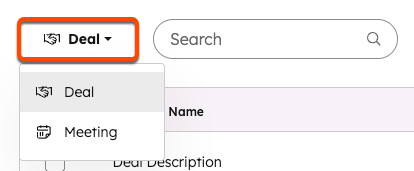
- หากต้องการเพิ่มที่พักให้คลิกเมนูแบบเลื่อนลงเพิ่มที่พัก [object] ที่ด้านบนขวาจากนั้นเลือกที่ พัก
- หากต้องการลบที่พักให้คลิกลบทางด้านขวาของชื่อที่พัก
- หลังจากทำการเปลี่ยนแปลงที่ด้านล่างให้คลิก บันทึก
ดูคำแนะนำขั้นตอนถัดไป
คำแนะนำสำหรับขั้นตอนต่อไปจะใช้ได้ไม่นานหลังจากการประชุมหรือการโทรสิ้นสุดลง ดูคำแนะนำเหล่านี้ได้จากการแจ้งเตือนอัตโนมัติหรือไปที่ดีลที่เกี่ยวข้อง
รับการแจ้งเตือนคำแนะนำ
HubSpot จะส่งการแจ้งเตือนต่อไปนี้ไปยังเจ้าของกิจกรรมโดยอัตโนมัติพร้อมขั้นตอนต่อไปที่แนะนำ:
| ประเภทกิจกรรม | เวลา | หัวเรื่อง/ส่วนหัวของการแจ้งเตือน |
| การประชุม | ทันที | ขั้นตอนต่อไปพร้อมแล้ว: [ชื่อการประชุม] |
| โทร | ทันที | อัปเดต CRM จาก [call title] พร้อมสำหรับการอนุมัติแล้ว |
| การประชุมและการเข้าพบลูกค้า | ทุกวัน (16.00 น.) | เช็คลิสต์ติดตามผลสำหรับการประชุมวันนี้ |
วิธีตรวจสอบคำแนะนำจากการแจ้งเตือนเหล่านี้:
- ในอีเมลแจ้งเตือนให้คลิกตรวจสอบขั้นตอนถัดไป
- จากการแจ้งเตือนในแอพ:
- ที่ด้านบนขวาของบัญชีให้คลิกไอคอนการ เตือน
- ในรายการการแจ้งเตือนให้คลิกการแจ้งเตือน
- ในกล่องป๊อปอัปให้คลิกตรวจสอบขั้นตอนถัดไปหรือตรวจสอบการอัปเดต
ดูคำแนะนำในหน้าดัชนีดีล
- วิธีดูคำแนะนำจำนวนมาก:
- ในหน้าดัชนีข้อเสนอที่ด้านบนขวาให้คลิกการดำเนินการ
- จากนั้นคลิกตรวจสอบคำแนะนำเกี่ยวกับข้อมูล X
- วิธีดูคำแนะนำสำหรับดีลเฉพาะ:
- ในหน้าดัชนีดีลให้เลื่อนเมาส์ไปไอคอน breezeSingleStar Breeze AI ถัดจากชื่อดีล
- ในกล่องป๊อปอัปให้คลิกตรวจสอบทรานสคริปต์และการบันทึก
ดูคำแนะนำในบันทึกข้อเสนอ
หากมีคำแนะนำใหม่ที่เกี่ยวข้องกับบันทึกข้อตกลงคุณสามารถค้นหาข้อความในการ์ดไฮไลต์บันทึกด้านบนซ้ายโดย การเปลี่ยนแปลงข้อมูล ArtificialIntelligenceEnhanced X หากต้องการตรวจสอบการเปลี่ยนแปลงเหล่านั้นให้คลิกตรวจสอบ
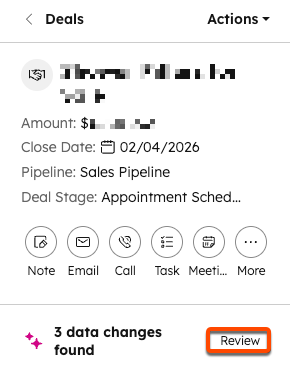
วิธีดูคำแนะนำที่เกี่ยวข้องกับกิจกรรมเดียวในดีล:
- จากบันทึกข้อตกลงที่ด้านบนให้คลิกแท็บ กิจกรรม
- ในไทม์ไลน์กิจกรรมใต้ชื่อกิจกรรมให้คลิก breezeSingleStar transcript และขั้นตอนถัดไป
ตรวจสอบและใช้คำแนะนำ
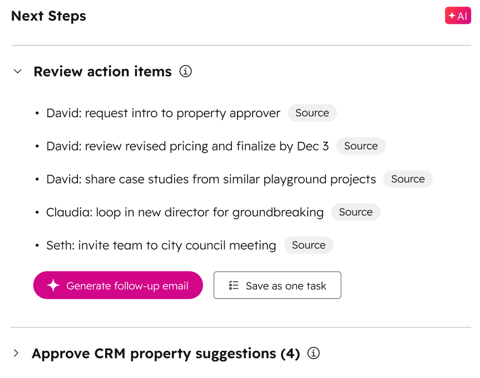
สำหรับการประชุมคำแนะนำจะปรากฏในแท็บการบันทึกและการถอดเสียงของบันทึกการประชุมภายใต้ส่วนขั้นตอนถัดไป:
สำหรับการโทรคำแนะนำจะถูกจำกัดเฉพาะคำแนะนำการอัปเดต CRM
ตรวจสอบรายการดำเนินการหลังการประชุม
ในส่วนตรวจสอบรายการดำเนินการคุณสามารถตรวจสอบแก้ไขอนุมัติหรือปฏิเสธรายการดำเนินการที่แนะนำได้
สำหรับแต่ละรายการการดำเนินการที่แนะนำ:
- วางเมาส์เหนือแหล่งที่มาเพื่อดูช่วงเวลาในทรานสคริปต์ที่แจ้งการดำเนินการที่แนะนำ
- คลิกไอคอน แก้ไขเพื่อแก้ไขข้อความสำหรับรายการนั้น
- คลิกไอคอน เพิ่มงานเพื่อสร้างงานสำหรับรายการ
- คลิกไอคอน ออกเพื่อปฏิเสธคำแนะนำ
หากต้องการบันทึกรายการการดำเนินการทั้งหมดเป็นงานเดียวให้คลิกบันทึกเป็นงานเดียว
ส่งอีเมลติดตามผลหลังการประชุม
วิธีสร้างอีเมลติดตามผล:
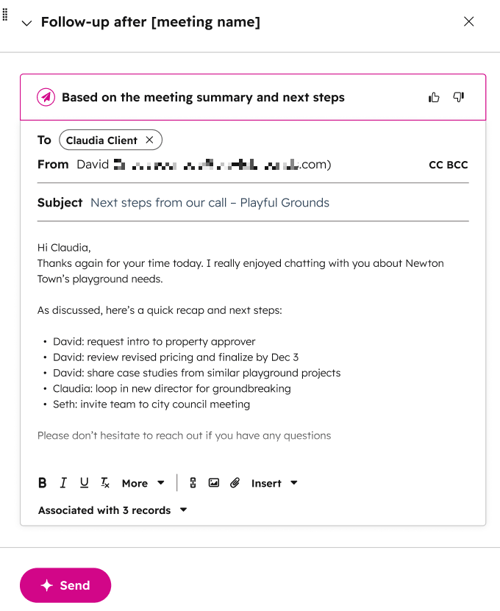
- ใต้ตรวจสอบรายการดำเนินการให้คลิกสร้างอีเมลติดตามผล
- ในหน้าต่างป็อปอัพตัวแก้ไขอีเมลทางด้านขวาคุณสามารถตรวจสอบอีเมลที่สร้างขึ้นและทำการเปลี่ยนแปลงที่จำเป็นต่อ:
- ที่อยู่ของผู้รับ
- ที่อยู่สำเนาถึงและสำเนาลับถึง
- หัวเรื่อง
- เนื้อหาร่างกาย
- วิธีเชื่อมโยงอีเมลกับบันทึกเพิ่มเติม:
- ที่ด้านล่างของเครื่องมือแก้ไขอีเมลให้คลิกเมนูแบบเลื่อนลงที่เกี่ยวข้องกับระเบียน [x]
- เลือกช่องทำเครื่องหมายถัดจากบันทึกเพิ่มเติม
- หลังจากตรวจสอบและปรับเนื้อหาตามต้องการแล้วให้คก breezeSingleStar ส่งเพื่อส่งอีเมล
อนุมัติคำแนะนำการอัปเดต CRM
หลังจากการประชุมหรือการเข้าพบคุณสามารถตรวจสอบแก้ไขอนุมัติหรือปฏิเสธการอัปเดตคุณสมบัติ CRM ที่แนะนำได้
สำหรับแต่ละคำแนะนำ:- วางเมาส์เหนือแหล่งที่มาเพื่อดูช่วงเวลาในทรานสคริปต์ที่แจ้งการอัปเดตที่แนะนำ
- หากต้องการยอมรับคำแนะนำให้คลิกไอคอนอนุมัติ
- หากต้องการปฏิเสธคำแนะนำให้คลิกไอคอนการ ปฏิเสธ
- หากต้องการแก้ไขค่าของพร็อพเพอร์ตี้ก่อนอนุมัติให้คลิกช่องใต้ชื่อพร็อพเพอร์ตี้แล้วป้อนค่าที่ต้องการ
