
อัปเดตล่าสุด: 31 สิงหาคม 2026
สามารถใช้ได้กับการสมัครใช้บริการใดๆ ต่อไปนี้ ยกเว้นที่ระบุไว้:
-
 การขาย Hub
Professional, Enterprise
การขาย Hub
Professional, Enterprise
-
 Service Hub
Professional, Enterprise
Service Hub
Professional, Enterprise
-
 ต้องระบุสิทธิ์
ทบทวนผู้มีส่วนได้ส่วนเสียที่สำคัญในบริษัทที่มีกลุ่มผู้ซื้อ ใช้แผนภูมิองค์กรกลุ่มซื้อเพื่อทำความเข้าใจบทบาทของผู้ซื้อแต่ละรายเพื่อระบุการเชื่อมต่อที่ขาดหายไปและความสัมพันธ์ที่อ่อนแอก่อนที่จะกลายเป็นอุปสรรคและเพื่อทำความเข้าใจว่าผู้ติดต่อมีส่วนร่วมกับทีมของคุณ
อย่างไรโปรดทราบ: หากคุณเป็นซูเปอร์แอดมินคุณสามารถเลือกบัญชีของคุณเข้าสู่เบต้ากลุ่มการซื้อได้
ก่อนที่คุณจะเริ่มต้น
- ในการตรวจสอบกลุ่มการซื้อในระเบียนของบริษัทก่อนอื่นคุณจะต้องปรับแต่งเค้าโครงระเบียนของบริษัทเพื่อเพิ่มบัตรกลุ่มการซื้อจากไลบรารีบัตร
- เมื่อแก้ไขกลุ่มซื้อหรือเทมเพลตกลุ่มซื้อการเปลี่ยนแปลงจะถูกบันทึกโดยอัตโนมัติ หลังจากทำการแก้ไขแล้วให้ปิดตัวแก้ไขเพื่อกลับไปที่บันทึกของบริษัท
ต้องระบุสิทธิ์ ต้องมีที่นั่งฝ่ายขายหรือฝ่าย บริการที่ได้รับมอบหมายเพื่อสร้างหรือแก้ไขกลุ่มการซื้อ ผู้ใช้ที่มีที่นั่งแบบ Core หรือ View-only สามารถดูกลุ่มที่ซื้อได้แต่ไม่สามารถแก้ไขได้
สร้างกลุ่มการซื้อ
มีสามวิธีในการสร้างการซื้อแผนภูมิกลุ่มองค์กร:
- สร้างจากเทมเพลต: เริ่มต้นด้วยเทมเพลตที่ผู้ใช้กำหนดเองซึ่งสะท้อนถึงคณะกรรมการการซื้อทั่วไปสำหรับธุรกิจของคุณ
- สร้างอัตโนมัติด้วย AI: สำหรับบริษัทที่มีผู้ติดต่อที่เกี่ยวข้องน้อยกว่า 100 รายให้เริ่มต้นด้วยแผนภูมิองค์กรที่สร้างขึ้นโดยอัตโนมัติโดยอิงจากข้อมูลในบันทึกผู้ติดต่อที่เกี่ยวข้อง จากนั้นคุณสามารถแก้ไขกลุ่มการซื้อได้ตามต้องการ
- สร้างตั้งแต่ต้น: เลือกผู้มีส่วนได้ส่วนเสียหลักที่คุณกำลังทำงานด้วยมือ
โปรดทราบ: เมื่อใช้แถบค้นหาผู้ติดต่อในตัวแก้ไขกลุ่มการซื้อโดยค่าเริ่มต้นจะมีเพียงผู้ติดต่อที่เชื่อมโยงกับบริษัทปัจจุบันเท่านั้นที่จะปรากฏในผลการค้นหา หากต้องการค้นหาใน CRM ทั้งหมดของคุณให้เริ่มพิมพ์แล้วเปิดสวิตช์ค้นหาผู้ติดต่อทั้งหมดใน HubSpot
สร้างและแก้ไขเทมเพลตกลุ่มการซื้อ
เทมเพลตกลุ่มการซื้อช่วยให้คุณสามารถเริ่มต้นด้วยโครงร่างที่ผู้ใช้กำหนดบทบาทและความสัมพันธ์ของคณะกรรมการการซื้อทั่วไป บนเทมเพลตของคุณคุณสามารถใส่ชื่อบุคคลตำแหน่งงานและข้อเสนอคุณค่าและประเด็นปัญหาเฉพาะสำหรับบุคคลเหล่านั้นได้
วิธีสร้างหรือแก้ไขเทมเพลตกลุ่มการซื้อ:
- ในบัญชี HubSpot ของคุณ ให้คลิก เพิ่มเติม จากนั้นไปที่ CRM > บริษัท หาก เพิ่มเติม ไม่ปรากฏในบัญชีของคุณ ให้ไปที่ CRM > บริษัท โดยตรง จากนั้นคลิกที่ชื่อบริษัท
- ในการ์ดกลุ่มซื้อให้คลิกสร้างกลุ่มซื้อหรือเพิ่ม
- วิธีสร้างเทมเพลตใหม่:
- คลิกสร้างจากเทมเพลต จากนั้นคลิกสร้างเทมเพลต
- ที่ด้านบนขวาให้คลิกสร้างเทมเพลต
- วิธีแก้ไขเทมเพลตที่มีอยู่:
- คลิกสร้างจากเทมเพลต
- ในรายการเทมเพลตของคุณให้คลิกชื่อเทมเพลต
- ด้านซ้ายให้คลิกไอคอนการตั้งค่า จากนั้นคลิกดูเทมเพลต
- คลิกที่ชื่อเทมเพลต
- หากต้องการแก้ไขชื่อเทมเพลตของคุณที่ด้านซ้ายบนให้คลิกไอคอน ดินสอแล้วพิมพ์ ชื่อ
- วิธีเพิ่มบุคคลลงในเทมเพลต:
- คลิกไอคอน ไอคอนรูปบุคคลทางด้านซ้าย
- ลากและวาง Persona ไปยังตำแหน่งที่ต้องการบนเทมเพลต

- วิธีสร้างรูปลักษณ์ใหม่:
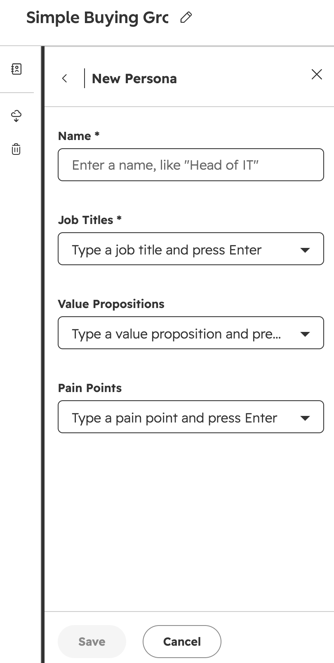
- คลิกไอคอน ไอคอนรูปบุคคลทางด้านซ้าย
- ที่ด้านล่างให้คลิกที่รูปลักษณ์ใหม่
- ป้อนชื่อและตำแหน่งงาน
- อย่างเลือกได้เพิ่มข้อเสนอคุณค่าหรือจุดเจ็บปวดหนึ่งจุดหรือมากกว่า
- ที่ด้านล่างให้คลิก บันทึก
- หากต้องการปรับตำแหน่งของบุคคลบนเทมเพลตให้คลิกและลากบุคคลไปยังตำแหน่งใหม่
- หากต้องการแยกตัวละครออกจากลำดับชั้นแผนภูมิที่มีอยู่ให้คลิกไอคอน จุดแนวนอนสามจุดบนตัวละครแล้วคลิก แยก
- วิธีเพิ่มป้ายกำกับแผนกเหนือตัวบุคคลบนเทมเพลต:
- คลิกไอคอน ไอคอนจุดแนวนอนสามจุดบนรูปลักษณ์แล้วคลิกตั้งค่าป้ายชื่อแผนก
- ป้อนข้อความของคุณเหนือรูปลักษณ์แล้วกดปุ่ม ENTER บนแป้นพิมพ์ของคุณ
- หากต้องการลบรูปลักษณ์ออกจากเทมเพลตให้คลิกไอคอน จุดแนวนอนสามจุดบนรูปลักษณ์แล้วคลิกลบออกจากเทมเพลต

สร้างกลุ่มการซื้อจากเทมเพลต
หลังจากที่คุณกำหนดเทมเพลตของคุณแล้วคุณสามารถใช้เทมเพลตเหล่านั้นเมื่อสร้างแผนภูมิการซื้อกลุ่มองค์กรสำหรับบันทึกของบริษัท
วิธีสร้างแผนภูมิการซื้อกลุ่มองค์กรในเรคคอร์ดของบริษัทโดยใช้เทมเพลต:
- ในบัญชี HubSpot ของคุณ ให้คลิก เพิ่มเติม จากนั้นไปที่ CRM > บริษัท หาก เพิ่มเติม ไม่ปรากฏในบัญชีของคุณ ให้ไปที่ CRM > บริษัท โดยตรง จากนั้นคลิกที่ชื่อบริษัท
- ในการ์ดกลุ่มซื้อให้คลิกสร้างกลุ่มซื้อหรือเพิ่ม
- คลิกสร้างจากเทมเพลต จากนั้นเลือกเทมเพลตเฉพาะที่คุณต้องการใช้
- วิธีเพิ่มผู้ติดต่อไปยังสถานที่เฉพาะบนกราฟ:
- คลิกปุ่มเลือกผู้ติดต่อใต้ตัวบุคคล
- ใช้แถบค้นหาที่แผงด้านซ้ายเพื่อค้นหาผู้ติดต่อ
-
- ใต้บัตรผู้ติดต่อให้คลิกใช้ผู้ติดต่อนี้
- วิธีแทนที่ผู้ติดต่อที่มีอยู่บนกราฟ:
- คลิกไอคอน ไอคอนจุดแนวนอนสามจุดบนตัวบุคคลแล้วคลิกสลับผู้ติดต่อ
- ใช้แถบค้นหาที่แผงด้านซ้ายเพื่อค้นหาผู้ติดต่อ
-
- ใต้บัตรผู้ติดต่อให้คลิกใช้ผู้ติดต่อนี้
- ในบางกรณี HubSpot สามารถแนะนำผู้ติดต่อเพื่อกรอกข้อมูลบุคคลตามตำแหน่งงานของผู้ติดต่อ
- ใต้รูปลักษณ์ให้คลิก รายชื่อติดต่อที่แนะนำ
- จากนั้นคลิกยอมรับหรือ ปิด
- หากคุณปิดคำแนะนำคุณสามารถคลิกเลือกผู้ติดต่อเพื่อเพิ่มผู้ติดต่อไปยังจุดนั้นด้วยตนเอง

- ดำเนินการต่อเพื่อแก้ไขแผนภูมิองค์กรกลุ่มการซื้อของคุณโดย:
- การเปลี่ยนแปลงจะถูกบันทึกโดยอัตโนมัติ หากต้องการกลับไปที่บันทึกของบริษัทให้คลิกไอคอน X close ที่ด้านบนขวา
สร้างกลุ่มการซื้อโดยอัตโนมัติ
ในบางกรณีสามารถสร้างแผนภูมิองค์กรโดยอัตโนมัติตามข้อมูลที่ทราบเกี่ยวกับผู้ติดต่อที่เกี่ยวข้องกับบริษัท
วิธีสร้างกลุ่มการซื้อโดยอัตโนมัติ:
- ในบัญชี HubSpot ของคุณ ให้คลิก เพิ่มเติม จากนั้นไปที่ CRM > บริษัท หาก เพิ่มเติม ไม่ปรากฏในบัญชีของคุณ ให้ไปที่ CRM > บริษัท โดยตรง จากนั้นคลิกที่ชื่อบริษัท
- ในการ์ดกลุ่มซื้อให้คลิกสร้างกลุ่มซื้อ (สำหรับกลุ่มซื้อแรกของคุณ) หรือเพิ่ม (สำหรับกลุ่มซื้อเพิ่มเติม)
- คลิกสร้างอัตโนมัติด้วย AI
- วิธีเพิ่มผู้ติดต่อในแผนภูมิองค์กร:
- คลิกไอคอน ไอคอนรูปบุคคลทางด้านซ้าย
- ใช้แถบค้นหาที่แผงด้านซ้ายเพื่อค้นหาผู้ติดต่อ
- จากนั้นลากและวางคอนแทคไปยังตำแหน่งบนแผนภูมิองค์กร
- ดำเนินการต่อเพื่อแก้ไขแผนภูมิองค์กรกลุ่มการซื้อของคุณโดย:
- การเปลี่ยนแปลงจะถูกบันทึกโดยอัตโนมัติ หากต้องการกลับไปที่เรคคอร์ดของบริษัทให้คลิกไอคอน X close ที่ด้านบนขวา
สร้างกลุ่มการซื้อด้วยมือ
คุณสามารถรวบรวมแผนภูมิการซื้อกลุ่มองค์กรในบันทึกของบริษัทได้ด้วยตนเอง
วิธีสร้างกลุ่มซื้อด้วยมือ:
- ในบัญชี HubSpot ของคุณ ให้คลิก เพิ่มเติม จากนั้นไปที่ CRM > บริษัท หาก เพิ่มเติม ไม่ปรากฏในบัญชีของคุณ ให้ไปที่ CRM > บริษัท โดยตรง จากนั้นคลิกที่ชื่อบริษัท
- ในการ์ดกลุ่มซื้อให้คลิกสร้างกลุ่มซื้อ (สำหรับกลุ่มซื้อแรกของคุณ) หรือเพิ่ม (สำหรับกลุ่มซื้อเพิ่มเติม)
- ใต้คุณต้องการเริ่มต้นอย่างไรคลิกหรือสร้างตั้งแต่ต้น

- ดำเนินการต่อเพื่อแก้ไขแผนภูมิองค์กรกลุ่มการซื้อของคุณโดย:
- การเปลี่ยนแปลงจะถูกบันทึกโดยอัตโนมัติ หากต้องการกลับไปที่ระเบียนของบริษัทให้คลิกไอคอน X close ที่ด้านบนขวา
แก้ไขกลุ่มการซื้อ
เมื่อสร้างแผนภูมิองค์กรกลุ่มซื้อคุณสามารถปรับแต่งแผนภูมิเพื่อตอบสนองความต้องการของบริษัทเฉพาะได้ นอกจากนี้คุณยังสามารถแก้ไขแผนภูมิองค์กรได้หลังจากสร้างแผนภูมิแล้ว
วิธีแก้ไขแผนภูมิองค์กรกลุ่มการซื้อที่มีอยู่:
- ในบัญชี HubSpot ของคุณ ให้คลิก เพิ่มเติม จากนั้นไปที่ CRM > บริษัท หาก เพิ่มเติม ไม่ปรากฏในบัญชีของคุณ ให้ไปที่ CRM > บริษัท โดยตรง จากนั้นคลิกที่ชื่อบริษัท
- บนบัตรกลุ่มผู้ซื้อให้คลิกที่ชื่อกลุ่มผู้ซื้อ
- ทำตามคำแนะนำด้านล่างเพื่อแก้ไขกราฟ
- เมื่อแก้ไขเสร็จแล้วให้คลิกไอคอน X close ที่ด้านบนขวาเพื่อกลับไปที่บันทึกของบริษัท
เพิ่มสลับและลบผู้ติดต่อ
-
วิธีเพิ่มผู้ติดต่อใหม่ลงในกราฟ:
- คลิกไอคอน ไอคอนรูปบุคคลทางด้านซ้าย
- ใช้แถบค้นหาเพื่อค้นหาผู้ติดต่อ
- ลากและวางคอนแทคลงบนกราฟ
- วิธีสลับคอนแทคบนกราฟด้วยคอนแทคอื่น:
- คลิกไอคอน ไอคอนจุดแนวนอนสามจุดถัดจากคอนแทคแล้วคลิกสลับคอนแทค
- ใช้แถบค้นหาเพื่อค้นหาผู้ติดต่อ
- ใต้บัตรผู้ติดต่อให้คลิกใช้ผู้ติดต่อนี้
- หากต้องการลบผู้ติดต่อออกจากกราฟให้คลิกไอคอน ไอคอนจุดแนวนอนสามจุดถัดจากผู้ติดต่อ จากนั้นคลิกลบออกจากแผนภูมิ
- ในการเพิ่มผู้ติดต่อของผู้ถือตำแหน่งลงในแผนภูมิเมื่อคุณรู้ว่ามีผู้มีส่วนได้ส่วนเสียอยู่แต่คุณไม่มีบันทึกการติดต่อของพวกเขาใน CRM ของคุณ:
- คลิกไอคอน ไอคอนรูปบุคคลทางด้านซ้าย
- ลากและวางการ์ดตัวยึดตำแหน่งเพิ่มไปยังตำแหน่งบนกราฟ
- หรือป้อนชื่อ ตำแหน่งงานหรือบันทึกทางด้านซ้าย
เพิ่มความสัมพันธ์ที่กำหนดเอง
นอกเหนือจากการแสดงความสัมพันธ์ของผู้จัดการ/พนักงานแล้วคุณยังสามารถเพิ่มเส้นความสัมพันธ์ที่กำหนดเองลงในแผนภูมิได้
วิธีเพิ่มเส้นความสัมพันธ์แบบกำหนดเองระหว่างผู้ติดต่อสองรายบนกราฟ:
- ในเครื่องมือแก้ไขกลุ่มการซื้อให้คลิกไอคอน ไอคอนจุดแนวนอนสามจุดถัดจากรายชื่อผู้ติดต่อ จากนั้นคลิกเพิ่มความสัมพันธ์
- คลิกรายชื่อติดต่อที่สองบนแผนภูมิที่คุณต้องการเชื่อมต่อ
- ทางด้านซ้ายให้เพิ่มบันทึกเพื่ออธิบายความสัมพันธ์ภายใต้ฟิลด์บันทึก
- วิธีแก้ไขความสัมพันธ์ที่มีอยู่:
- คลิกเส้นความสัมพันธ์บนกราฟ
- ทางด้านซ้ายให้แก้ไข ข้อความ
- หากต้องการลบความสัมพันธ์ให้คลิกลบความสัมพันธ์
- วิธีดูความสัมพันธ์ที่กำหนดเองทั้งหมดบนกราฟ:
- ด้านซ้ายให้คลิกไอคอนความสัมพันธ์
- คลิกดูรายละเอียดภายใต้ความสัมพันธ์เฉพาะเพื่อดูหรือแก้ไขความสัมพันธ์นั้น

ตั้งป้ายกำกับของแผนก
บนแผนภูมิองค์กรคุณสามารถเพิ่มป้ายกำกับเหนือผู้ติดต่อเพื่อแสดงแผนกเฉพาะที่บริษัทได้
- ในเครื่องมือแก้ไขกลุ่มการซื้อให้คลิกไอคอน ไอคอนจุดแนวนอนสามจุดถัดจากรายชื่อผู้ติดต่อ จากนั้นคลิกตั้งป้ายกำกับของแผนก
- ป้อนข้อความของคุณเหนือบัตรผู้ติดต่อจากนั้นกดปุ่ม ENTER บนแป้นพิมพ์ของคุณ
- วิธีลบป้ายกำกับแผนก:
- ในเครื่องมือแก้ไขกลุ่มการซื้อให้คลิกไอคอน ไอคอนจุดแนวนอนสามจุดถัดจากรายชื่อผู้ติดต่อ จากนั้นคลิกตั้งป้ายกำกับของแผนก
- ลบข้อความด้านบนบัตรรายชื่อจากนั้นกดปุ่ม ENTER บนแป้นพิมพ์ของคุณ
แก้ไขรายละเอียดการติดต่อ
บนแผนภูมิองค์กรคุณสามารถแก้ไขผู้ติดต่อเพื่อกำหนดบทบาทการซื้อและปรับคุณสมบัติการติดต่อบางอย่างได้
-
วิธีแก้ไขบทบาทการซื้อของผู้ติดต่อที่มีอยู่:
- ในตัวแก้ไขกลุ่มการซื้อให้คลิกที่รายชื่อติดต่อ จากนั้นคลิกตั้งค่าบทบาทการซื้อ
- เลือกบทบาทการซื้อที่คุณต้องการใช้
- วิธีแก้ไขที่พักของผู้ติดต่อที่มีอยู่:
-
- ในตัวแก้ไขกลุ่มการซื้อให้คลิกที่รายชื่อติดต่อ
- คลิกที่พักที่ต้องการตั้งค่า
- เลือกหรือป้อนค่าที่คุณต้องการตั้งค่าสำหรับที่พักที่เลือก

จัดการรายละเอียดกลุ่มการซื้อ
- หากต้องการแก้ไขชื่อกลุ่มการซื้อของคุณที่ด้านซ้ายบนให้คลิกไอคอนดินสอ และพิมพ์ ชื่อ
- หากต้องการดาวน์โหลดแผนภูมิกลุ่มซื้อเป็นภาพให้คลิกไอคอนดาวน์โหลด ทางด้านซ้าย
- ในการลบผู้ติดต่อและความสัมพันธ์ที่กำหนดเองทั้งหมดออกจากกลุ่มการซื้อ:
- ด้านซ้ายให้คลิกไอคอนการตั้งค่า จากนั้นคลิกล้างกราฟ
- ในกล่องโต้ตอบให้คลิกล้างแผนภูมิ
- วิธีลบกลุ่มซื้อ:
- ด้านซ้ายให้คลิกไอคอนการตั้งค่า จากนั้นคลิกลบกลุ่มการซื้อ
- ในกล่องโต้ตอบให้คลิกลบกลุ่มการซื้อ
ดูกิจกรรมกลุ่มการซื้อ
คุณสามารถใช้การซื้อแผนภูมิกลุ่มองค์กรเพื่อดูว่าผู้ติดต่อแต่ละรายมีส่วนร่วมกับกิจกรรมการตลาดและการขายของคุณมากน้อยเพียงใด
เพื่อดูระดับการมีส่วนร่วม:
- ในบัญชี HubSpot ของคุณ ให้คลิก เพิ่มเติม จากนั้นไปที่ CRM > บริษัท หาก เพิ่มเติม ไม่ปรากฏในบัญชีของคุณ ให้ไปที่ CRM > บริษัท โดยตรง จากนั้นคลิกที่ชื่อบริษัท
- บนบัตรกลุ่มผู้ซื้อให้คลิกที่ชื่อกลุ่มผู้ซื้อ
- ที่ด้านบนขวาให้เปิดสวิตช์แผนที่ความร้อนของกิจกรรม
- เลื่อนเมาส์ไปที่ฮีทแมพกิจกรรมแล้วเลือกกิจกรรมการขายหรือกิจกรรมการตลาด
- คลิกเมนูแบบเลื่อนลงและเลือกช่องทำเครื่องหมายกิจกรรมเพื่อกรองตามกิจกรรมที่ระบุ
- ลากจุดบนแถบเลื่อนระดับสีเพื่อปรับกรอบเวลาและสีของแผนที่ความร้อน
