
อัปเดตล่าสุด: 18 พฤษภาคม 2026
สามารถใช้ได้กับการสมัครใช้บริการใดๆ ต่อไปนี้ ยกเว้นที่ระบุไว้:

แบบอักษรใน HubSpot มีให้เลือกหลายแบบขึ้นอยู่กับประเภทเนื้อหาและประเภทแบบอักษร โปรแกรมแก้ไขเนื้อหาทั้งหมดมีแบบอักษรเริ่มต้นบางตัว อาจต้องเพิ่มแบบอักษรเว็บและแบบอักษรที่กำหนดเองในการตั้งค่าธีมสไตล์ชีตโมดูลที่กำหนดเองหรือเทมเพลตรหัส
ก่อนที่คุณจะเริ่มต้น
ก่อนที่คุณจะเริ่มใช้แบบอักษรใน HubSpot โปรดตรวจสอบข้อกำหนดและข้อควรพิจารณา
{{kbBadge (local.required_permissions)}} ผู้ใช้อาจต้องการสิทธิ์เพิ่มเติมขึ้นอยู่กับตำแหน่งที่ใช้แบบอักษร:
- ต้องมีสิทธิ์ในการแก้ไขและเผยแพร่เพื่อใช้แบบอักษรในโมดูลข้อความสมบูรณ์ในประเภทเนื้อหาที่เกี่ยวข้อง (เช่นโพสต์บล็อกหรือหน้า Landing Page)
- ต้องได้รับอนุญาตให้ตั้งค่าเนื้อหาและธีมทั่วโลกเพื่อใช้แบบอักษรในธีม
- ต้องได้รับอนุญาตให้ใช้เครื่องมือออกแบบเพื่อใช้แบบอักษรในสไตล์ชีตเทมเพลตรหัสที่กำหนดเองหรือโมดูลที่กำหนดเอง
ทำความเข้าใจข้อจำกัดและข้อพิจารณา
- ไม่ใช่ทุกประเภทเนื้อหาที่มีอยู่ในทุกบัญชี หากต้องการยืนยันประเภทเนื้อหาที่พร้อมใช้งานสำหรับการสมัครสมาชิกของคุณโปรดตรวจสอบแคตตาล็อกผลิตภัณฑ์และบริการ
- ตรวจสอบตารางด้านล่างเพื่อดูว่ามีตัวเลือกแบบอักษรใดบ้างสำหรับเนื้อหาแต่ละประเภท:
| ประเภทเนื้อหา | ประเภทแบบอักษร | |||
| แบบอักษรเริ่มต้น | ||||
| แบบอักษรบนเว็บ |
แบบอักษรที่กำหนดเอง |
|||
| หน้า - เทมเพลตธีม | ✓ | มีให้บริการในการตั้งค่าธีมและผ่านสไตล์ชีต | ✓ | |
| หน้า - เทมเพลตรหัส | ✓ | ใช้ได้ผ่านสไตล์ชีตหรือโมดูลที่กำหนดเอง | พร้อมใช้งานผ่านสไตล์ชีต | |
| บล็อก | ✓ | ใช้ได้ผ่านสไตล์ชีตหรือโมดูลที่กำหนดเอง | ✓ | |
| อีเมล | แบบอักษรเริ่มต้นบางแบบไม่พร้อมใช้งานในตัวแก้ไขอีเมลแบบลากและวาง | ใช้ได้กับเทมเพลตอีเมลที่กำหนดเองเท่านั้นไม่รองรับในไคลเอนต์อีเมลส่วนใหญ่ | ใช้ได้กับเทมเพลตอีเมลที่กำหนดเองเท่านั้นไม่รองรับในไคลเอนต์อีเมลส่วนใหญ่ | |
| ฐานความรู้ | ||||
| ไม่สามารถปรับแต่งแบบอักษรในเครื่องมือแก้ไขบทความได้ | มีอยู่ในการตั้งค่าธีม | มีอยู่ในการตั้งค่าธีม | ||
| โมดูลที่กำหนดเอง | ||||
| ✓ | ใช้ได้กับโมดูลที่กำหนดเองที่ไม่ได้ใช้ในอีเมล | ใช้ได้กับโมดูลที่กำหนดเองที่ไม่ได้ใช้ในอีเมล | ||
| CTA (ดั้งเดิม) | ✓ | ✓ | ✓ | |
| CTA | ✓ | ✓ | ✓ | |
ใช้แบบอักษรเริ่มต้นในโมดูลข้อความแบบสมบูรณ์
แบบอักษรเริ่มต้นได้รับการสนับสนุนในเนื้อหา HubSpot แม้ว่าตัวเลือกที่มีอยู่และตำแหน่งที่คุณสามารถนำไปใช้ขึ้นอยู่กับประเภทเนื้อหา
-
ไปที่เนื้อหาของคุณ:
- หน้าเว็บไซต์: {{local.navWebsitePages}}
- หน้า Landing Page: {{local.navLandingPages}}
- บล็อก: {{local.navBlog}}
- อีเมล: {{local.navEmail}}
- คลิกที่ชื่อเนื้อหาของคุณ
- ในตัวแก้ไขเนื้อหาให้คลิกโมดูลข้อความแบบสมบูรณ์จากนั้นไฮไลต์ข้อความที่คุณต้องการแก้ไข
- ในแถบเครื่องมือ Rich Text ให้คลิกเมนูแบบเลื่อนลงแบบอักษรและเลือกแบบอักษร แบบอักษรต่อไปนี้มีอยู่ในโมดูลข้อความสมบูรณ์:
| \ n แบบอักษรเริ่มต้น \ n | \ n|
| แบบอักษรของแบรนด์ | \ nMerriweather | \ n
| อันเดลโมโน | \ nโมนาโก | \ n
| Arial | \ nสัญลักษณ์ | \ n
| จอง Antiqua | \ nทาโฮมา | \ n
| พาร์ทเนอร์จัดส่งใหม่ | \ nเทอร์มินอล | \ n
| จอร์เจีย | \ nTimes New Roman | \ n
| เฮลเวติก้า | \ nTrebuchet MS | \ n
| ผลกระทบ | \ nVerdana | \ n
| ลาโต้ | \ n\ n |
| \ n แบบอักษรเริ่มต้น \ n | \ n|
| Arial | \ nMerriweather * | \ n
| พาร์ทเนอร์จัดส่งใหม่ | \ nทาโฮมา | \ n
| จอร์เจีย | \ nTimes New Roman | \ n
| เฮลเวติก้า | \ nTrebuchet MS | \ n
| Lato * | \ nVerdana | \ n
| * ใช้ได้เฉพาะเป็นแบบอักษรเว็บในตัวแก้ไขอีเมลแบบลากและวางเท่านั้น | \ n
"," video ": []," image ": {" height ": null ," loading ":" disabled "," max_height ": null ," max_width ": null ," size_type ": null ," src ":""," width ": null }," imageSize ":" default "," columns ":[]," mediaType ":" no_media "," tabLabel ":" Email "}]{% endraw %}{% endraw %}{% end_module_attribute %}{% module_attribute "tag" is_json =" true "%{ }{% raw %}" module "{% endraw %}{% end_module_attribute "type" is_json =" true "%{ }{% raw %}" module_endraw %}{% end_module_attribute %}{% end_attribute_field_wrap "field =" json ="%{}
ใช้แบบอักษรบนเว็บ
แบบอักษรบนเว็บได้รับการสนับสนุนในเนื้อหา HubSpot บางส่วนแต่ไม่สามารถใช้งานได้ในเมนูแบบเลื่อนลงแบบอักษรในเครื่องมือแก้ไข Rich Text สามารถใช้แบบอักษรเว็บในการตั้งค่าธีมสไตล์ชีตโมดูลที่กำหนดเองหรือเทมเพลตที่มีรหัสได้ทั้งนี้ขึ้นอยู่กับประเภทเนื้อหา
นักพัฒนาสามารถใช้ฟิลด์แบบอักษรเพื่อเพิ่มแบบอักษรเว็บลงในธีมและโมดูลที่กำหนดเองได้ เมื่อเพิ่มแบบอักษรเว็บด้วยวิธีนี้ HubSpot จะโหลดโดยตรงบนโดเมนของเนื้อหาแทนการโหลดจากบริการของบุคคลที่สาม
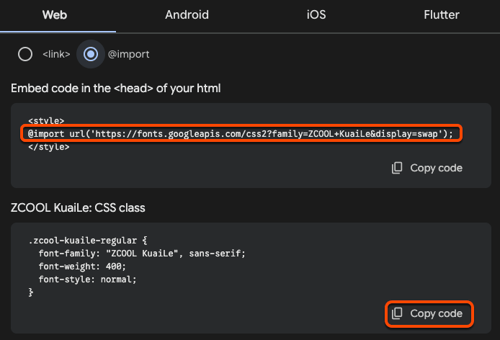
ใช้บริการของบุคคลที่สามเช่น Google Fonts โดยคัดลอกโค้ดนำเข้าของฟอนต์วางลงในสไตล์ชีตของเนื้อหาจากนั้นใช้ฟอนต์ผ่าน CSS:
- ไปที่ fonts.google.com
- ในแถบค้นหาให้ป้อนชื่อแบบอักษร
- คลิกที่ชื่อแบบอักษรเพื่อดูรายการรูปแบบที่สามารถนำเข้าได้
- คลิกรับแบบอักษรที่ด้านบนขวา
- คลิกรับโค้ดฝังที่ด้านบนขวา
- ในคอลัมน์ด้านขวาให้เลือก @ import บนแท็บเว็บ
- คัดลอกรหัสนำเข้า @ โดยไม่มีแท็ก
< style > - คัดลอก โค้ดคลาส CSS สำหรับการตั้งค่ากฎ CSS
-
หลังจากที่คุณคัดลอกโค้ดจาก Google Fonts แล้วคุณสามารถเพิ่มฟอนต์ลงในเนื้อหา HubSpot ของคุณได้:
ใช้แบบอักษรของ Google ในสไตล์ชีต
- คัดลอกโค้ด @ import ของฟอนต์จาก Google Fonts
- {{local.navDesignManager}}
- ในตัวค้นหาให้เปิดสไตล์ชีตที่ใช้สำหรับเนื้อหาของคุณ
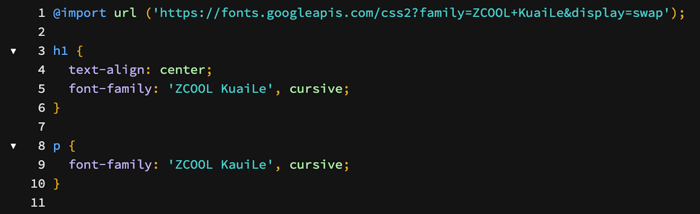
- วางโค้ด @ import ลงใน
บรรทัดที่ 1ของสไตล์ชีต - เพิ่มโค้ดสำหรับการตั้งค่ากฎ CSS ไปยังตัวเลือกที่เหมาะสมในสไตล์ชีต
- ที่มุมขวาบนให้คลิกเผยแพร่ การเปลี่ยนแปลงเพื่อแสดงการเปลี่ยนแปลงแบบเรียลไทม์
ใช้แบบอักษรของ Google ในเทมเพลตอีเมลที่กำหนดเอง
รองรับแบบอักษร Google ใน Apple Mail และไคลเอนต์อีเมลอื่นๆแต่การสนับสนุนในวงกว้างมีจำกัด ไคลเอ็นต์อีเมลยอดนิยมส่วนใหญ่รองรับแบบอักษรเว็บเริ่มต้นเท่านั้น ดูข้อมูลเพิ่มเติมเกี่ยวกับการเลือกแบบอักษรเริ่มต้นที่ใช้ในเครื่องมือแก้ไขอีเมลแบบคลาสสิก
{{kbBadge (local.required_subscriptions_badge)}} ต้องสมัครใช้งาน Marketing Hub Professional หรือ Enterprise เพื่อสร้างเทมเพลตอีเมลที่กำหนดเอง
วิธีเพิ่มแบบอักษร Google ลงในเทมเพลตอีเมลที่กำหนดเอง:
- คัดลอกโค้ด @ import ของฟอนต์จาก Google Fonts
- {{local.navDesignManager}}
- ในตัวค้นหาให้เปิดเทมเพลตอีเมลที่กำหนดเอง
- ในส่วน
- ในส่วน
< body >ของเทมเพลตให้เพิ่มแบบอักษรที่กำหนดเองในสไตล์อินไลน์ - ที่มุมขวาบนให้คลิกเผยแพร่การเปลี่ยนแปลงเพื่อแสดงการเปลี่ยนแปลงแบบเรียลไทม์
ใช้ Google Font ใน CTA (เดิม)
- คัดลอกโค้ดของ Google สำหรับการตั้งค่ากฎ CSS สำหรับแบบอักษรนั้น
- {{local.navCTAs}}
- วางเมาส์เหนือ CTA แล้วคลิกการดำเนินการ > แก้ไข
- ที่แผงด้านขวาให้คลิกตัวเลือกขั้นสูง
- ในกล่องข้อความให้วางโค้ดของ Google สำหรับการตั้งค่ากฎ CSS สำหรับแบบอักษรนั้น
- ที่ด้านล่างขวาให้คลิกถัดไปจากนั้นคลิก บันทึก
ใช้แบบอักษรของ Google ในรูปแบบ
- {{local.navForms}}
- วางเมาส์เหนือชื่อแบบฟอร์มแล้วคลิกการดำเนินการ > แก้ไขแบบฟอร์มหรือสร้างแบบฟอร์มใหม่
- ในตัวแก้ไขแบบฟอร์มให้คลิกแท็บสไตล์และตัวอย่าง
- ในเมนูแถบด้านข้างซ้ายให้คลิกส่วนสไตล์
- ในส่วนข้อความให้คลิกเมนูแบบเลื่อนลงตระกูลแบบอักษรและเลือกแบบอักษรของ Google
- ที่ด้านบนขวาให้คลิกอัพเดทหรือเผยแพร่เพื่อแสดงการเปลี่ยนแปลงแบบเรียลไทม์
ใช้แบบอักษร Google ในโมดูลที่กำหนดเอง
โปรดทราบ: แบบอักษร Google ไม่พร้อมใช้งานสำหรับโมดูลที่กำหนดเองที่ใช้ในเทมเพลตอีเมล
- {{local.navDesignManager}}
- ในตัวค้นหาให้คลิกชื่อของโมดูลที่กำหนดเอง ดูข้อมูลเพิ่มเติมเกี่ยวกับการสร้างโมดูลที่กำหนดเอง
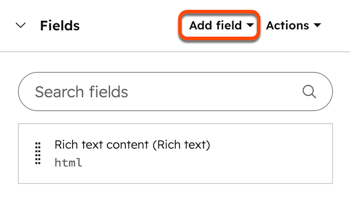
- ในตัวตรวจสอบให้คลิกเมนูแบบเลื่อนลงเพิ่มฟิลด์ในส่วนฟิลด์และเลือกแบบอักษร ดูข้อมูลเพิ่มเติมเกี่ยวกับการทำงานกับฟิลด์แบบอักษร
- ที่มุมขวาบนให้คลิกเผยแพร่การเปลี่ยนแปลงเพื่อแสดงการเปลี่ยนแปลงแบบเรียลไทม์
- ไปที่เนื้อหาของคุณ:
- หน้าเว็บไซต์: {{local.navWebsitePages}}
- หน้า Landing Page: {{local.navLandingPages}}
- บล็อก: {{local.navBlog}}
- คลิกชื่อเนื้อหาโดยใช้โมดูลที่กำหนดเอง
- ในตัวแก้ไขเนื้อหาให้คลิกโมดูลที่กำหนดเอง
- ในตัวแก้ไขแถบด้านข้างให้คลิกเมนูดรอปดาวน์ฟิลด์แบบอักษรและเลือกแบบอักษรของ Google
ใช้แบบอักษรที่กำหนดเอง
ทางเลือกอื่นนอกเหนือจากการใช้แบบอักษรเว็บมาตรฐานหรือใช้ไลบรารีแบบอักษรเช่น Google Fonts ให้อัปโหลดไฟล์แบบอักษรจากนั้นใช้ในธีมหรืออ้างอิงในสไตล์ชีต
ใช้แบบอักษรที่กำหนดเองในธีม
ในตัวแก้ไขธีมให้อัปโหลดแบบอักษรที่กำหนดเองจากนั้นใช้แบบอักษรนั้นในหน้าและโพสต์ รองรับไฟล์แบบอักษรในรูปแบบต่อไปนี้: TTF, OTF, WOFF
อัปโหลดแบบอักษรที่กำหนดเองสำหรับหน้าหรือโพสต์
หลังจากอัพโหลดแบบอักษรที่กำหนดเองแล้วแบบอักษรจะพร้อมใช้งานสำหรับหน้าโพสต์หรือบทความฐานความรู้
-
ไปที่เนื้อหาของคุณ:
- หน้าเว็บไซต์: {{local.navWebsitePages}}
- หน้า Landing Page: {{local.navLandingPages}}
- บล็อก: {{local.navBlog}}
- คลิกที่ชื่อเนื้อหาของคุณ
- ในเครื่องมือแก้ไขเนื้อหาให้คลิกเมนูแก้ไขแล้วเลือกธีม: [ชื่อธีม]
- ในเมนูแถบด้านข้างซ้ายให้คลิกเมนูดรอปดาวน์แบบอักษรใดก็ได้แล้วเลือกจัดการแบบอักษรของแบรนด์
- ทำตามขั้นตอนในบทความฐานความรู้นี้เพื่อเพิ่มหรือแก้ไขแบบอักษรของคุณ
อัปโหลดแบบอักษรที่กำหนดเองสำหรับบทความฐานความรู้
หลังจากอัพโหลดแบบอักษรที่กำหนดเองแล้วแบบอักษรจะพร้อมใช้งานสำหรับหน้าโพสต์หรือบทความฐานความรู้
- {{local.navKnowledgeBase}}
- ที่ด้านบนขวาให้คลิกเทมเพลตปรับแต่ง
- ในแถบด้านข้างซ้ายให้คลิกแท็บออกแบบ
- ในแถบด้านข้างซ้ายให้คลิกสไตล์แบบอักษร
- คลิกเมนูแบบเลื่อนลงแบบอักษรแล้วเลือกจัดการแบบอักษรของแบรนด์
- ทำตามขั้นตอนในบทความฐานความรู้นี้เพื่อเพิ่มหรือแก้ไขแบบอักษรของคุณ
แก้ไขแบบอักษรที่กำหนดเอง
หลังจากอัพโหลดแบบอักษรที่กำหนดเองในเครื่องมือแก้ไขธีมแล้วก็อัพโหลดแบบอักษรเพิ่มเติมปรับแต่งแบบอักษรที่มีอยู่ด้วยสไตล์แบบอักษรเพิ่มเติมหรือลบแบบอักษรได้
ใช้แบบอักษรที่กำหนดเองในสไตล์ชีต
นอกจากการใช้แบบอักษรเว็บมาตรฐานหรือการใช้ไลบรารีแบบอักษรเช่น Google Fonts แล้วคุณยังสามารถโฮสต์ไฟล์แบบอักษรในเครื่องมือไฟล์จากนั้นอ้างอิงไฟล์เหล่านั้นในสไตล์ชีตของคุณได้อีกด้วย
โปรดทราบ: แบบอักษรที่กำหนดเองจะใช้ได้ในบัญชีที่มีการเข้าถึงตัวจัดการการออกแบบเท่านั้นและต้องใช้กับ CSS การเพิ่มแบบอักษรที่กำหนดเองจะไม่เพิ่มแบบอักษรลงในเมนูดรอปดาวน์การจัดแต่งทรงผมในตัวแก้ไขเนื้อหา
หากต้องการใช้แบบอักษรในเนื้อหาให้อัปโหลดไฟล์ของแบบอักษรไปยังเครื่องมือไฟล์ ขอแนะนำให้อัปโหลดฟอนต์อย่างน้อย .woff, .ttf และ .eot เพื่อให้แน่ใจว่าฟอนต์ของคุณโหลดได้ในทุกเบราว์เซอร์ คุณสามารถใช้โหมดผู้เชี่ยวชาญบนเครื่องมือแปลงแบบอักษรกระรอกเพื่อสร้างรูปแบบไฟล์เพิ่มเติม
- {{local.navFiles}}
- คลิก อัปโหลดไฟล์
- บนฮาร์ดไดรฟ์ของคอมพิวเตอร์ของคุณให้เลือกไฟล์แบบอักษรจากนั้นคลิก เปิด
- คลิกชื่อของไฟล์แบบอักษรที่อัปโหลด
- ในแผงด้านขวาให้คลิกคัดลอก URL เพื่อคัดลอก URL ที่ไฟล์โฮสต์ คุณจะต้องใช้ URL สำหรับแบบอักษรในแต่ละรูปแบบไฟล์
ใช้แบบอักษรที่กำหนดเองในสไตล์ชีต
หลังจากเพิ่มแบบอักษรที่กำหนดเองลงในเครื่องมือไฟล์แล้วคุณสามารถอ้างอิงแบบอักษรนั้นในสไตล์ชีตได้ รูปแบบอักษรแต่ละแบบ (ตัวเอียงตัวหนาฯลฯ) จะต้องมีกฎ @ font-face แยกต่างหาก เรียนรู้เพิ่มเติมเกี่ยวกับการทำงานกับสไตล์ชีตใน HubSpot
- {{local.navDesignManager}}
- ในตัวค้นหาให้เปิดสไตล์ชีตที่ใช้สำหรับเนื้อหาของคุณ
- สำหรับแต่ละสไตล์แบบอักษร:
- ที่ด้านบนของสไตล์ชีตให้วางรหัสต่อไปนี้:
@ font-face {
font-family: 'ชื่อแบบอักษรของคุณ ';
src: url (' your_font_file.eot?') format (' eot '), url (' your_font_file.woff ') format (' woff '), url (' your_font_file.ttf ') format (' truetype ');}
-
- แทนที่ชื่อแบบอักษร ของคุณด้วยชื่อแบบอักษร
- แทนที่ your_font_file.xxx? ด้วย URL จากเครื่องมือไฟล์ ทำซ้ำสำหรับแต่ละรูปแบบไฟล์
- สร้างกฎ CSS ด้วยคุณสมบัติแบบอักษรสำหรับครอบครัวเพื่อใช้แบบอักษรที่กำหนดเอง
- ที่ด้านบนขวาให้คลิกอัพเดทหรือเผยแพร่เพื่อแสดงการเปลี่ยนแปลงแบบเรียลไทม์
ใช้แบบอักษรที่กำหนดเองในเทมเพลตอีเมลที่กำหนดเอง
ไคลเอนต์อีเมลยอดนิยมส่วนใหญ่ไม่รองรับแบบอักษรที่กำหนดเอง ขอแนะนำให้ใช้แบบอักษรเว็บเริ่มต้นในอีเมลเพื่อให้แน่ใจว่าผู้อ่านจะได้รับประสบการณ์ที่สม่ำเสมอ อย่างไรก็ตามหากคุณต้องการเพิ่มแบบอักษรที่กำหนดเองลงในเทมเพลตอีเมลที่กำหนดเองคุณสามารถทำได้เมื่อคุณเพิ่มแบบอักษรที่กำหนดเองลงในเครื่องมือไฟล์
- {{local.navDesignManager}}
- ในตัวค้นหาให้คลิกชื่อเทมเพลตอีเมลที่กำหนดเองของคุณ
- สำหรับแต่ละสไตล์แบบอักษร:
- ในส่วน
< head >ของเทมเพลตให้วางโค้ดนี้ระหว่างแท็ก< style >.... >:
- ในส่วน
@ font-face {
font-family: 'ชื่อแบบอักษรของคุณ ';
src: url (' your_font_file.eot?') format (' eot '), url (' your_font_file.woff ') format (' woff '), url (' your_font_file.ttf ') format (' truetype ');}
-
- แทนที่ชื่อแบบอักษร ของคุณด้วยชื่อแบบอักษร
- แทนที่ your_font_file.xxx? ด้วย URL จากเครื่องมือไฟล์ ทำซ้ำสำหรับแต่ละรูปแบบไฟล์
- ในรหัสของเนื้อหาอีเมลให้เพิ่มแบบอักษรที่กำหนดเองในการจัดแต่งแบบอินไลน์
- ที่ด้านบนขวาให้คลิกอัพเดทหรือเผยแพร่เพื่อแสดงการเปลี่ยนแปลงแบบเรียลไทม์
ใช้แบบอักษรที่กำหนดเองใน CTA
หลังจากเพิ่มแบบอักษรที่กำหนดเองลงในธีมของคุณแล้วคุณสามารถใช้กับ CTA ได้
- {{local.navCTAs}}
- ที่ด้านบนซ้ายให้คลิกเมนูแบบเลื่อนลงแล้วเลือก CTA
- วางเมาส์เหนือ CTA แล้วคลิกการดำเนินการ > แก้ไข
- ในแผงด้านซ้ายของเครื่องมือแก้ไข CTA ให้คลิกแท็บออกแบบ
- คลิกส่วนสไตล์เพื่อขยาย
- คลิกเมนูแบบเลื่อนลงแบบอักษรหลักและเลือกแบบอักษรที่กำหนดเองของคุณ
- สร้าง CTA ของคุณต่อ
ใช้แบบอักษรที่กำหนดเองใน CTA (ดั้งเดิม)
เช่นเดียวกับ CTA หลังจากอัปโหลดไฟล์แบบอักษรที่กำหนดเองแล้วให้ใช้กับ CTA แบบเดิม
- {{local.navCTAs}}
- วางเมาส์เหนือ CTA แล้วคลิกการดำเนินการ > แก้ไข
- ที่แผงด้านขวาให้คลิกตัวเลือกขั้นสูง
- ในกล่องข้อความให้วางรหัสนี้:
font-family: 'Your Font Name';
- แทนที่ชื่อแบบอักษร ของคุณด้วยชื่อแบบอักษร
- ที่ด้านล่างขวาให้คลิกถัดไปจากนั้นคลิก บันทึก
ใช้แบบอักษรที่กำหนดเองในโมดูลที่กำหนดเอง
หลังจากเพิ่มแบบอักษรที่กำหนดเองลงในเครื่องมือไฟล์แล้วให้ใช้ในโมดูลบล็อกหรือเพจที่กำหนดเอง เรียนรู้วิธีเพิ่มแบบอักษรที่กำหนดเองลงในเทมเพลตอีเมลที่กำหนดเอง
- {{local.navDesignManager}}
- ในตัวค้นหาให้คลิกชื่อของโมดูลที่กำหนดเอง
- ในตัวแก้ไขโมดูลสำหรับส่วน module.css ให้วางรหัสต่อไปนี้:
@ font-face {
font-family: 'ชื่อแบบอักษรของคุณ ';
src: url (' your_font_file.eot?') format (' eot '), url (' your_font_file.woff ') format (' woff '), url (' your_font_file.ttf ') format (' truetype ');}
-
- แทนที่ชื่อแบบอักษร ของคุณด้วยชื่อแบบอักษร
- แทนที่ your_font_file.xxx? ด้วย URL จากเครื่องมือไฟล์ ทำซ้ำสำหรับแต่ละรูปแบบไฟล์
- สร้างกฎ CSS ด้วยคุณสมบัติแบบอักษรสำหรับครอบครัวเพื่อใช้แบบอักษรที่กำหนดเอง
- ที่มุมขวาบนให้คลิกเผยแพร่การเปลี่ยนแปลงเพื่อแสดงการเปลี่ยนแปลงแบบเรียลไทม์
![]()
