อัปเดตล่าสุด: 29 กรกฎาคม 2026

หลังจากกำหนดทักษะผู้ใช้ในแผนกช่วยเหลือแล้วคุณสามารถหมุนตั๋วไปยังผู้ใช้ตามทักษะของพวกเขาโดยใช้บันทึกการหมุนตามการดำเนินการทักษะในเวิร์กโฟลว์ ตัวอย่างเช่นคุณสามารถรวมการดำเนินการเป็นส่วนหนึ่งของเวิร์กโฟลว์ขนาดใหญ่เพื่ออัพเดทคุณสมบัติของ Ticket และกำหนด Ticket ได้
นอกจากนี้คุณยังสามารถกำหนดเส้นทางตั๋วตามทักษะได้โดยตรงในศูนย์ช่วยเหลือ เรียนรู้เพิ่มเติมเกี่ยวกับการกำหนดเส้นทางตั๋วในแผนกช่วยเหลือตามทักษะของเจ้าหน้าที่
ก่อนที่คุณจะเริ่มต้น
ต้องระบุสิทธิ์ ผู้ใช้ต้องมี Service Seat จึงจะกำหนดทักษะได้
เมื่อใช้บันทึกการหมุนตามการกระทำของทักษะให้สังเกตสิ่งต่อไปนี้:
- ระเบียนการหมุนตามการดำเนินการทักษะจะใช้ได้เฉพาะในเวิร์กโฟลว์ที่ใช้ตั๋วเท่านั้น
- การดำเนินการจะใช้การกำหนดค่าทักษะของศูนย์ช่วยเหลือที่มีอยู่ เรียนรู้วิธีกำหนดทักษะให้กับผู้ใช้
- เมื่อสร้างเวิร์กโฟลว์ด้วยระเบียนการหมุนตามการดำเนินการของทักษะการดำเนินการจะไม่แทนที่กฎการกำหนดเส้นทางตามทักษะที่ตั้งไว้ในแผนกช่วยเหลือ
- ทั้งการกำหนดเส้นทางตามทักษะในแผนกช่วยเหลือและกฎการกำหนดตั๋วเวิร์กโฟลว์สามารถเกิดขึ้นได้พร้อมกัน
- ในบางกรณีอาจส่งผลให้เจ้าของตั๋วถูกเขียนทับ ตัวอย่างเช่นหากมีการกำหนด Ticket ในตอนแรกภายในฝ่ายช่วยเหลือแต่หลังจากนั้นจะลงทะเบียนในเวิร์กโฟลว์ด้วยการกระทำนี้และตัวเลือกในการ O Verwrite เจ้าของ Ticket ที่มีอยู่แล้วที่เลือก
หมุนระเบียนตามทักษะในเวิร์กโฟลว์ที่ใช้ตั๋ว
- ในบัญชี HubSpot ของคุณ ให้คลิก เพิ่มเติม จากนั้นไปที่ ระบบอัตโนมัติ > เวิร์กโฟลว์ หาก เพิ่มเติม ไม่ปรากฏในบัญชีของคุณ ให้ไปที่ ระบบอัตโนมัติ > เวิร์กโฟลว์ โดยตรง
- คลิกชื่อเวิร์กโฟลว์ที่มีอยู่หรือสร้างเวิร์กโฟลว์ใหม่
- คลิกไอคอน + เพิ่มเพื่อเพิ่มการดำเนินการเวิร์กโฟลว์
- ในแผงด้านซ้ายให้คลิกเพื่อขยาย CRM จากนั้นเลือกหมุนบันทึกตามทักษะ
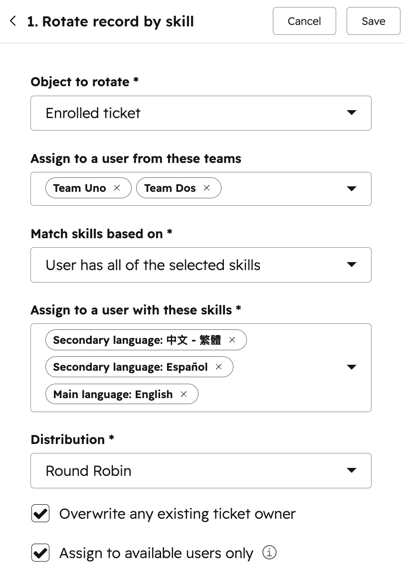
- กำหนดค่าระเบียนการหมุนของคุณตามการกระทำของทักษะ:
- วัตถุที่จะหมุน: บันทึก Ticket ที่จะกำหนดโดยการดำเนินการ ตามค่าเริ่มต้นสิ่งนี้จะถูกตั้งค่าเป็นตั๋วที่ลงทะเบียน นอกจากนี้คุณยังสามารถเลือกตั๋วอื่นๆที่เกี่ยวข้องได้
- กำหนดให้กับผู้ใช้จากทีมเหล่านี้: กำหนดตั๋วขาเข้าให้กับทีมที่เลือก
- จับคู่ทักษะตาม: เลือกผู้ใช้ที่มีสิทธิ์ได้รับมอบหมายตามทักษะ คุณสามารถเลือกจากตัวเลือกต่อไปนี้:
- ผู้ใช้มีทักษะที่เลือกทั้งหมด: ผู้ใช้ต้องมีทักษะที่เลือกทั้งหมดเพื่อให้มีสิทธิ์ได้รับมอบหมาย ตัวอย่างเช่นหากเลือกภาษาอังกฤษและภาษา ฝรั่งเศสในการกำหนดให้กับผู้ใช้ที่มีตัวเลือกทักษะเหล่านี้ผู้ใช้จะต้องมีทั้งภาษาอังกฤษและภาษาฝรั่งเศสจึงจะมีสิทธิ์
- ผู้ใช้มีอย่างน้อยหนึ่งทักษะที่เลือก: ผู้ใช้จะมีสิทธิ์ได้รับมอบหมายหากมีอย่างน้อยหนึ่งทักษะ ตัวอย่างเช่นหากมีการเลือกภาษาอังกฤษและภาษา ฝรั่งเศสในการกำหนดให้กับผู้ใช้ที่มีตัวเลือกทักษะเหล่านี้ผู้ใช้จะถูกรวมไว้หากพวกเขามีทั้งภาษาอังกฤษหรือภาษาฝรั่งเศส
-
- กำหนดให้กับผู้ใช้ที่มีทักษะเหล่านี้: เลือกช่องทำเครื่องหมายถัดจากทักษะที่คุณต้องการรวม คุณสามารถเลือกทักษะหลักและทักษะรองได้
-
- การแจกจ่าย: เลือกวิธีแจกจ่ายตั๋วให้กับผู้ใช้ที่มีสิทธิ์ คุณสามารถเลือกจากสิ่งต่อไปนี้:
-
- เขียนทับเจ้าของตั๋วที่มีอยู่: เลือกช่องทำเครื่องหมายนี้เพื่อเขียนทับเจ้าของตั๋วที่มีอยู่สำหรับบันทึกที่เลือก หากไม่ได้เลือกตัวเลือกนี้จะมีการกำหนดเฉพาะตั๋วที่ไม่มีเจ้าของเท่านั้น
- กำหนดให้กับผู้ใช้ที่พร้อมใช้งานเท่านั้น: เลือกช่องทำเครื่องหมายนี้เพื่อกำหนดตั๋วให้กับผู้ใช้ที่พร้อมใช้งานเท่านั้น ตั๋วจะถูกยกเลิกการกำหนดหากผู้ใช้ทั้งหมดถูกตั้งค่าให้อยู่ห่างออกไป