
上次更新时间: 2026年7月24日
可与以下任何订阅一起使用,除非另有说明:
-
 营销 Hub
Professional, Enterprise
营销 Hub
Professional, Enterprise
-
 销售 Hub
Professional, Enterprise
销售 Hub
Professional, Enterprise
-
 Service Hub
Professional, Enterprise
Service Hub
Professional, Enterprise
-
 Data Hub
Professional, Enterprise
Data Hub
Professional, Enterprise
-
 内容 Hub
Professional, Enterprise
内容 Hub
Professional, Enterprise
-
 智能 CRM
Professional, Enterprise
智能 CRM
Professional, Enterprise
-
 需要 HubSpot 点数
创建自定义代理(BETA),这些代理能够根据您的业务流程分析数据、生成输出结果并采取行动。在现代构建器中,您可以定义代理应执行的操作、可访问的数据以及响应方式。
自定义代理通过将一致的逻辑应用于您的数据,有助于标准化任务执行方式并减少人工操作。这对于需要审查记录、生成结构化输出或基于多个数据源做出决策的流程非常有用。
如需了解配置账户以启用 AI 功能的概述,请参阅如何设置 HubSpot 账户以采用 AI 功能。
请注意:你可以在 AI 设置中管理 AI 功能访问权,并配置共享的数据。请参阅 HubSpot 的AI信任常见问题解答和 AI 模型卡,了解有关 AI 安全控制、数据使用和合规性的详细信息。
开始之前
在代理构建器中开始创建和自定义代理之前,请先查看相关要求和注意事项。
需要权限 在代理构建器中创建和自定义代理需要“超级管理员”或“代理构建器”权限。
需要权限 根据智能助手的目标不同,用户可能需要额外的权限。例如,用于生成落地页的智能助手需要“编辑”和“发布”权限,才能编辑和发布落地页。
在代理构建器中创建代理
通过定义指令、选择操作以及配置将要使用的数据和输入,创建自定义智能助手。
-
在 HubSpot 帐户中,单击更多,然后导航到“代理”>“代理 Hub”。如果你的帐户中未显示更多,请直接导航到“代理”>“代理 Hub”。
-
在“简介”选项卡中,点击右上角的“创建”下拉菜单,然后选择“代理”。
- 在智能助手构建器中,配置智能助手的操作指引、动作、知识库和输入项。
指令
定义智能体应执行的操作及其行为方式。包括智能体的角色、目标、方法和预期输出。
在智能体构建器中,在“指令”字段中输入文本。请明确定义智能体的角色、目标、方法和预期输出。
例如,您可以添加以下指令:
Role:
You’re a customer onboarding review agent responsible for preparing internal handoffs after a deal is closed.
Goal:
Analyze customer information and summarize key details needed for a successful onboarding process.
Approach:
Review contact and company properties, deal details, and recent activity.
Identify important context such as customer goals, purchased products, timeline expectations, and risks.
Flag any missing or unclear information that may impact onboarding.
Output:
Section 1: Customer summary (3-5 bullet points).
Section 2: Key onboarding considerations.
Section 3: Missing information or risks.
Keep responses concise, structured, and actionable.
操作
选择智能体可执行的操作。操作决定了智能体根据指令能够完成哪些任务。
-
在代理构建器中,点击左侧面板中的“添加操作”。
-
在右侧面板中,点击“HubSpot”、“默认”或“MCP”选项卡,并选择相应操作。
-
HubSpot:从不同类型的操作中进行选择(例如,“获取数据”、“生成”、“执行操作”)。要筛选操作类型,请点击“类型”下拉菜单并选择一种类型(例如,“生成”)。
-
默认:从默认操作中进行选择,例如“浏览网页”或“阅读您的 HubSpot CRM 记录”。
-
浏览网页:此选项允许客服代表浏览网页。
-
阅读您的 HubSpot CRM 记录:此权限允许客服代表阅读您的 CRM 记录。
-
写入您的 HubSpot CRM 记录:此权限允许代理向您的 CRM 记录写入数据。
-
-
MCP:使用模型上下文协议 (MCP) 将您的客服代表连接到外部系统。了解有关受支持的 MCP 服务器的更多信息。
-
知识
添加代理在生成输出时可参考的具体用例背景,例如上传的文档、品牌指南、知识库或相关的 CRM 数据。
利用“知识”部分提供支持信息,供智能代理在分析数据或生成回复时参考。与输入不同,该上下文在每次运行时无需重新定义,智能代理即可直接调用。
例如,专注于客户入职的智能代理可能依赖交易详情、相关公司信息和近期活动,而专注于内容的智能代理则可能使用上传的文档或文件。
-
在客服代表构建器中,点击“知识”部分中的“添加知识”。
-
在右侧面板中,点击“自定义”、“默认”或“集成”,然后选择您的知识。
-
自定义:选择一个知识库。了解有关如何使用知识库管理客服代表上下文的更多信息。
-
集成:点击某个集成以配置其包含的内容。
-
输入
定义代理每次运行时使用的具体数据,例如记录、用户提供的值,或从其他工具或流程传递的信息。
使用输入来指定代理在特定运行中应基于哪些内容采取行动。与知识不同,输入是在运行时提供的,并且可能会因上下文而异。
例如,专注于客户入职的代理可能使用交易名称、成交日期或客户目标等输入;而专注于内容的代理则可能需要主题、受众或关键信息。
-
在客服代表构建器中,点击“输入”部分中的“添加输入”。
-
点击“输入类型”下拉菜单并选择一个选项(例如“CRM 对象”)。
- 在“标签”字段中,输入输入项的名称。
管理代理访问权限
控制哪些用户可以访问各个代理。默认情况下,超级管理员可以编辑代理,所有用户都可以运行代理。
如果智能助手的配置依赖于用户无权访问的其他 HubSpot 功能(例如博客或落地页),则该用户将无法运行该智能助手,即使该用户拥有编辑或运行该智能助手的权限。
-
在客服构建器中,点击三个垂直点图标,然后在左上角选择“分配访问权限”。
-
在右侧面板中,选择一个访问选项:
- 完成后,点击“更新”。
在代理构建器中测试代理
测试您的智能助手,以确认输出结果符合预期。测试有助于确认智能助手是否使用了正确的输入、引用了正确的数据,并返回了预期的结果。
请注意:测试智能代理不会消耗积分。了解有关在智能代理构建器中查看预估成本的更多信息。
-
在右侧面板中,输入所需的输入内容。
-
点击“测试代理”。
-
在对话框中,点击“运行”。
-
在“输出”选项卡中,检查以下输出内容:
-
确认代理程序符合预期格式。
-
该代理使用预期数据和上下文。
-
识别任何遗漏、不准确或表述不清的回答。
-
-
根据需要更新代理配置:
-
优化指令以提高清晰度或具体性。
-
若相关数据缺失或有误,请调整知识来源。
-
更新输入内容,以确保包含所需信息。
-
-
重复测试,直到输出结果保持一致并满足您的要求。然后继续审查预估的信用成本并设置运行限制。
查看预估积分成本并设置运行限制
测试完代理后,请查看该任务所需的预估 HubSpot 积分。您还可以设置运行限制,以控制代理在执行过程中可使用的积分数量,从而帮助您管理整个账户的积分使用情况。
-
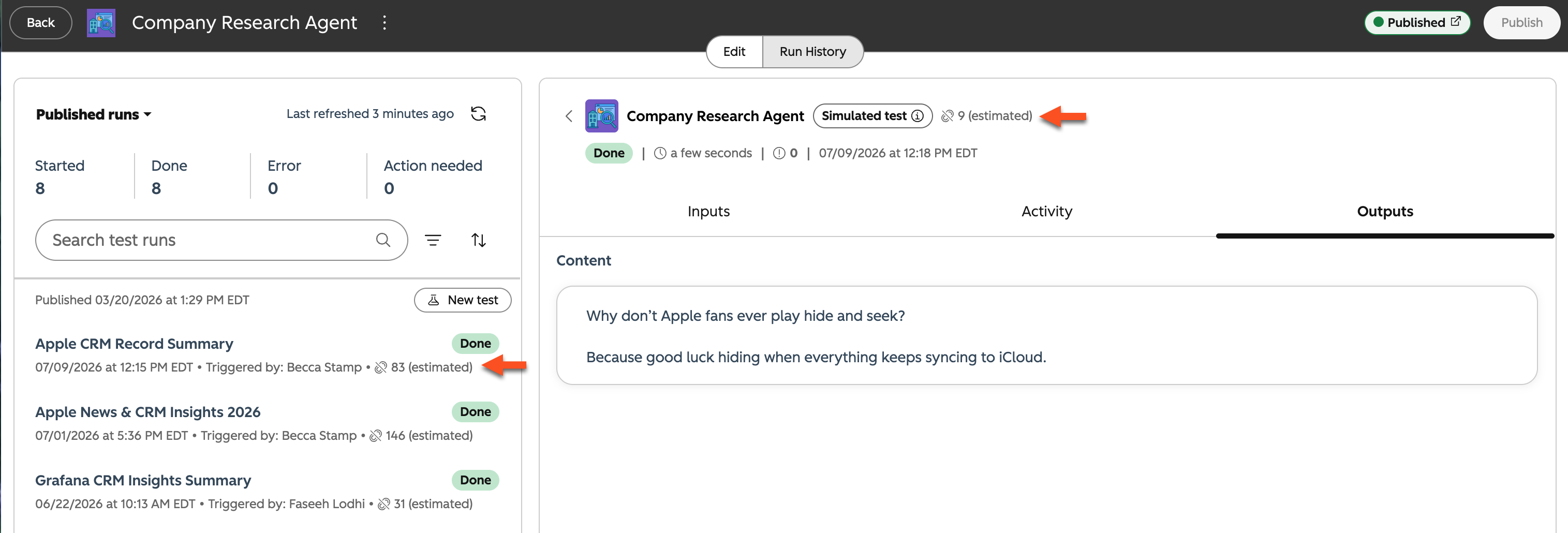
在代理构建器中,点击页面顶部的“运行历史记录”。
-
在左侧面板中,点击一个代理运行记录。
-
在右侧面板中,查看预估积分。
这些估算仅供参考。实际费用可能会有所不同。了解有关查看代理预估积分成本和设置每月运行限额的更多信息。
发布自定义代理
在测试完代理并确认其输出结果符合预期后,请保存并发布该代理,以便投入使用。
-
在代理构建器中,点击“保存并发布更改”。
- 要运行智能代理,请点击右上角的“运行”。了解有关在智能代理收件箱中运行和查看智能代理输出的更多信息。
发布后,可将该代理纳入更广泛的流程中,并将其包含在其他自动化流程中。了解有关将代理添加到工作流的更多信息。
下一步
