上次更新时间: 2026年1月13日
可与以下任何订阅一起使用,除非另有说明:
-
 营销 Hub
Professional, Enterprise
营销 Hub
Professional, Enterprise
-
 销售 Hub
Professional, Enterprise
销售 Hub
Professional, Enterprise
-
 Service Hub
Professional, Enterprise
Service Hub
Professional, Enterprise
-
 Data Hub
Professional, Enterprise
Data Hub
Professional, Enterprise
-
 Commerce Hub
Professional, Enterprise
Commerce Hub
Professional, Enterprise
使用协作侧边栏与团队共同处理不同的HubSpot资产。在协作侧边栏中,您可以对资产发表评论、查看分配的任务、审阅营销日历并管理审批流程。
| 营销中心 | 销售中心 | 服务中心 | 内容中心 | 数据中心 | |
| 广告 | ✓ | ||||
| 博客 | ✓ | ✓ | |||
| 着陆页 | ✓ | ✓ | |||
| 网站页面 | ✓ | ||||
| 活动 | ✓ | ||||
| 行动号召(CTAs) | ✓ | ✓ | |||
| 营销邮件 | ✓ | ||||
| 短信消息(需订阅短信访问附加服务) | ✓ | ✓ | |||
| 社交媒体(仅限草稿或 定时发布的内容 ) | ✓ | ||||
| 表格 | ✓ | ||||
| 工作流 | ✓ | ✓ | ✓ | ✓ | ✓ |
| 仪表板 | ✓ | ✓ | ✓ | ✓ | ✓ |
| 列表 | ✓ | ✓ | ✓ | ✓ | ✓ |
访问协作侧边栏的方法:
- 在您的HubSpot账户中,导航至需要添加评论的资产。
- 默认情况下,协作侧边栏将显示在右侧。您可以点击并拖动来重新定位协作侧边栏。
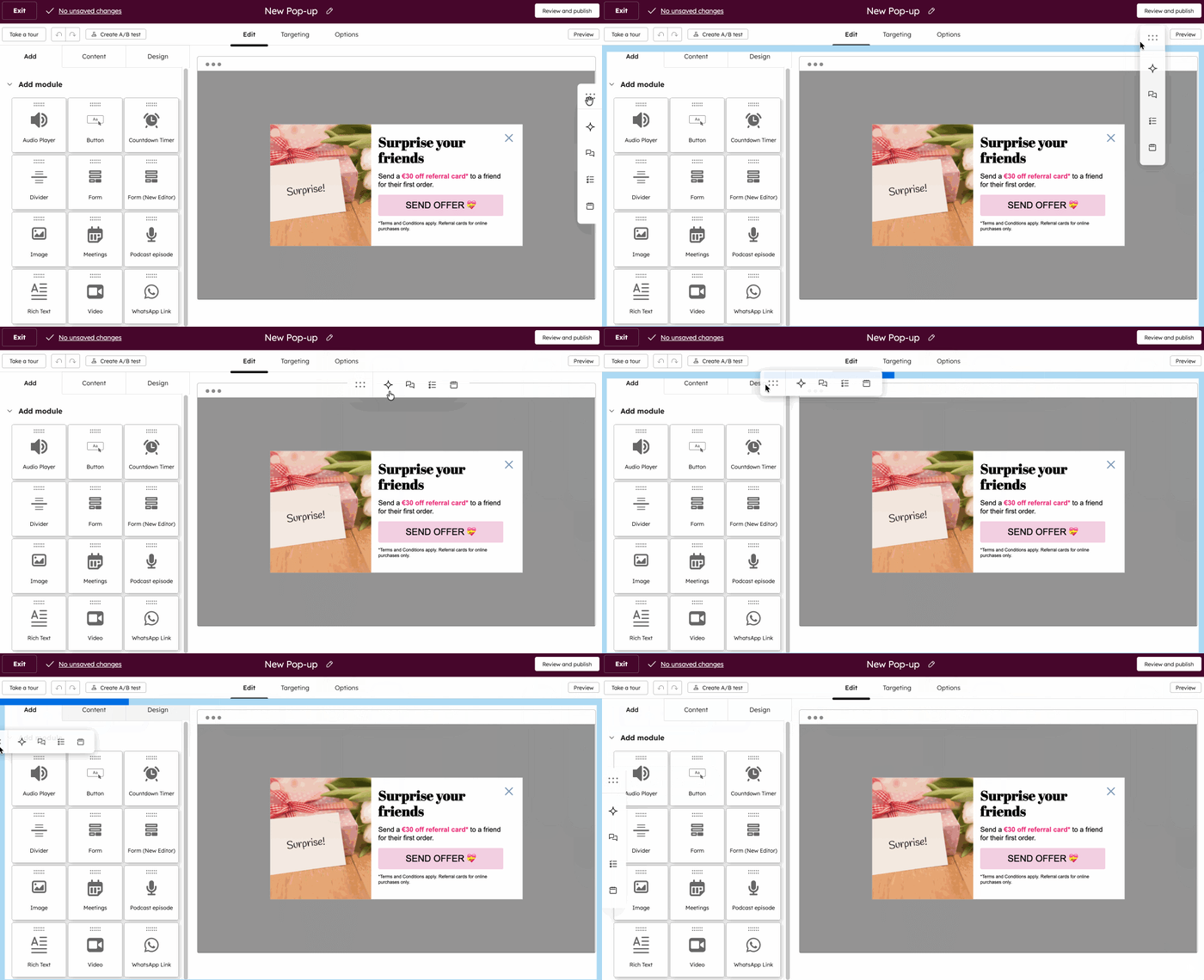
- 要启动 Breeze 助手,请点击AI 图标。了解如何在 HubSpot 中使用 Breeze 助手
- 要在协作侧边栏添加评论,请点击评论图标。您可为资产添加通用评论,或针对资产中的特定元素进行评论。了解如何为HubSpot资产添加评论。
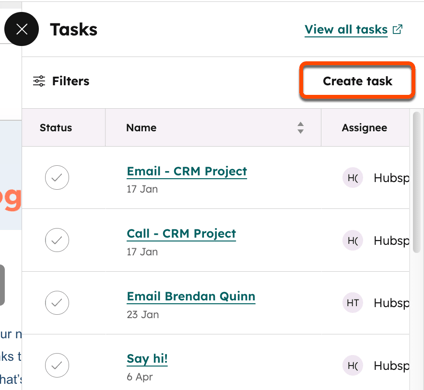
- 查看待办事项时,点击任务图标。系统将显示未完成任务列表。
- 筛选任务时,请点击右上角的筛选器。
- 要完成任务,请点击任务名称旁的复选框。
- 要编辑任务,请将鼠标悬停在任务上并点击编辑。
- 创建新任务时,请点击"创建任务"按钮,随后继续完成任务创建流程。
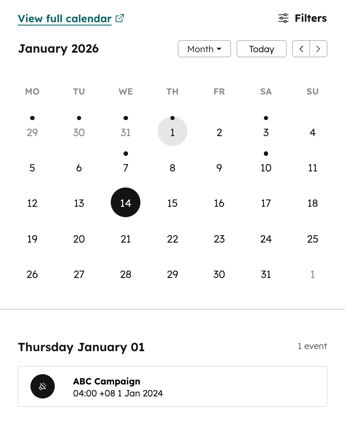
- 要查看营销日历,请点击 日历图标。了解更多关于使用营销日历规划活动的技巧。
- 要筛选营销日历,请点击右上角的筛选器。可按活动和营销资产类型进行筛选。
- 查看特定日期活动:点击日期即可显示该日所有活动。
-
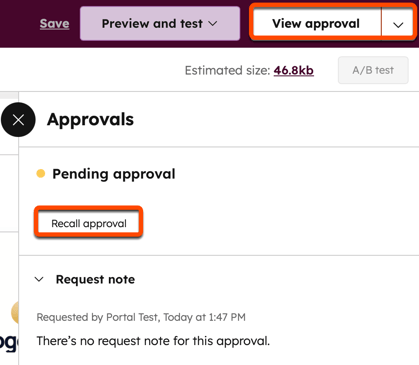
若您订阅了Marketing Hub企业版 ,可通过协作侧边栏发起或授予审批权限。管理审批流程时,请点击审批图标。了解如何在HubSpot中管理审批流程。