上次更新时间: 2026年3月20日

在营销活动索引页面,您可以使用视图分割营销活动,或使用文件夹组织营销活动。例如,您可能希望在文件夹中包含特定产品的所有营销活动,或查看上一季度的所有营销活动。
在同一索引页面,您还可以克隆、编辑广告系列并对其采取行动。了解有关管理广告系列的更多信息。
请注意: 如果您选择加入营销工作室测试版,您现有的营销活动将移至营销工作室中的 "管理 "选项卡。
使用视图细分营销活动
要细分营销活动,您可以在营销活动表中应用基于营销活动详细信息的筛选器。可以将这组筛选器保存为视图,以便随时访问符合该条件的营销活动概览。了解有关创建、自定义和管理已保存视图的更多信息。
- 在 HubSpot 帐户中,导航到营销 > 市场活动。
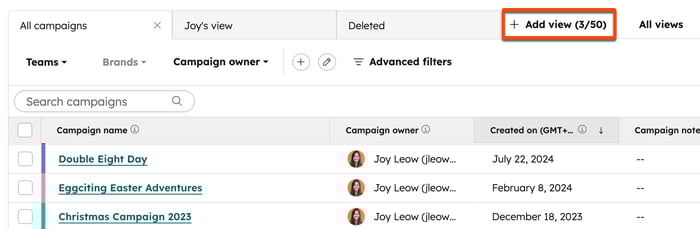
- 在表格顶部的 "管理"选项卡中,单击 "添加视图"。
- 从下拉菜单中选择创建新视图 。
- 在对话框中输入视图名称 ,并选择哪些用户可以访问保存的视图。
- 单击保存。新视图将作为另一个选项卡出现在表格顶部。
- 选择并应用筛选器:
- 品牌: 如果您购买了品牌附加组件,则可以根据活动关联的品牌进行筛选。
- 团队:根据可访问该广告系列的团队进行筛选。
- 营销活动所有者:根据分配给营销活动的用户进行筛选。
-
- 高级筛选器:根据高级广告系列详细信息(例如,[资产类型]的数量、预算、开始和结束日期、目标)进行筛选。了解有关在 HubSpot 中过滤记录的更多信息。
- 您可以使用快速筛选器为表格添加其他筛选选项。这些选项将出现在列出的标准筛选器旁边。

- 要添加其他快速筛选器,请单击 添加图标。在弹出框中选择快速筛选器。
- 要编辑显示的快速筛选器,请单击 铅笔图标。在对话框中,配置您的快速筛选器:
- 要排列快速筛选器,请单击并拖动快速筛选器旁边的拖动图标,将它们按顺序排列。
- 要从表格显示中删除快速筛选器,请单击 删除图标。
- 要添加另一个快速筛选器,请单击+ 添加快速筛选器。您最多可以添加 5 个快速筛选器。
- 要删除所有快速筛选器,请单击删除所有快速筛选器。
- 对应用的筛选器进行任何更改后,单击右上角的保存视图 ,然后单击保存。
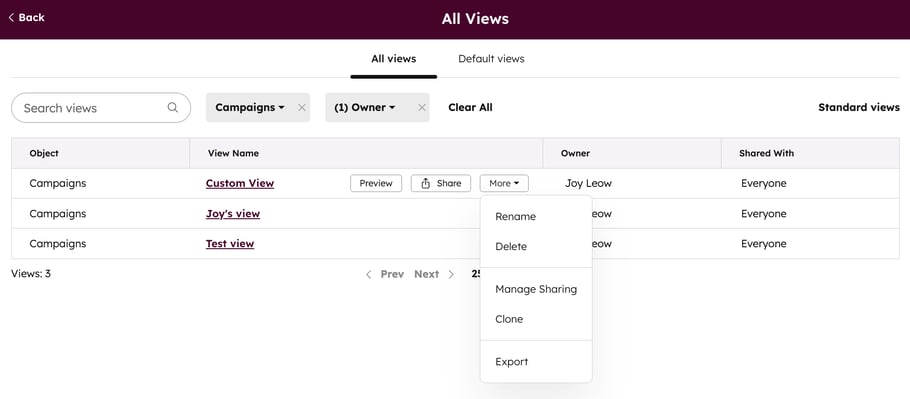
- 要管理视图,请在右上角单击所有视图。
- 将鼠标悬停在视图上,然后单击更多下拉菜单:
- 重命名: 重命名视图。
- 删除:永久删除视图。
- 管理共享: 选择哪些用户和团队可以访问该视图。可以设置为 "私人"、"团队"或 "所有人"。
- 克隆: 克隆视图的副本。
- 导出: 以 csv、xls 或 xlsx 格式从视图导出数据。可以选择只导出视图中显示的属性,也可以导出记录上的所有属性。
用文件夹组织营销活动
在广告系列仪表板上将广告系列组织到文件夹中。创建文件夹后,文件夹将与广告系列一起显示在仪表板上。在文件夹中,您还可以应用筛选器来进一步完善搜索,或将文件夹设置为默认广告系列视图。
创建和管理文件夹
- 在 HubSpot 帐户中,导航到营销 > 市场活动。
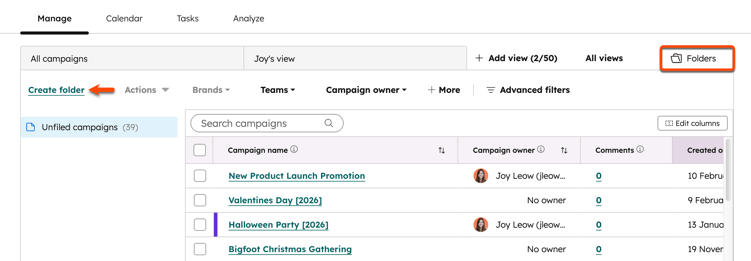
- 在右上方,单击文件夹选项卡。
- 在左上角,单击创建文件夹。
- 在对话框中输入文件夹名称。然后单击保存。
- 要完善文件夹中显示的活动,请在顶部选择并应用不同的筛选器。
重命名或删除文件夹
编辑或删除现有文件夹:
- 在右上角单击 "文件夹"选项卡。
- 更改文件夹名称
- 在左侧边栏菜单中,单击文件夹。
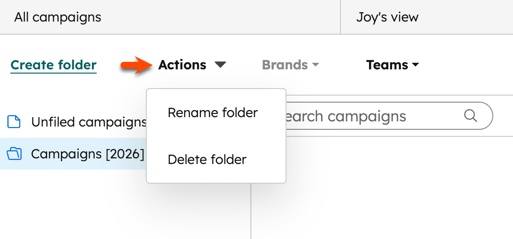
- 在左上角单击操作并选择重命名文件夹。
- 在对话框中输入新的文件夹名称。然后单击保存。
- 删除文件夹
- 在左侧边栏菜单中,单击文件夹。
- 在左上角单击操作并选择删除文件夹。
- 在对话框中,单击删除文件夹。
将活动移至文件夹
- 将单个广告系列移动到文件夹:
- 将鼠标悬停在广告系列上,然后单击操作。然后选择移动到文件夹。
- 在对话框中,选择文件夹。
- 在底部单击移动。
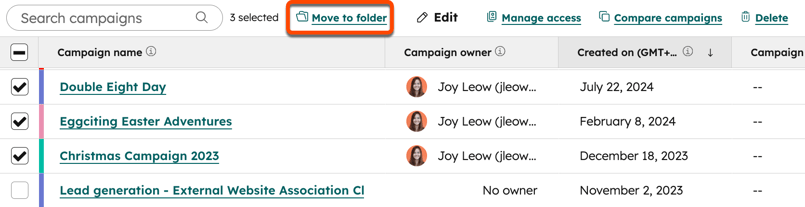
- 将广告系列批量移动到文件夹:
- 在 "文件夹 "选项卡上,选择要移入文件夹的广告系列旁边的复选框。
- 在表格顶部,单击移动到文件夹。
- 在对话框中,选择所需的文件夹,然后单击移动。