上次更新时间: 2026年4月15日


使用 HubSpot 的视频编辑器制作引人入胜的视频内容。您可以剪切和删除视频中的片段,或通过视频字幕或时间轴编辑器创建新片段。您还可以编辑视频文件,添加音频、图片或文字叠加层。利用视频编辑器为视频添加字幕或您组织的品牌标识。
最后,您还可以通过保存并重复使用模板来简化编辑流程。更新视频后,您可以直接从文件工具中导出编辑好的片段进行发布。了解更多关于管理视频文件的信息。
从视频中创建片段
要从现有视频文件创建新片段:
- 如果您拥有 Content Hub专业版或企业版订阅:
- 在 HubSpot 帐户中,导航到内容 > 视频。
- 在视频库中,将鼠标悬停在视频上。然后,点击编辑图标。您将自动跳转至视频编辑器。
- 如果您拥有 Marketing Hub专业版或企业版订阅:
- 在 HubSpot 帐户中,导航到内容 > 文件。如果你正在使用 HubSpot 的免费工具,导航到营销 > 电子邮件。在右上方单击电子邮件工具并选择文件。
- 将鼠标悬停在您想要编辑的视频文件上,然后点击“详细信息”。
- 在页面底部,点击“编辑”。系统将自动跳转至视频编辑器。您也可以直接在社交工具中创建和编辑视频片段(BETA)。
向视频中添加音频、图片或文字
- 向视频添加音频轨道:
- 在左侧边栏菜单中,点击“+”添加图标。或者,在时间轴编辑器中点击“添加”。
- 在左侧面板中,选择“音频”。
- 若要使用您自己的音频文件,请点击“您的上传”。然后,选择现有音频文件或点击“上传”以添加新音频文件。该音频片段将自动显示在时间轴编辑器中
- 若要使用热门 TikTok 音频,请点击“TikTok 热门音频”。了解如何在视频中使用 TikTok 音频。
-
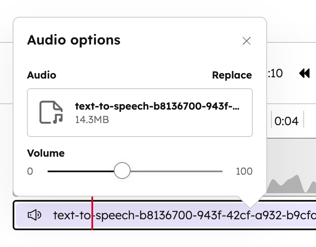
- 要调整音频叠加的音量:
- 在时间轴编辑器中点击音频叠加层,然后点击铅笔图标。
- 在弹出的对话框中,使用音量滑块进行调节。
- 要调整音频叠加的音量:
- 向视频添加图像叠加层:
- 在左侧边栏菜单中,点击“+”添加图标。或者,在时间轴编辑器中点击“添加”。
- 在左侧面板中,选择“图像叠加”。
- 在右侧面板中,选择现有图片文件,或 点击“上传”以添加新图片文件。该图片的时间轴片段将自动出现在时间轴编辑器中。
- 要移动叠加层,请在预览屏幕中点击并拖动图像叠加层至目标位置。移动叠加层时,预览画面中会自动显示辅助线。
- 您也可以使用键盘上的方向键,每次移动 1 像素。
- 若要每次移动 10 像素,请按住 Shift 键并轻按方向键。
- 要调整叠加层的大小,请在预览界面中点击并拖动图像叠加层的角。
- 向视频添加文字叠加层:
- 在左侧边栏菜单中,点击“+”添加图标。或者,在时间轴编辑器中点击“添加”。
- 在左侧面板中,选择“文字叠加层”。文字的时间轴片段将自动出现在时间轴编辑器中。
- 在视频预览界面中,点击文本框并输入文字。
- 要移动叠加层,请在预览屏幕中点击并拖动文字叠加层至目标位置。移动叠加层时,预览画面中会自动显示辅助线。
- 您也可以使用键盘上的方向键,每次移动 1 像素。
- 若要每次移动 10 像素,请按住 Shift 键并轻按方向键。
- 要调整叠加层的大小,请在预览屏幕中点击并拖动文本叠加层的角。
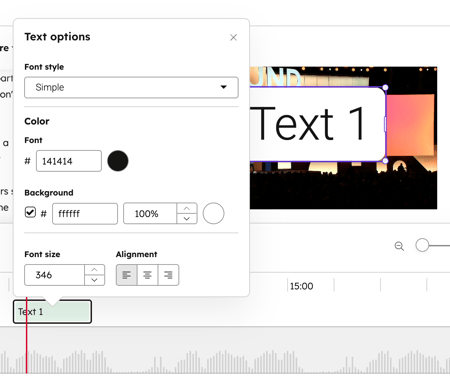
- 若要配置文本的设计(例如字体或背景),请在时间轴编辑器中点击文本叠加层,然后点击铅笔图标。
- 您还可以添加静态图片作为视频的片头或片尾。例如,您可以添加标题卡来提供背景信息,或在视频结尾处添加公司徽标。
- 在左侧边栏菜单中,点击“+”添加图标。或者,在时间轴编辑器中点击“添加”。
- 在左侧面板中,选择“文字叠加”。
-
- 在右侧面板中,上传或选择一张图片作为 片头或片尾。该图片将作为全屏幻灯片添加在视频开头。
- 若要将该幻灯片移至视频结尾,请在视频时间轴上点击该图片并选择铅笔图标,随后选择“移至结尾”。
- 若要为图片添加背景色,请在视频时间轴上点击该图片并选择铅笔图标。随后勾选“背景色”复选框,并在调色板中设置颜色。
- 若要删除幻灯片,请点击时间轴上的图片并选择删除图标。
使用视频字幕剪辑和编辑主视频片段
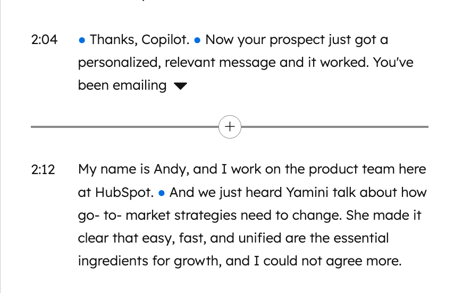
在视频编辑器中,您可以通过在视频字幕中添加或删除文字或停顿来剪辑和编辑视频片段。
- 在字幕中,每个部分对应视频或图片的一个片段,其时间戳与合成时间轴的顺序一致。例如,如果视频被一分为二,字幕中将显示两个部分。
- 如果您在时间轴上重新排列了轨道,更新后的顺序也会自动反映在字幕中。
- 未包含在片段中的部分将显示为灰色并带有删除线。例如,已被剪切的部分。
- 对于幻灯片轨道或没有字幕的视频,滚动条区域会显示缩略图、轨道名称和定位滑块。拖动滑块可浏览该内容,或使用三个点菜单删除轨道。
使用字幕对视频片段进行剪辑和编辑:
- 在 HubSpot 帐户中,导航到内容 > 视频。
- 在视频库中,将鼠标悬停在视频上。然后,点击编辑图标。您将自动跳转至视频编辑器。
- 在左侧面板中,查看所用视频的字幕。
- 您可以调整字幕编辑器的大小:
- 若要完全隐藏或显示字幕编辑器,请点击左上角的< 隐藏字幕或> 显示字幕 图标。
- 要调整字幕编辑器的大小,请将鼠标悬停在分隔线上,然后点击并拖动分隔线来确定其大小。
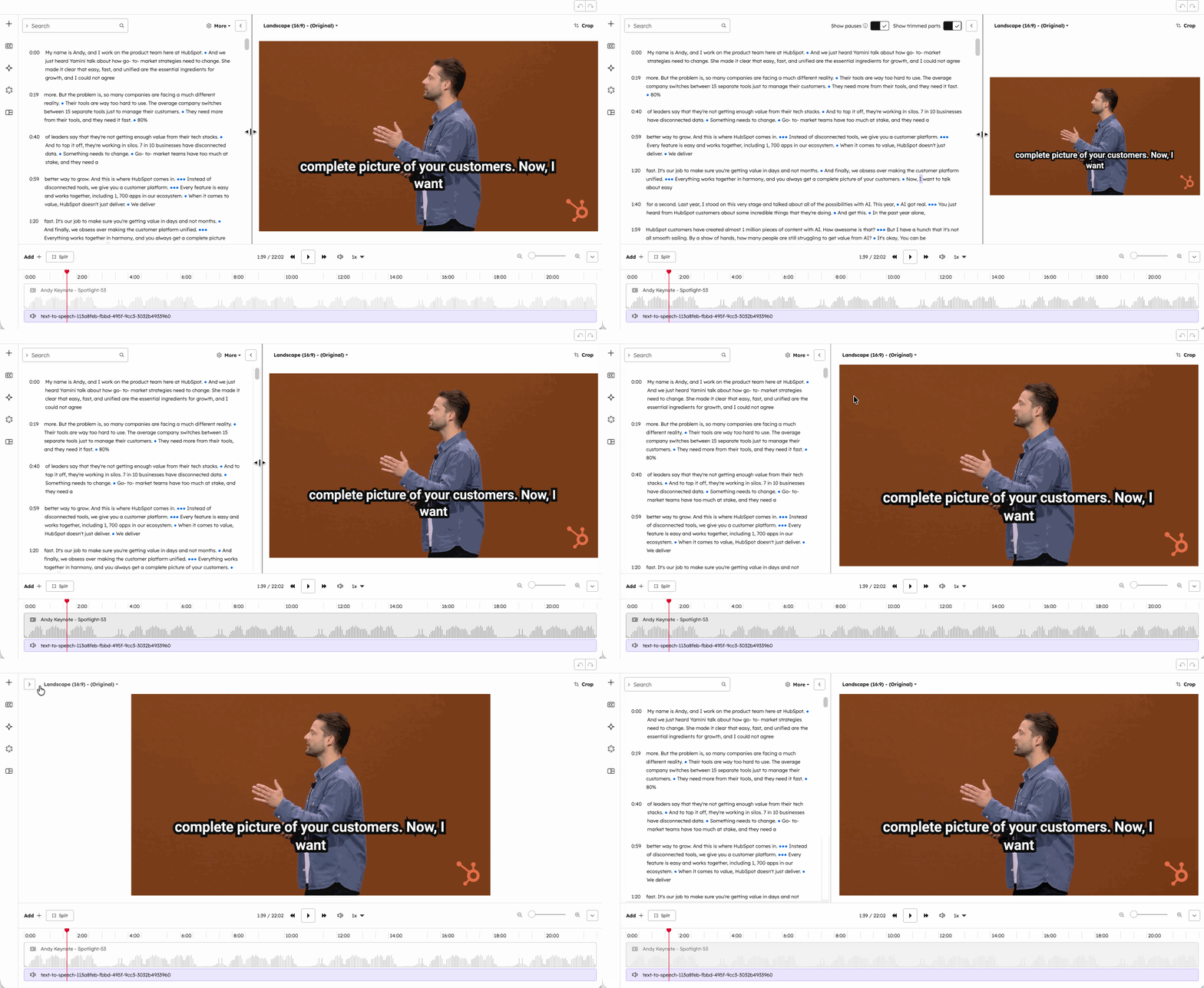
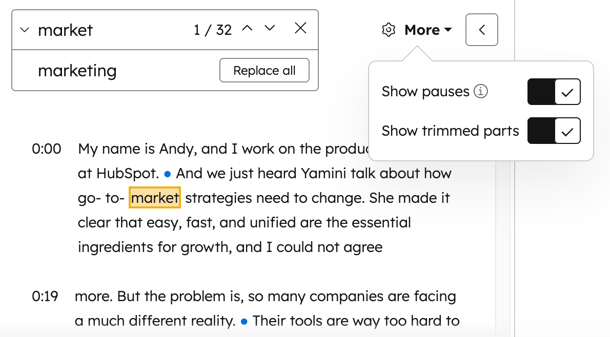
- 若要仅查看混剪片段的字幕或完整剧本,请在右上角点击“更多”。随后点击“显示剪辑部分”开关 进行开启或关闭。
- 若要在字幕中查看无语音的段落,请点击右上角的“更多”。随后点击“显示停顿”开关进行开启或关闭。
- 每个圆点代表 0.5 秒的无语音片段。
- 您可以选中这些圆点,然后点击“剪切”以从片段中移除无语音的片段。
- 若要将某段内容恢复到视频中,请选中已变灰的片段,然后点击“恢复”。
- 要从视频中删除片段,请选中该片段并点击“剪切”。若需对现有片段的开头或结尾进行特定剪切:
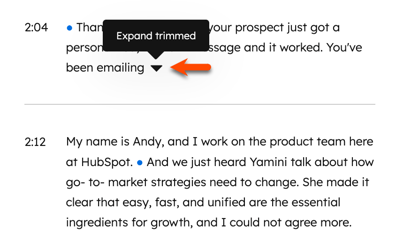
- 要显示已剪切的内容,请点击 图标。
- 若要隐藏已剪辑的内容,请点击图标。
- 要编辑字幕中的特定片段或单词:
- 点击您想要编辑的段落,然后选择“编辑”。
- 在弹出框中输入新内容。
- 点击“保存”。
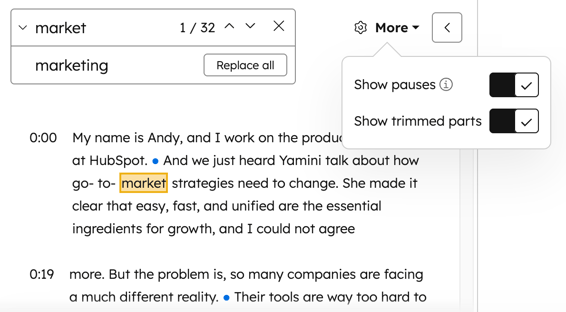
- 要在文字记录中查找并替换某个特定词的所有出现位置:
- 在右上角搜索您要查找和替换的词。所有部分中匹配的词都会在行内高亮显示。
- 点击 “查找和替换”切换按钮 以展开该部分。
- 在“替换为”字段中,输入您希望替换成的词。
- 点击“全部替换”。该词在转录文本中的所有出现位置都将被替换。
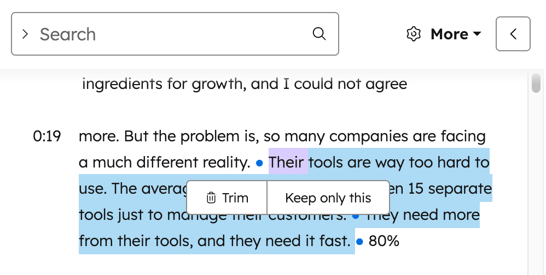
- 若要创建一个全新的片段,请选中一段内容并选择“仅保留此部分”。这将基于选中的部分创建一个新片段。
- 之前添加或删除的任何片段或停顿都将被忽略。
- 要查看该片段,请点击右上角的“片段”。
使用视频时间轴修剪和
编辑
整个视频片段
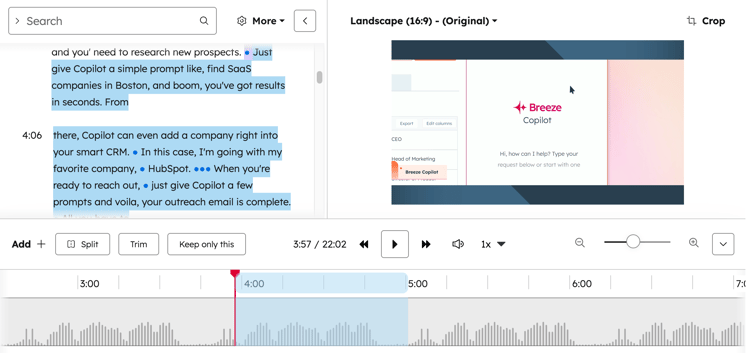
在视频编辑器中,您还可以直接使用视频时间轴修剪和编辑视频片段。如果视频文件大小小于 200MB,时间轴上将显示音频波形。
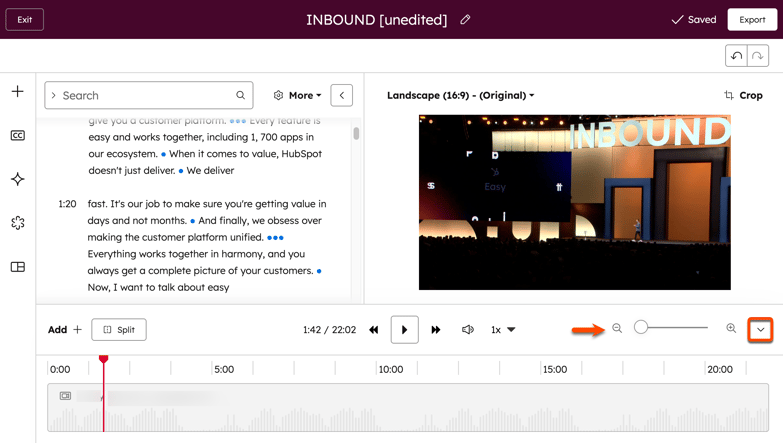
- 若要放大或缩小时间轴,请使用右下角的放大镜滑块。
- 要详细查看视频时间轴,请将鼠标悬停在时间轴上的特定点上,该点的时间戳将显示出来。
- 若要隐藏或显示时间轴,请点击右下角的“隐藏时间轴”图标或“显示时间轴”图标。即使时间轴处于最小化状态,您仍可通过时间轴栏预览和快进/快退视频。
- 要重新排列片段,请点击并拖动片段至时间轴中的目标位置。
- 移动片段时,对齐辅助线会自动显示。
- 字幕也会自动反映您新的视频顺序。
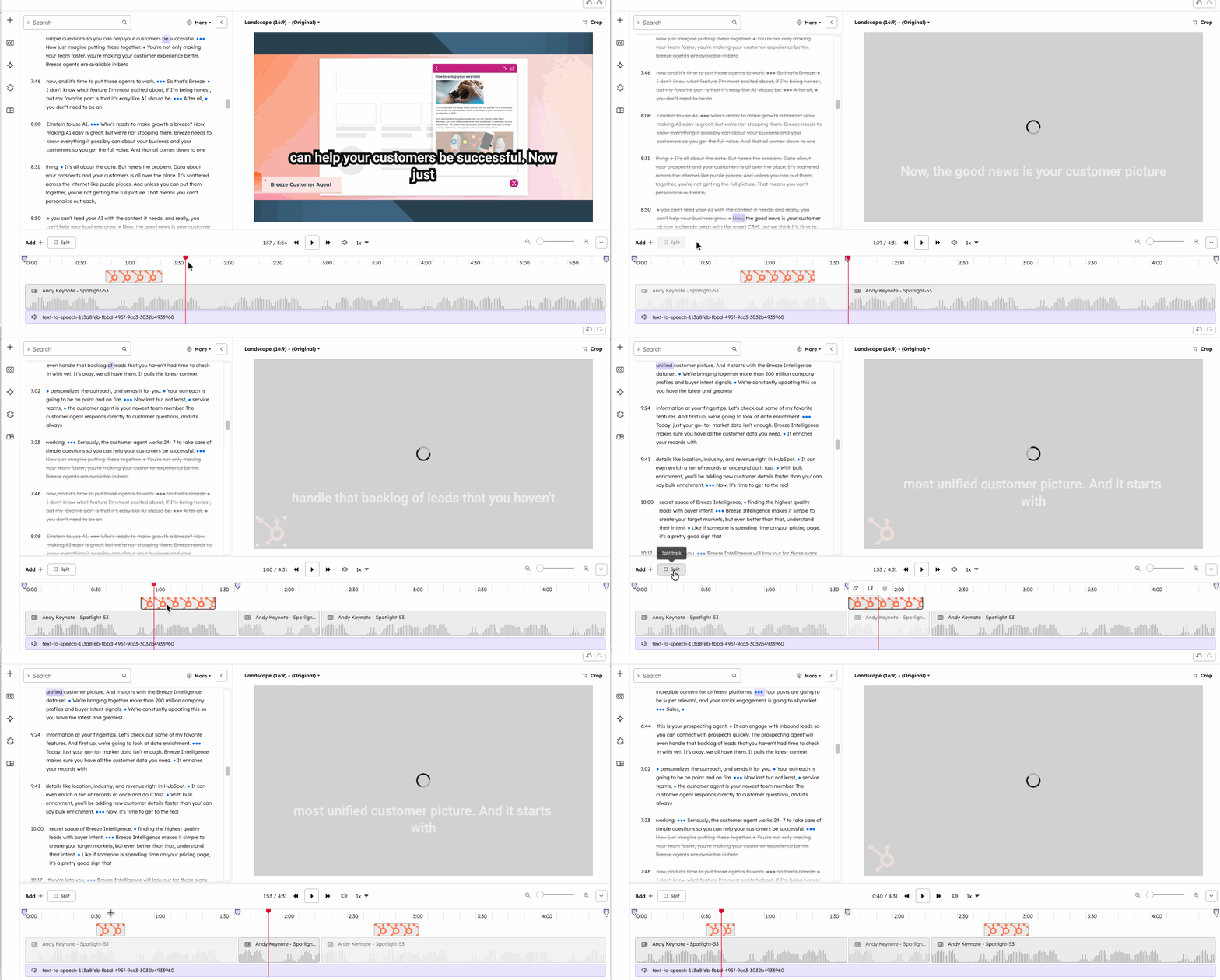
- 要分割片段,请将鼠标悬停在特定位置并点击“分割”。您可以分割视频片段、图像叠加层、文字叠加层和音频片段。分割内容后,若要在现有部分之间添加新内容,请将鼠标悬停在分割点上并点击“+”添加图标。
- 要修剪片段,请在视频的开头或结尾处点击并拖动视频边缘,以修剪至所需长度。
- 在时间轴中,您可以裁剪视频的特定片段。例如,如果您想删除任何失误,或在视频中制作跳切。
- 在 时间轴上 点击并拖动选定区域 ,以标记您想要删除的部分。对应的片段将在字幕中被高亮显示。
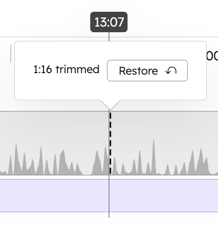
- 点击“剪切”以 删除该片段。剪切后的片段将在字幕中自动显示为删除线。剪切后的片段在时间轴上也会以虚线显示。
- 若要在时间轴中恢复已剪切的片段,请将鼠标悬停在虚线上,然后点击“恢复”。
- 在时间轴中,您可以选择仅保留视频片段中的特定部分进行编辑。例如,如果您想从现有视频中创建一个新片段。
- 在时间轴上点击并拖动以选中您希望保留的片段。对应的片段将在转录文本中被高亮显示。
- 点击“仅保留此部分”以 仅保留所选片段。此操作将删除除所选区域以外的所有其他片段。
- 要从时间轴中删除音轨,请点击该音轨,然后选择删除图标。此外,您也可以使用键盘上的退格 键或删除键。
- 您可以删除视频片段、图像叠加层、文字叠加层和音频片段。
- 已删除的部分将在字幕中自动显示为删除线。
- 您无法删除主视频片段轨道。
裁剪和编辑视频片段的显示
- 在右侧面板中,点击“裁剪”开始编辑视频。
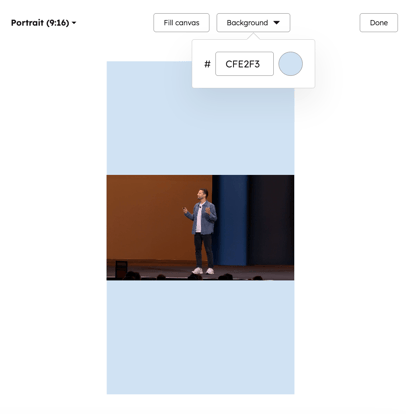
- 要编辑视频的宽高比,请点击第一个下拉菜单,然后从“纵向 (9:16)”、 “横向 (16:9) ”或“正方形 (1:1)”中进行选择。
- 编辑视频宽高比后,如果剪辑画布上方或两侧有多余空间,您还可以选择以下选项:
- “适应画布”:调整视频以适应所选宽高比。要设置背景颜色,请点击“背景”下拉菜单,然后选择一种颜色。该颜色将填充视频画布上方或两侧的空白区域。
- 填充画布:扩展片段以填满整个裁剪区域。选择此选项时,您可以在片段预览器中拖放片段,以决定视频的哪一部分应被保留。
添加视频片段字幕
您可以根据文字稿为视频片段添加字幕。设计字幕样式并设置字幕位置。
- 在 HubSpot 帐户中,导航到内容 > 视频。
- 在视频库中,将鼠标悬停在视频上。然后,点击编辑图标。您将自动跳转至视频编辑器。
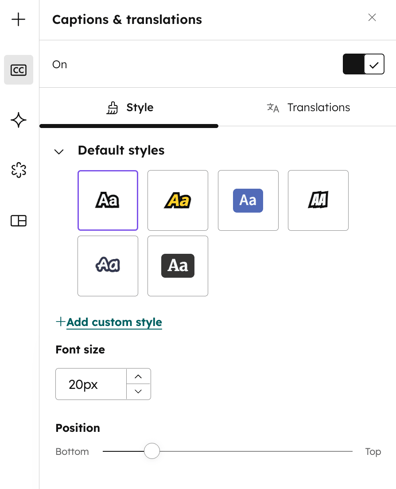
- 在左侧边栏菜单中,点击字幕图标。
- 在左侧面板中,点击开关将其开启。
- 选择字幕样式。您可以从六种默认样式中进行选择。或者,点击“+ 添加新自定义字幕样式”来创建自定义字幕。
- 在 “字体大小”部分,输入或编辑字幕的字体大小。
- 在“位置”部分,选择字幕的垂直高度。默认情况下,所有字幕均居中显示在视频中。
添加 AI 翻译的视频片段字幕
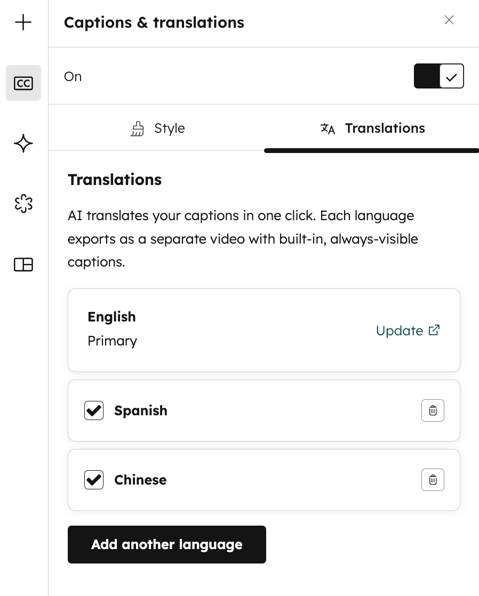
根据视频转录文本,将 AI 翻译的字幕直接添加到视频片段中。导出视频时,每种附加翻译都会生成独立的视频文件。
- 您可通过“字幕和翻译”设置或“AI”设置访问字幕:
- 在左侧边栏菜单中,点击字幕图标。在顶部,点击“翻译”选项卡。
- 或者,在左侧边栏菜单中,点击(AI)”图标,然后选择“多语言”。
- 在左侧面板中,点击开关将其开启。
- 点击“+ 添加语言”。
- 在对话框中,点击“翻译为”下拉菜单,并勾选您希望翻译的语言旁边的复选框。
- 在底部点击“翻译”。翻译完成后,这些语言将自动显示在左侧面板中。
- 若要预览翻译后的字幕在视频中的显示效果,请点击语言旁边的“预览”。
- 要删除已翻译的字幕,请点击删除图标。
使用 AI 去除背景噪音
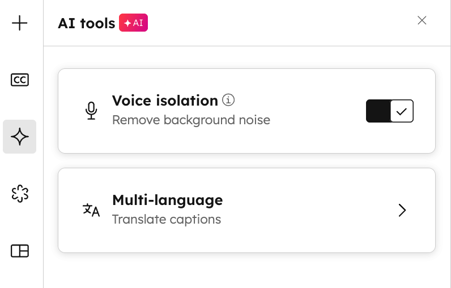
使用 AI 语音分离功能,从视频音频中去除背景噪音。
- 在左侧边栏菜单中,点击(AI)图标。
- 点击开启“人声分离”开关。随后,您可在视频编辑器的时间轴中预览编辑后的音频。
- 若要恢复原始音频,请点击关闭“人声分离”开关。
为
视频片段
添加品牌标识
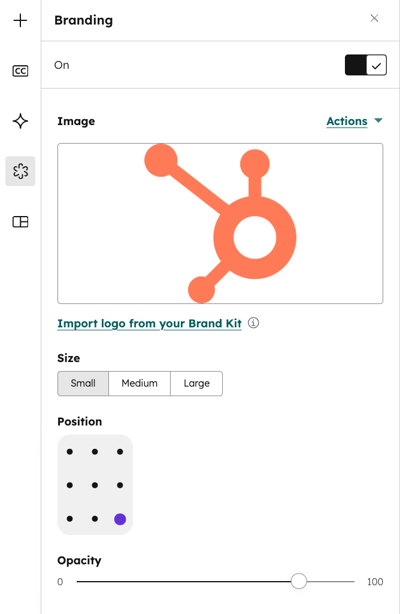
为视频添加品牌标识或水印。品牌图像的预览将显示在右侧面板的视频上。
- 在左侧边栏菜单中,点击品牌标识图标。
- 在左侧面板中,点击以开启该 开关。
- 在“图片”部分,为视频添加品牌图片。您可以从文件工具中选择图片、上传新图片,或从品牌素材包中导入公司徽标。
- 在“尺寸”部分,选择品牌图像的尺寸。您可以选择小、中或大。
- 在“位置”部分,选择希望品牌图像在视频中显示的位置。
- 在“不透明度”部分,使用滑块调整品牌图片的不透明度。
创建并应用模板至视频片段 保存您的
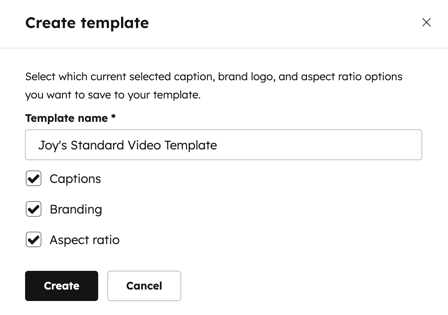
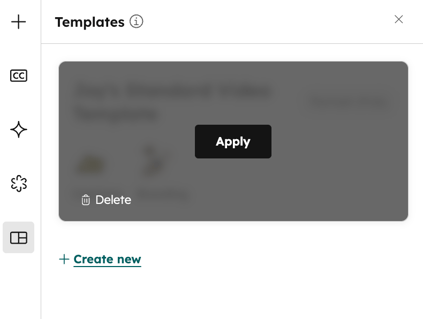
字幕、品牌元素和视频宽高比,以便在编辑新视频时作为模板使用。- 在左侧边栏菜单中,点击模板图标。
- 点击 “+ 创建新模板”。
- 在对话框中,为您的模板输入名称。
- 勾选您希望包含在模板中的设置旁边的复选框。
- 设置好模板后,在底部点击“创建”。该模板将自动显示在面板中,并附有各项设置的详细信息。
- 要使用模板,请将鼠标悬停在模板上,然后点击“应用”。
- 设计选项将应用于当前片段。
- 您可以将多个模板应用到一个片段中。
撤销或
重做
更改
在视频编辑器中撤销和重做操作。这适用于所有操作,包括对视频字幕的编辑。
- 要撤销编辑,请点击 撤销图标 位于右上角。更改将逐一撤销。
- 要重做编辑,请点击右上角的“重做”图标。更改将逐一恢复。
导出视频片段
设置好视频后,要导出片段:
- 编辑完片段后,在右上角点击“导出”。文件导出完成后,系统将带您返回“视频详情”页面,并打开“变体”选项卡。
- 导出完成后,您将收到一封电子邮件通知。
请注意: 导出片段后, 系统默认会将新视频保存至“文件”工具中。
使用 Breeze AI 片段建议
在内容混搭工具中使用 Breeze AI,为较长的视频获取片段建议:
- 在您的 HubSpot 账户中,导航至“内容”>“混搭”。
- 在右上角,点击“开始混搭”。
- 在编辑器中,点击“添加 内容”。
- 在左侧面板中,选择“视频”。点击“上传文件”以上传新视频,或点击“浏览文件管理器”并从文件工具中选择现有视频。
- 在底部,点击“添加内容”。
- 点击“+”号图标。
- 在左侧面板中,点击视频选项旁边的复选框。
- 在底部,点击“下一步”。
- 添加自定义说明,选择 宽高比,并输入应生成的片段数量。然后,点击“生成”。
- 点击“视频片段输出”以预览生成的片段。
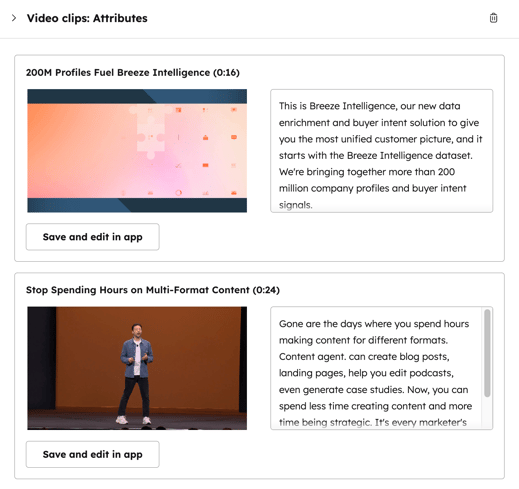
- 要保存片段,请点击“保存并编辑”。您将被引导至片段编辑器,在那里可以进一步调整片段。