
上次更新时间: 2026年4月14日

将 HubSpot 托管的视频从视频工具嵌入到外部托管的网站(如 WordPress)或外部托管的电子邮件(如 Gmail)中。 然后,直接在 HubSpot 中跟踪所有平台上的观看、播放和参与事件。
了解限制和要求
- 要在外部页面或电子邮件中嵌入HubSpot托管的视频,必须为该视频打开高级功能。这将计入高级功能的视频限制。
-
在外部托管页面上嵌入视频时:
-
要跟踪视频数据,您必须在外部托管网站上安装 HubSpot 跟踪代码。
-
-
-
在嵌入视频时 ,默认情况下,视频嵌入脚本将使用<script>标签包含JSON-LD注入,以利于搜索引擎优化。
-
复制并在外部网站上使用您的嵌入代码
- 在 HubSpot 帐户中,导航到内容 > 视频。
- 搜索并选择视频文件的名称。您将进入视频详细信息页面。
- 在右上角点击 "嵌入"。如果视频的高级功能设置未打开,则不会出现此选项。
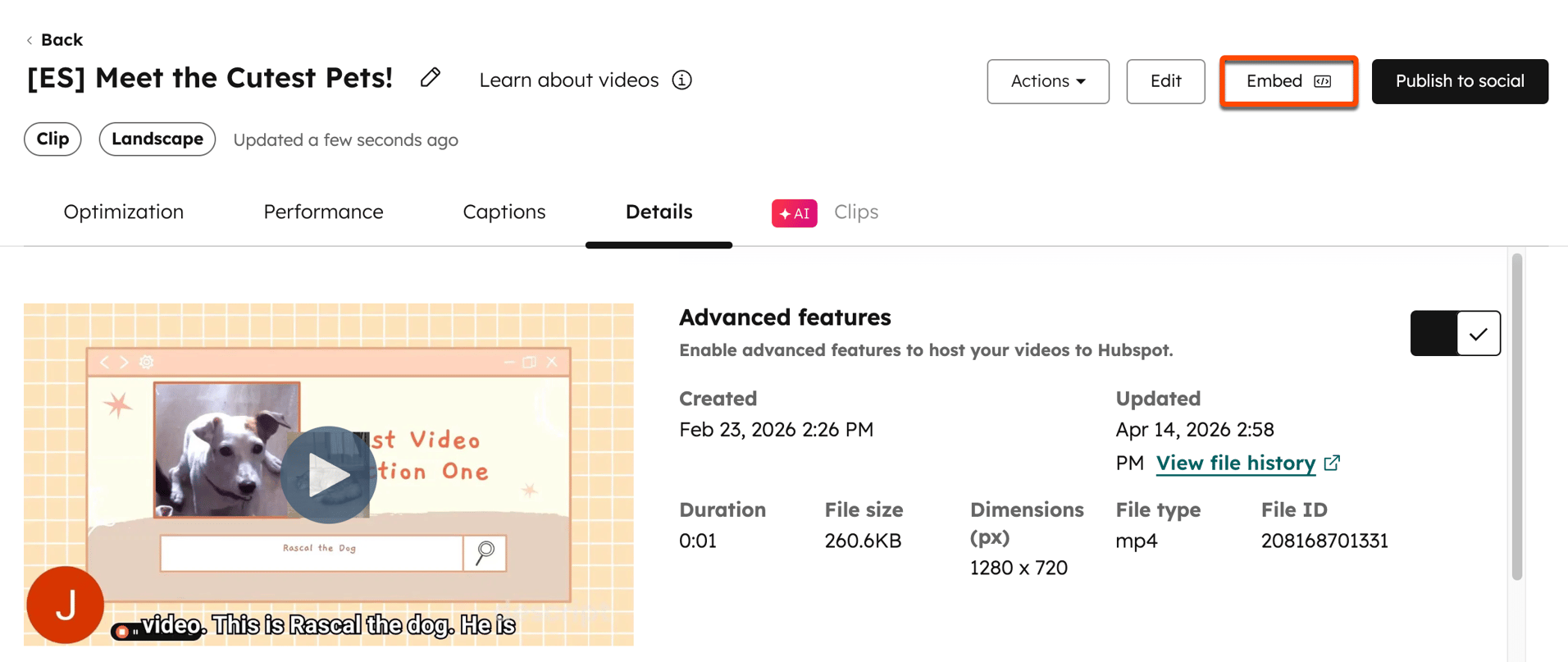
- 在对话框中,设置共享格式:
- 大小: 选择嵌入的视频是响应式还是固定视频大小。默认情况下,该选项将设置为 " 响应式",它会根据页面宽度自动调整视频大小。
- 循环:自动重新启动视频并连续循环播放。
- 默认静音: 默认视频静音。游客需要点击才能打开音频。
- 自动播放:页面加载时自动播放视频。
- 可见控制: 向游客显示控制栏。默认情况下,该选项已打开。
- 播放按钮颜色: 使用颜色选择器为视频的播放按钮设置颜色。
- 包含 SEO 元数据:切换此选项,在页面中包含视频元数据,以便搜索引擎索引视频。
- 配置完视频设置后,在左下角单击 "复制嵌入代码"。视频嵌入代码会自动复制到设备的剪贴板中。
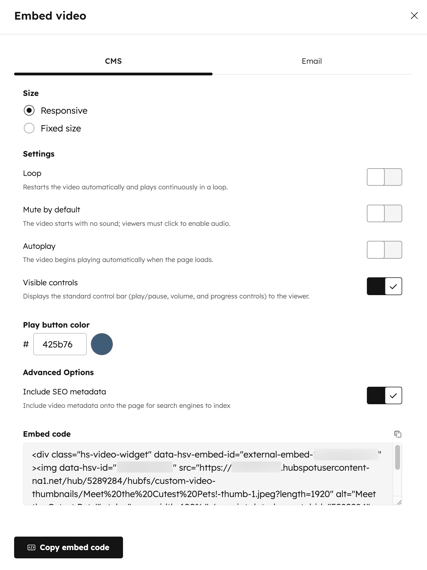
- 导航到外部网站的内容管理系统(CMS)。
- 将视频嵌入代码粘贴到非HubSpot页面的HTML中,无论你希望视频出现在哪里。其他建议如下:
- WordPress:建议使用自定义HTML块将HubSpot视频嵌入代码添加到WordPress页面和博客文章中。了解有关在 WordPress 内容中添加嵌入代码的更多信息。
- Shopify:建议通过选择 "添加视频富文本 "选项或通过内联代码编辑器直接修改页面的HTML来插入视频嵌入代码。如果您需要更复杂的使用情况,可以将嵌入 HTML 添加到自定义 Liquid模板中,作为 Shopify 主题的一部分。了解有关在 Shopify 中使用模板的更多信息。
- 在网页上预览您的视频,查看视频上线后的效果。视频应采用响应式布局显示,可根据页面宽度自动调整。如果视频显示不正确,请检查外部内容管理系统是否修改了您复制的代码。
- 完成后,发布页面。
在外部托管的电子邮件中复制并使用嵌入代码
一般来说,大多数电子邮件客户端都不支持视频。添加到电子邮件中的视频将显示为带视频播放器按钮的缩略图。缩略图将链接到收件人可以观看视频的页面。- 在 HubSpot 帐户中,导航到内容 > 视频。
- 搜索并选择视频文件的名称。您将进入视频详情页面。
- 点击右上角的共享图标。如果视频的高级功能设置未打开,则不会出现该图标。
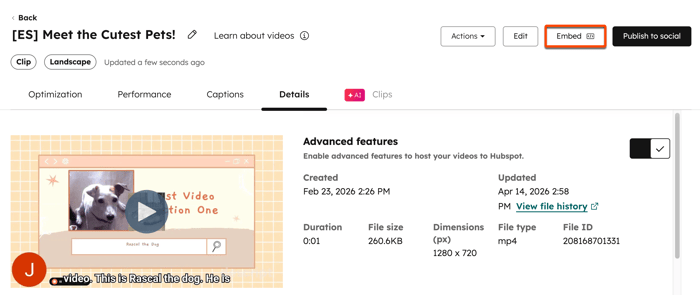
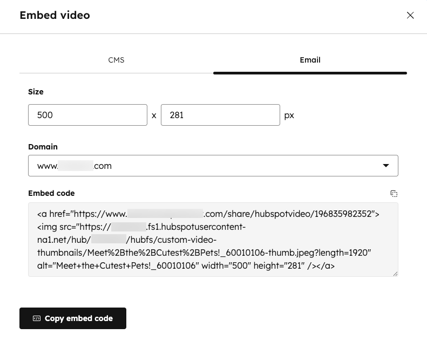
- 在对话框中,单击电子邮件 选项卡。
- 配置视频设置:
- 尺寸: 输入视频预览图像的尺寸。
- 域: 为链接视频的 URL 选择一个域。了解有关将域连接到 HubSpot 账户的更多信息。
- 配置完 视频设置 后 ,在左下角单击 " 复制嵌入代码"。视频嵌入代码将自动复制到您设备的剪贴板。
- 导航至外部电子邮件主机。
- 将视频嵌入代码粘贴到电子邮件的 HTML 中,无论视频出现在哪里。这可能因电子邮件提供商而异。
