上次更新时间: 2026年8月31日

在视频工具中,您可以上传视频,然后搜索和筛选视频。您还可以直接从Descript 账户将文件导出到 HubSpot,或者直接从账户录制视频。
上传视频后,您可以进一步 编辑视频,或查看并更新视频文件的详细信息。您还可以直接通过“文件”工具上传和管理视频文件,并使用其中的各项高级功能。
上传视频
上传视频时,请注意以下 文件大小和类型限制。虽然大小限制为 2GB,但如果视频大小达到 1 GB 或以上,上传时可能会遇到问题。此外,建议以 mp4 或 mov 格式上传视频。- 在您的 HubSpot 账户中,点击更多,然后导航至内容 > 视频。如果您的账户中未显示更多,请直接导航至内容 > 视频。
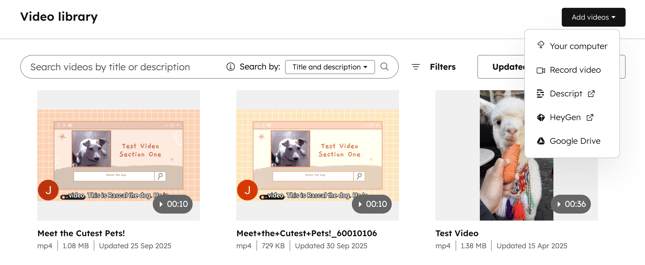
- 在右上角点击“添加视频”。然后,选择“上传”、“录制视频”、 “Descript”、“ HeyGen ”或 “Google Drive”。所有上传的视频也会自动显示在“文件”工具中。
对视频进行排序和筛选
- 在您的 HubSpot 账户中,点击更多,然后导航至内容 > 视频。如果您的账户中未显示更多,请直接导航至内容 > 视频。
- 在顶部的搜索栏中,输入您要查找的视频名称。
- 要筛选视频:
- 在右上角,点击“筛选条件”。
- 在右侧面板中设置筛选条件。
- 设置完筛选条件后,在底部点击“显示 [x] 个视频”。
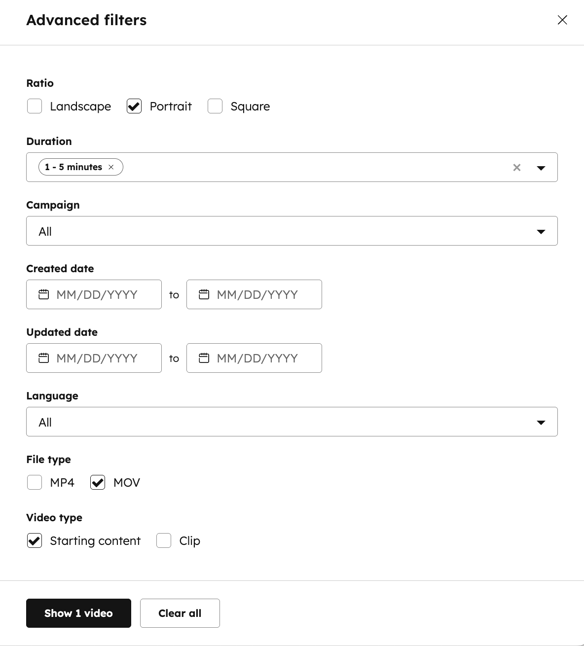
- 要清除所有筛选条件,请点击右上角的“清除全部”。
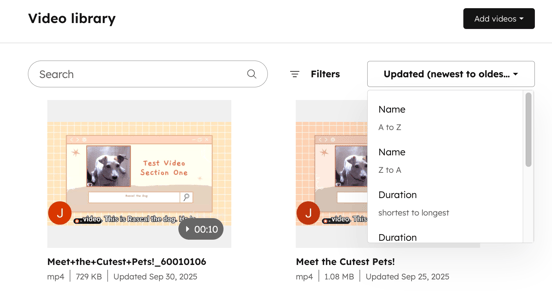
- 要对视频进行排序,请在右上角点击下拉菜单,然后选择排序选项。您可以按名称、时长、文件格式和最后更新日期对视频进行排序。
- 若要对视频执行批量操作,请将鼠标悬停在需要操作的视频上并勾选对应的复选框。视频数量将显示在左下角。
- 要删除视频,请在页面底部点击“移至垃圾桶”。在弹出的对话框中,选择“将文件移至垃圾桶”。
- 要导出视频,请在页面底部 点击“导出(ZIP)”。在弹出的对话框中,点击下拉菜单并选择要导出视频到的电子邮箱地址。然后,点击“导出”。
- 要预览视频,请将鼠标悬停在视频上。视频将开始自动播放。
- 要暂停视频,请点击暂停图标。
- 要取消视频静音,请点击音量图标。视频预览默认处于静音状态。
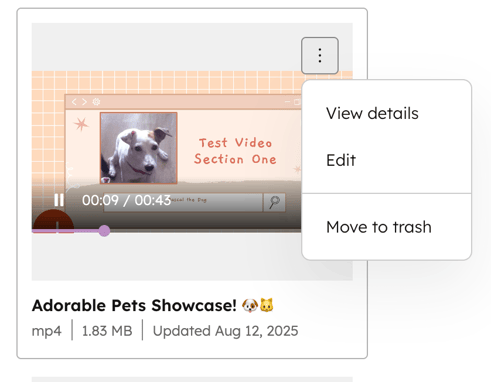
- 要查看视频详情,请将鼠标悬停在视频上并点击图标,然后选择“查看详情”。
- 要查看视频详情,请将鼠标悬停在视频上并点击三个竖点图标。然后,选择“查看详情”。
- 要编辑视频,请将鼠标悬停在视频上并点击三个垂直点 图标。然后,选择“编辑”。了解有关编辑视频的更多信息。
- 要删除视频,请将鼠标悬停在视频上并点击三个垂直点图标。然后,选择“移至垃圾桶”。您可以在删除后的 30 天内恢复视频文件。了解有关归档、删除和恢复文件的更多信息。