上次更新时间: 2025年12月2日

在 HubSpot中创建表单后,可将其添加至 HubSpot 页面上的任意表单模块。您还可在每个页面 配置表单提交后的操作,并 自定义表单元素的样式,例如提交按钮和表单字段。
本文仅适用于使用旧版编辑器创建的现有表单。建议使用新版表单编辑器创建和管理新表单。了解如何在HubSpot页面上设置表单样式。
开始前须知
在 HubSpot 页面设置表单前,请注意以下事项:
- 设置和样式更改仅适用于所选页面上的表单模块。任何设置和样式更改均不会影响其他页面上的表单。
- 更新表单内容(如表单字段)将同步更新所有其他页面上的表单,包括嵌入式表单或独立表单页面。
设置表单要在
HubSpot 页面上设置表单:-
导航至您的内容:
- 网站页面:在 HubSpot 帐户中,导航到内容 > 网站页面。
- 着陆页:在 HubSpot 帐户中,导航到内容 > 登陆页面。
- 点击页面名称。
- 在内容编辑器中,点击表单模块。若当前页面未包含表单模块,请了解如何向页面添加模块。
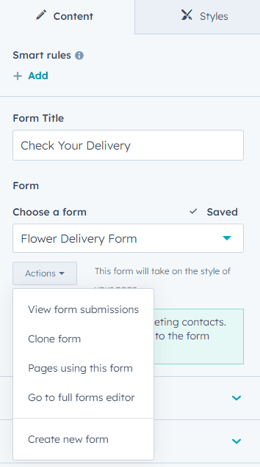
- 在左侧面板的"内容"选项卡中 ,自定义该页面的表单设置:
- 表单标题:输入表单 名称。
- 选择表单: 为本页面选择表单模板。
- 若要使用现有表单,请点击下拉菜单并选择表单。
- 要创建并使用新表单,请点击操作>创建新表单。了解更多表单设置方法
- 查看表单提交内容:点击操作>查看表单提交。
- 要克隆此表单,请点击操作>克隆表单。
- 查看使用该表单的其他页面,请点击操作>使用此表单的页面。
- 要在表单编辑器中编辑表单,请点击操作>转到完整表单编辑器。
自定义表单内容
要编辑表单字段、按钮文字以及数据隐私和同意选项:
- 点击展开表单内容部分 。
- 配置表单内容:
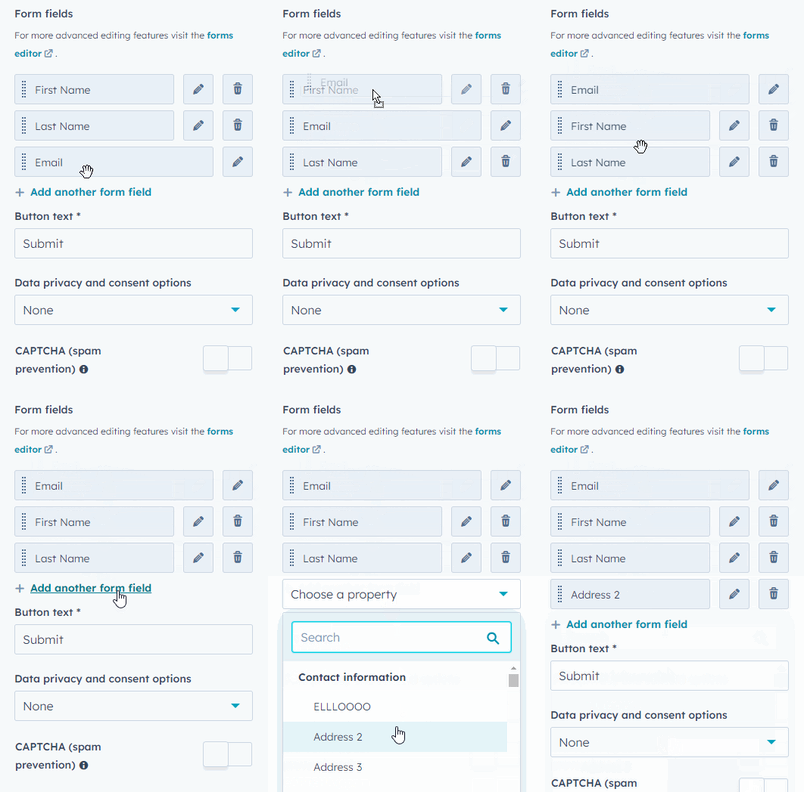
- 表单字段:点击并拖动字段可调整表单中的显示顺序。多列表单或自定义模块中的字段不支持拖放操作。添加额外表单字段:
- 点击“+ 添加另一个表单字段”。
- 点击"选择属性"下拉菜单,使用搜索栏查找字段。
- 点击属性即可将其添加为表单字段。
- 表单字段:点击并拖动字段可调整表单中的显示顺序。多列表单或自定义模块中的字段不支持拖放操作。添加额外表单字段:
-
- 按钮文字:输入提交按钮上显示的文字。
- 数据隐私与同意选项:在下拉菜单中选择需显示的隐私声明及同意条款。
- 验证码(防垃圾功能):点击开启验证码开关,将显示Google的隐形reCAPTCHA验证码。
请注意:更新 表单内容将同步更新所有使用该表单的页面,包括嵌入式表单及独立表单页面。
配置表单提交后操作
默认情况下,添加到HubSpot页面的表单将显示 内联消息"感谢提交表单",不会显示表单编辑器中配置的提交后操作
。 在页面编辑器中,您可以自定义不同的提交后操作。配置表单提交后的处理方式:
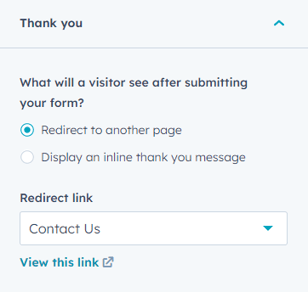
- 点击展开"感谢"部分。
- 在"访客提交表单后将看到什么"区域 配置提交后操作:
- 跳转至其他页面: 表单提交后将 访客重定向 至指定页面。
- 点击"重定向至其他页面"。
- 点击"重定向链接"下拉菜单,选择现有HubSpot页面或 输入URL。
- 显示内联感谢信息:表单提交后显示感谢提示。可在文本框中输入感谢内容。
- 跳转至其他页面: 表单提交后将 访客重定向 至指定页面。
配置表单自动化
您可以管理表单自动化功能(如联系人创建和营销邮件选项),以及与表单关联的任何工作流。注册触发器遵循以下行为:
- 当在表单模块的自动化设置中添加工作流时,对应的表单提交注册触发器将被添加至该工作流。
- 从表单模块自动化设置中移除工作流时,该工作流的注册触发器也将被移除。
- 若工作流中使用的表单注册触发器未指定页面,则该触发器无法从页面移除,必须通过工作流进行删除。
要配置表单自动化设置,请点击左侧面板中的"表单自动化"展开该部分,然后查看以下自动化选项:
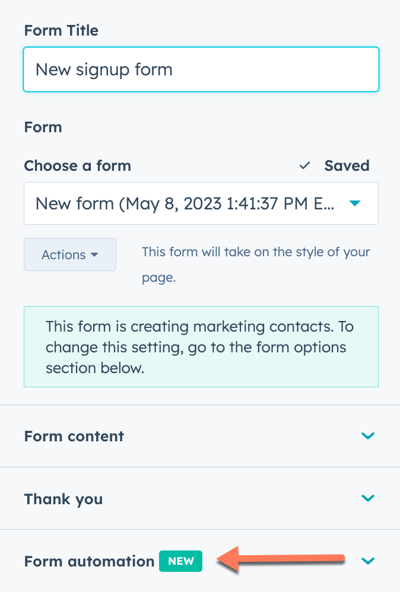
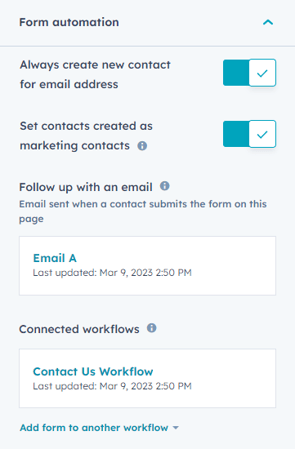
- 为电子邮件地址始终创建新联系人:每次表单提交包含新电子邮件地址时,都会创建新的联系人记录,无论表单提交内容是否与现有联系人的用户令牌匹配 。
- 将创建的联系人设为营销联系人: 通过此表单创建的所有联系人自动设为 营销联系人。
- 发送跟进邮件:向提交表单的访客发送跟进邮件。跟进邮件仅可发送至营销联系人。
- 添加跟进邮件:
- 点击选择邮件+。
- 在对话框中,点击"选择邮件 "下拉菜单 ,选择现有自动化邮件或 点击"创建新邮件"新建自动化邮件。
- 点击保存。所选跟进邮件将显示在左侧面板。
- 设置完跟进邮件后,请点击右上角的发布或 更新按钮使更改生效。跟进邮件需在发布后方可启用。
- 添加跟进邮件:
-
- 若需更换跟进邮件,请将鼠标悬停在邮件上,点击邮件旁的铅笔图标 。
- 若需移除跟进邮件,请将鼠标悬停在邮件上,点击邮件旁的X图标 。该邮件将不再显示。
- 若表单此前关联了旧版跟进邮件,系统将显示提示:此表单正在使用旧版跟进邮件。虽然旧版跟进邮件无法编辑,但若该邮件曾被发布,可将其更新为可编辑的自动化邮件。更新后的自动化邮件即可进行编辑。
- 若需将已发布的旧版跟进邮件更新为可编辑的自动化邮件,请点击"更新邮件",随后点击"更新"。若邮件未曾发布,此选项将不可见。
-
-
- 若需删除已发布或未发布的旧版跟进邮件,请点击"删除",随后再次点击"删除"。
-
- 关联工作流:所有使用该表单作为注册触发器的工作流和简易工作流均会显示。了解如何在表单中使用自动化功能。
- 若要在工作流中使用表单作为触发器,请点击“将表单添加至当前工作流”或“将表单添加至其他 工作流”。
- 点击“将表单添加到工作流”。
- 选择现有工作流或 点击创建新工作流。若创建新工作流,请完成配置后返回着陆页或网站页面的表单模块。
- 要添加其他工作流,请点击“添加表单到其他工作流”,然后选择现有工作流或 点击“创建新工作流”。
- 要移除表单作为工作流的触发器,请将鼠标悬停在工作流上,点击工作流旁边的删除图标 。
- 若要在工作流中使用表单作为触发器,请点击“将表单添加至当前工作流”或“将表单添加至其他 工作流”。
请注意:
- 一旦工作流与表单模块关联,即使页面尚未发布或更新,工作流的注册触发器也会立即更新。
- 若克隆包含表单的HubSpot页面(该表单设置为将联系人加入工作流),则新克隆页面上的表单提交不会作为新的加入触发器添加至工作流中。
配置表单附加选项
您还可设置其他选项,例如选择表单通知接收人。此外,若已安装HubSpot-Salesforce集成,还可将表单关联至有效的Salesforce营销活动。
配置表单附加选项时,请滚动至左侧面板底部,设置以下选项:
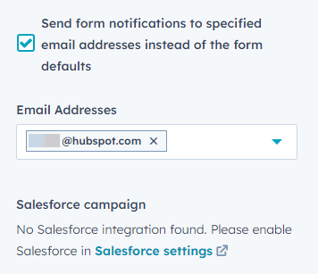
- 将表单通知发送至指定邮箱而非默认地址:默认情况下,表单提交通知将发送至表单选项卡中添加的收件人。若要 覆盖表单默认收件人并为本页提交选择通知接收方:
- 点击开启"发送通知至指定邮箱地址而非表单默认地址"开关。
- 点击"电子邮件地址"下拉菜单选择收件人。仅HubSpot用户可被选为表单通知收件人。
- 要移除收件人,请点击其电子邮件地址旁的X图标。
- Salesforce活动关联:若 已启用Salesforce集成,可通过点击下拉菜单选择活动,将表单关联至活跃的Salesforce活动。了解更多关于表单与Salesforce活动关联的信息。
在 HubSpot 页面上设置表单样式
您可以自定义整个表单的样式,也可对提交按钮或表单字段进行特定样式调整。自定义表单样式的方法:
- 导航至您的内容:
- 网站页面:在 HubSpot 帐户中,导航到内容 > 网站页面。
- 着陆页:在 HubSpot 帐户中,导航到内容 > 登陆页面。
- 在内容编辑器中点击表单模块。若当前页面未包含表单模块,请了解如何向页面添加模块。
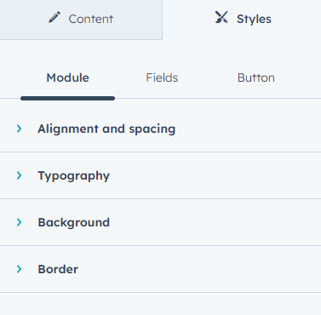
- 在左侧面板顶部,点击“样式”选项卡。
- 点击“模块”、“字段”或“按钮”选项卡,选择要设置样式的表单元素。
- 使用下方文本和对齐选项自定义所选表单元素。
- 点击发布或 更新按钮使 更改生效。
请注意: HubSpot 页面上的表单 仅支持按页面逐个自定义样式。嵌入外部页面的表单或 独立表单页面 需在表单编辑器中设置样式,或通过外部样式表的 CSS 进行样式配置。