
上次更新时间: 2026年4月24日

利用 HubSpot 的人工智能Breeze,您可以根据电子邮件的内容为营销电子邮件生成预览文本和主题行。预览文本是电子邮件的简短摘要,会出现在收件人收件箱中电子邮件主题行的旁边。
请注意:你可以在 AI 设置中管理 AI 功能访问权,并配置共享的数据。请参阅 HubSpot 的AI信任常见问题解答和 AI 模型卡,了解有关 AI 安全控制、数据使用和合规性的详细信息。
开始使用前
在开始使用此功能之前,请务必充分了解应提前采取的步骤,以及此功能的局限性和使用时可能需要考虑的事项。
了解要求
了解限制和注意事项
- 生成一对预览文本建议后,您最多只能为单封邮件再生成五次新建议。
- 生成的预览文本将使用您为营销电子邮件设置的语言。
了解人工智能生成内容的最佳实践
- 在发布人工智能生成的内容之前对其进行校对和编辑。
- 编辑人工智能生成的内容,以保持品牌的声音和风格。
- 平衡人工智能生成内容与人工撰写内容的使用。
- 虽然 HubSpot 采取了安全措施,但内容助手偶尔也会生成错误、有偏见、攻击性或误导性的信息。核实输出内容的准确性,尤其是任何统计数据或事实。
- 为内容助手提供支持的大型语言模型在非英语语言环境中往往会产生不一致的结果。HubSpot 正在努力在未来几个月内更好地支持这些语言。目前,在检查非英语内容的准确性和清晰度时要格外小心。
生成预览文本
- 在您的 HubSpot 账户中,导航至 营销 > 电子邮件。
- 单击已起草营销电子邮件的名称 或单击右上角的创建电子邮件 。
- 完成邮件内容的起草。
- 在电子邮件编辑器中,单击页面顶部的收件箱模块 。

- 在左侧边栏编辑器中,在主题行字 段中输入主题行 。这将与电子邮件内容一起用于生成预览文本。
- 在预览文本字段 中,单击 "生成 "生成 两个建议。
- 在弹出框中,单击建议旁边的插入 ,将其添加为预览文本。
- 要查看更多类似现有建议的建议,请将鼠标悬停在建议上,然后单击更多类似建议。
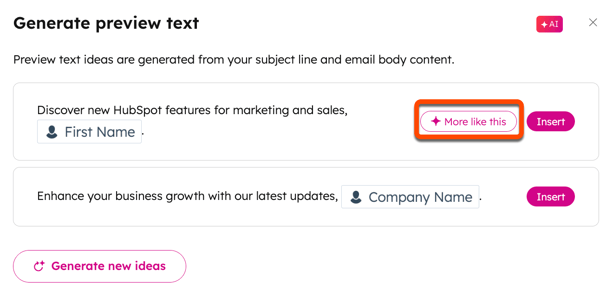
- 要生成新建议,请单击生成新建议。
生成主题行
- 在您的 HubSpot 账户中,导航至 营销 > 电子邮件。
- 单击已起草营销电子邮件的名称 或单击右上角的创建电子邮件 。
- 完成邮件内容的起草。
- 在电子邮件编辑器中,单击页面顶部的收件箱模块 。
- 在左侧边栏编辑器中,单击主题行字段 中的 生成。
- 在预览文本字段 中,单击生成 生成两个建议。
- 在弹出框中,单击建议旁边的插入 ,将其添加为预览文本。
- 要查看更多类似现有建议的建议,请将鼠标悬停在建议上,然后单击更多类似建议。
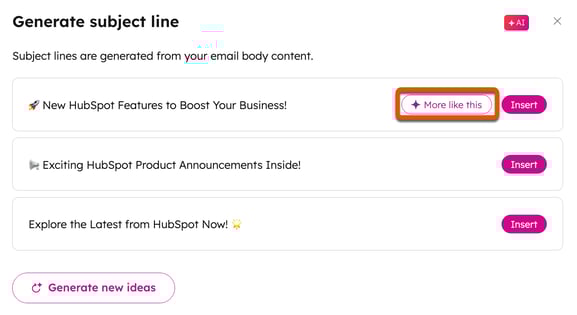
- 要生成新建议,请单击生成新想法。
