
上次更新时间: 2026年9月21日

了解如何将支付链接添加到您的 HubSpot 网站、营销邮件或外部网站中,以便您的客户能够直接通过您的内容向您付款。
要在网站上添加支付链接,您可以将默认支付模块添加到拖放页面或模板中,或添加到营销邮件中;也可以将支付链接的嵌入代码添加到外部网站上。
如果您是开发人员,还可以选择在主题或自定义模块中添加支付字段,或者创建自定义支付模块。
将默认支付模块添加到页面
当您将默认支付模块添加到页面时,支付链接将显示为“结账”按钮,客户点击后即可输入支付信息。
需要权限 添加支付模块需要具备您正在更新的内容类型的编辑权限。
- 导航至您的内容:
- 点击页面名称即可打开编辑器。
- 在左上角,点击 。
- 在“模块”下,点击展开“收入”部分。
- 点击“支付”,然后将其拖动到页面上的指定位置。
- 在侧边栏编辑器中:
- 在“按钮”字段中,输入要显示在按钮上的文本。
- 在“按钮目标”下:
- 选择“使用支付链接”,将受众引导至您的某个支付链接。
- 点击“支付链接”下拉菜单并选择一个支付链接。
- 在“结账行为”下,如果希望点击支付链接时在新的浏览器标签页或窗口中打开,请选择“在新标签页中打开”。或者,如果希望支付链接以叠加层形式显示在页面上,请点击“滑动叠加层”。
- 选择“其他”可将受众引导至外部链接,或您网站或着陆页中的某个页面:
- 点击“链接到”下拉菜单,选择“外部”以使用外部链接。在“URL”字段中输入网址。
- 点击“链接到”下拉菜单并选择“内容”,以使用现有的网站或着陆页。点击“内容”下拉菜单并选择一个页面。
- 若希望点击链接时在新的浏览器标签页或窗口中打开,请开启“在新窗口中打开链接”开关。
- 在“链接类型”下,勾选“nofollow”复选框,以告知搜索引擎忽略该链接。
- 选择“使用支付链接”,将受众引导至您的某个支付链接。
- 选中“添加图标”复选框,可在按钮上添加图标。
- 点击“图标”下拉菜单。
- 单击“替换”以替换现有图标。
- 在右侧面板中搜索图标。单击图标以将其选中。
- 点击“位置”下拉菜单,选择图标在按钮上的位置。

- 在右上角,点击“更新”或“发布”以使更改生效。
- 在“设计管理器”中,您还可以将默认支付模块添加到页面模板中。
将嵌入代码添加到外部页面或自定义模块
您可以将支付链接的嵌入代码添加到外部网站,或在“设计管理器”中创建一个支付模块,并将嵌入代码添加到该模块中。嵌入支付链接后,结算表单将直接显示在您的页面上。
要复制嵌入代码:
- 在你的 HubSpot 帐户中,单击更多,然后导航到收入 > 付款链接。如果你的帐户中未显示更多,请直接导航到收入 > 付款链接。
- 将鼠标悬停在支付链接上,点击“操作”,然后选择“嵌入”。
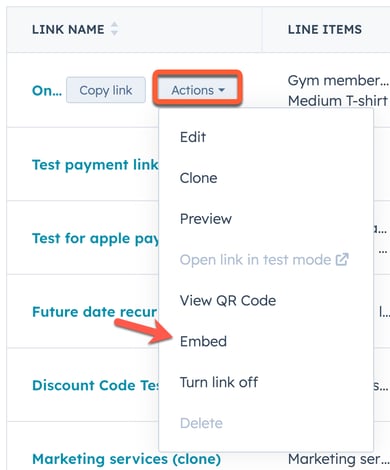
- 在对话框中,点击“复制嵌入代码”。
复制嵌入代码后,您可以将其直接添加到您的网站中。或者,如果您是开发人员,可以创建一个新模块,并在其中添加一个链接字段,供用户从可用的支付链接中进行选择。
请注意:创建模块需要掌握 HTML、CSS、HubL 以及 HubSpot 设计管理器的相关知识。HubSpot 建议您与设计师合作来创建代码模块。
在营销邮件中添加支付链接
您可以在营销邮件中添加支付模块。例如,在策划活动时,您可以添加支付链接,让购买者直接通过邮件购买门票。
- 在你的 HubSpot 帐户中,单击更多,然后导航到营销 > 电子邮件。如果你的帐户中未显示更多,请直接导航到营销 > 电子邮件。
- 将鼠标悬停在现有邮件草稿上并点击“编辑”,或点击“创建邮件”以创建新邮件。
- 在左上角,点击 。
- 在“内容”选项卡的“电子商务”下,点击“支付”,然后将其拖动到页面上的指定位置。
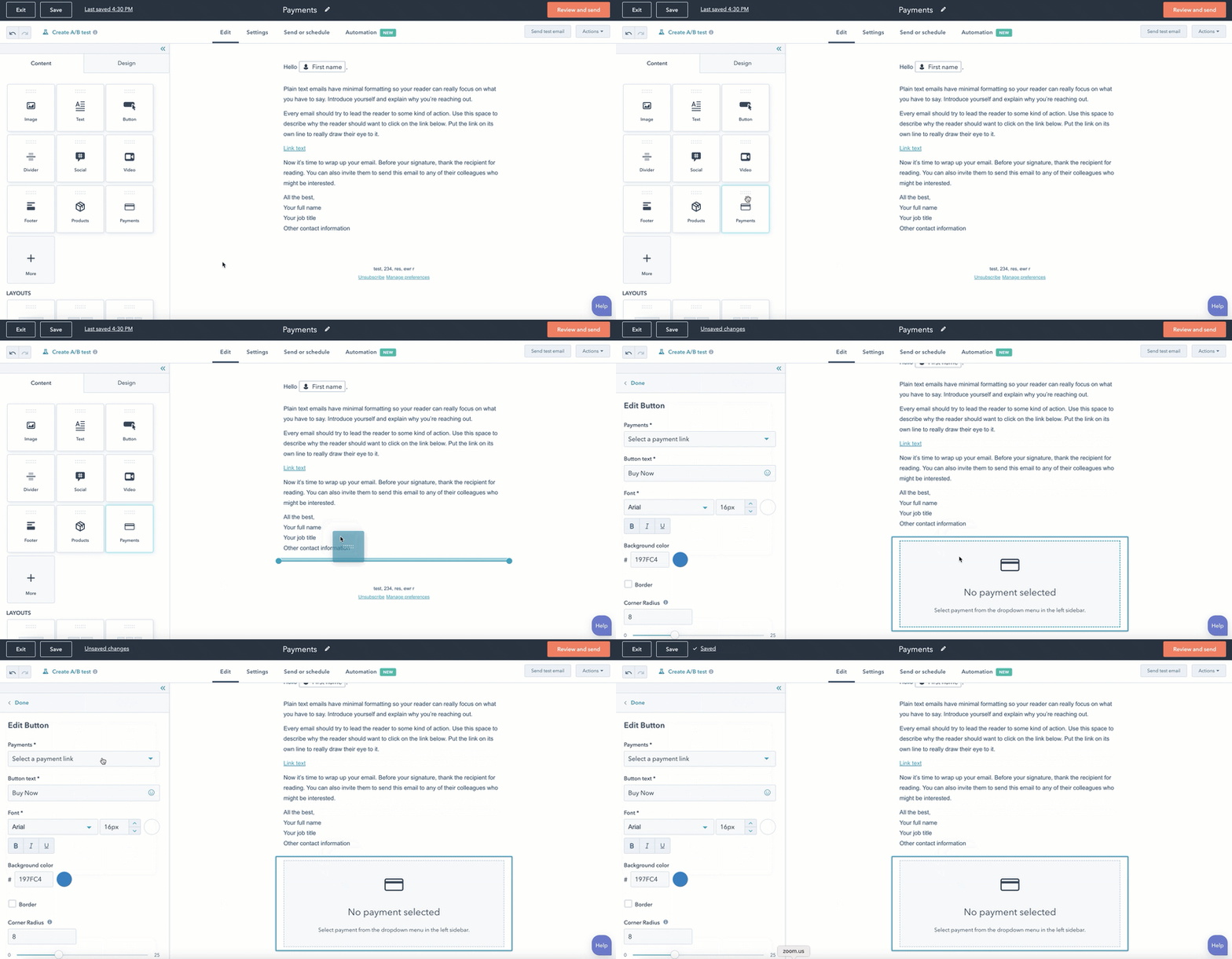
- 点击“支付”下拉菜单,选择一个支付链接。
- 在“按钮文本”字段中,编辑显示的文本。若要在文本字段中插入表情符号,请点击表情符号图标。
- 点击“样式”选项卡,调整按钮的样式,包括字体类型、大小和颜色、背景色、对齐方式以及内边距。
- 完成设置并发送电子邮件。
当联系人点击支付链接上的按钮时,系统将引导其跳转至结算页面。

后续步骤
- 了解有关付款完成后 HubSpot 中后续流程的更多信息。
- 了解有关管理支付的更多信息,包括查看交易手续费、重试失败的支付以及向联系人请求新的支付方式。您还可以下载支付和款项支付报告,并导出支付数据。
- 了解如何在收入分析套件中创建报告。
