
上次更新时间: 2026年6月12日
可与以下任何订阅一起使用,除非另有说明:
-
 营销 Hub
Professional, Enterprise
营销 Hub
Professional, Enterprise
-
 销售 Hub
Professional, Enterprise
销售 Hub
Professional, Enterprise
-
 Service Hub
Professional, Enterprise
Service Hub
Professional, Enterprise
-
 Data Hub
Professional, Enterprise
Data Hub
Professional, Enterprise
-
 内容 Hub
Professional, Enterprise
内容 Hub
Professional, Enterprise
-
 Revenue Hub
Professional, Enterprise
Revenue Hub
Professional, Enterprise
在创建自定义报告时,您可以使用“日期”部分和“按…比较”筛选器,将多种时间范围类型并排进行比较。例如,您可以将今年与去年进行对比,以确定在哪些月份您完成了最多的交易。或者,您可以找出客户更倾向于在每周的哪几天与您的电子邮件互动。
- 在你的 HubSpot 帐户中,单击更多,然后导航到报告 > 报告。如果你的帐户中未显示更多,请直接导航到报告 > 报告。
- 在右上角,点击“创建报告”。
- 在左侧边栏菜单中,点击“自定义报告”。了解有关创建自定义报告的更多信息。
- 点击并拖拽左侧边栏中的字段,将其放入“配置 ”选项卡中的渠道槽位 中。
要在自定义报告中比较多个日期范围,您可以使用“日期部分”或“按渠道比较”:
请注意: 报告中只能选择
“日期部分”或
“频率”其中一项,二者不可同时使用。
日期部分
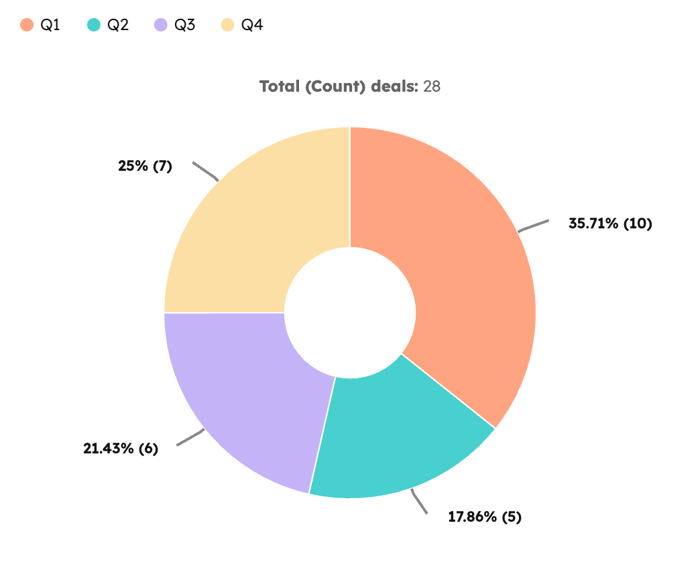
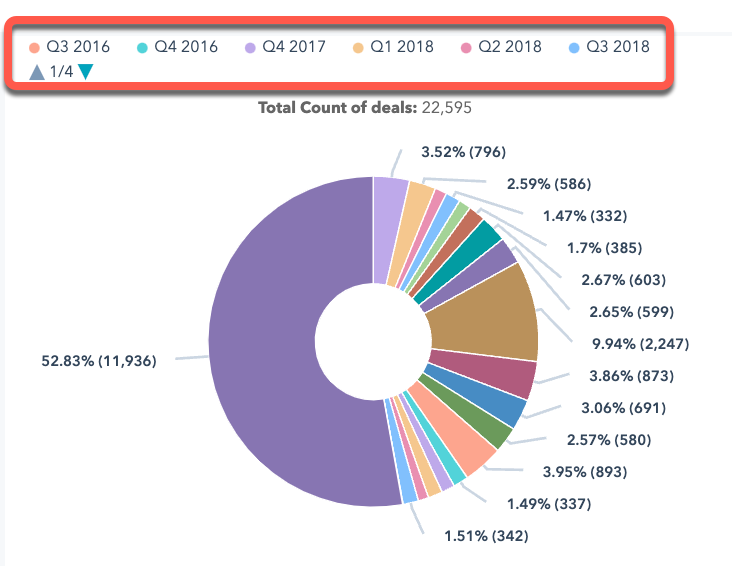
使用“日期部分”功能, 通过将基于日期的字段拆分为报告中的特定日期部分,来 比较日期范围。例如,如果您想了解按年同比哪个季度成交金额最高,可以将“日期部分”设置为 “季度”。或者,如果您想显示年份和季度,请将“频率”设置为“季度”。
选择 “频率”时 ,报告将按您选定的时间段(如每周、每月或每季度)以连续系列的形式进行组织。而“日期部分”则会 根据日期各组成部分(如每月某日、每周某日或每年某日)将 数据重新整理为简明视图。
请选择与您希望报告的时间线相匹配的日期属性,例如创建日期、活动日期或成交日期。 对于交易报告,若需生成月度交易报告,请在报告的“显示”部分使用“成交日期”。若需显示预期月份,请根据需要将相同的日期属性添加为筛选条件,并确保报告日期范围包含这些月份。
- 对于X 轴或“按渠道细分”中的基于日期的字段,请单击以编辑以下选项:
- 日期部分:对每个日期频率的细分。
- 频率:连续数据系列中的固定时间间隔。
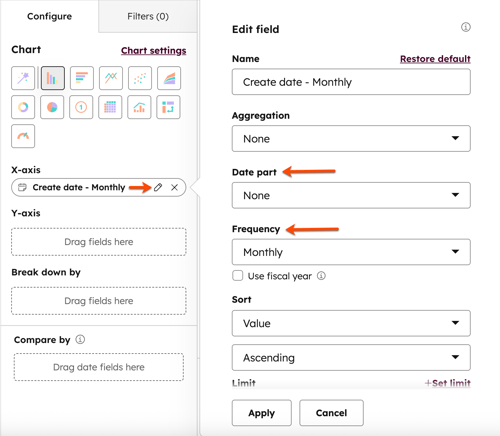
例如,如果您正在按季度统计公司的成交交易,可以使用“日期分段”或“频率”来可视化这些数据,从而以两种不同的方式展示相同的数据。
日期部分:
频率:
按...比较
使用“按”通道比较特定时间范围内的数据。
- 点击并拖动日期字段至“按”通道中。
- 点击基于日期的字段,然后使用下拉菜单选择筛选周期和用于拆分数据的时间范围。
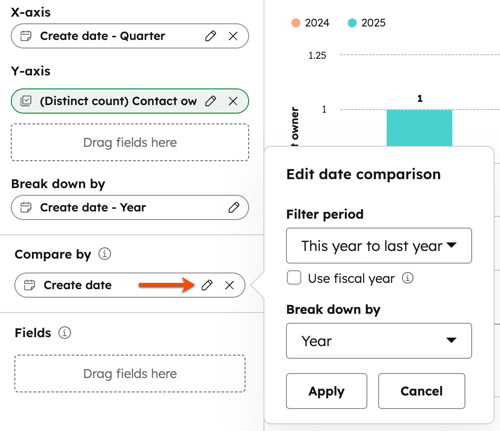
- 如果“筛选周期”下拉菜单中没有符合您报表需求的预设选项,请选择“自定义”。这将允许您选择要用于比较的日期部分(例如:天、周、月、季度、年),并设置要包含的周期数量。 此外,您还可以选择这些时间段属于“下个”还是“上个”时间范围。
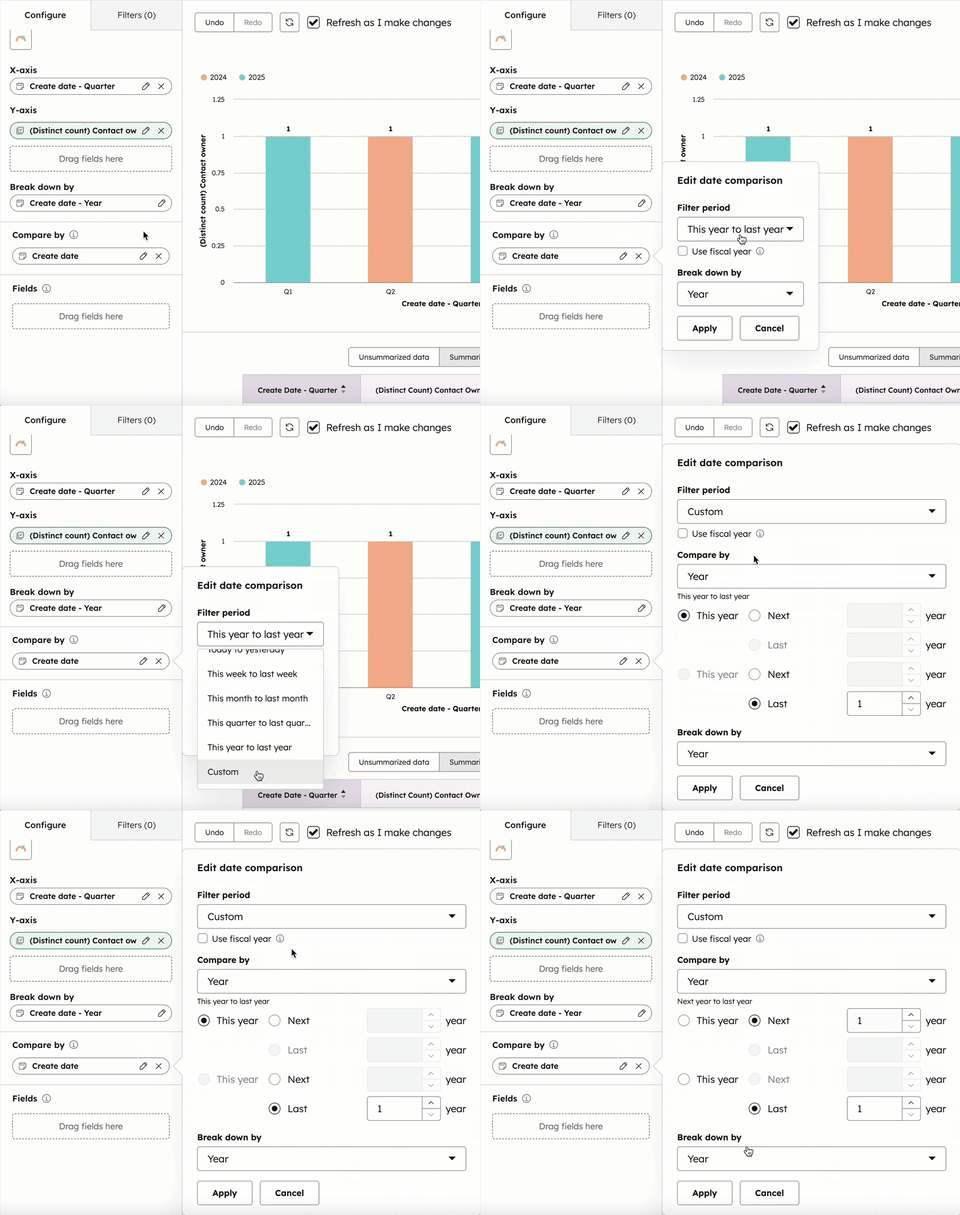
- 点击“应用”。
请注意:
使用“按渠道比较”功能时:
- 当将字段添加到“按”部分时,如果 X 轴为空,系统将自动填充该字段。
- 如果某个字段在“筛选”选项卡中已应用了筛选条件,随后又在“按...比较”部分中被选中,则“筛选”选项卡中的筛选条件将自动被移除。
- 当“按...比较”部分已填充某个字段时,您无法在“按...细分”部分添加其他字段。
- 使用智能图表时,“按渠道比较”将被移除。
- 完成后,请点击“保存报告”。
