
上次更新时间: 2026年4月14日

摘要
HubSpot 跟踪代码是每个 HubSpot 账户专有的,它使 HubSpot能够监控您的 网站流量。该跟踪代码会自动嵌入到 HubSpot 博客页面、落地页和网站页面中。
如果您有任何外部托管页面(即不在 HubSpot 上的页面),则必须手动安装 HubSpot 跟踪代码,才能捕获这些页面的分析数据。您还可以与开发人员合作,安装额外代码将数据分类到 HubSpot 页面类型中。了解有关跟踪代码如何帮助您追踪网站访客的更多信息。
如果您使用 HubSpot 跟踪代码,您的访客 数据 将被收集并用于监控您的网站流量。HubSpot 还会利用从 HubSpot 跟踪代码收集的特定数据来改进 HubSpot 的产品和服务,包括 Breeze Intelligence 商业数据集。您可以通过导航至账户设置,关闭账户与 HubSpot 之间的数据共享。了解有关HubSpot 跟踪代码收集的数据的更多信息。
请注意:
- 您不应在同一页面上安装多个 HubSpot 跟踪代码。如果安装了多个 HubSpot 跟踪代码,页面上首先加载的那个将触发;后续的 HubSpot 跟踪代码将不会加载。
- 若由您的 IT 管理员或网页开发人员安装该代码,他们必须拥有HubSpot 用户账户。
- 如果您使用的是单页应用程序,请查阅开发者文档以设置跟踪功能。
- 如果您将整个域名或子域名托管在外部,还必须在HubSpot的设置中添加您的域名和/或子域名。
- AMP 网站不支持此跟踪代码。
- 如果您的外部网站使用 WordPress,建议安装并使用 HubSpot All-in-One Marketing - Forms, Pop-ups, Live Chat WordPress 插件。该插件将在您的 WordPress 网站上安装 HubSpot 跟踪代码。
- 如果访客安装了广告拦截器,可能会干扰跟踪代码的运行。
如何复制 HubSpot 跟踪代码
- 在 HubSpot 帐户中,单击顶部导航栏中的 “设置”图标。
- 导航至“跟踪与分析”设置:
-
对于仅拥有 Marketing Starter或 HubSpot 免费工具访问权限的账户,请在左侧边栏菜单中导航至 跟踪代码。
- 对于其他所有订阅,请在左侧边栏菜单中导航至“跟踪与分析” >“跟踪代码”。
-
- 在“嵌入代码”部分,点击“复制”或点击“发送邮件给我的网站开发人员”,将跟踪代码发送给负责在您的网站上安装该代码的团队成员。
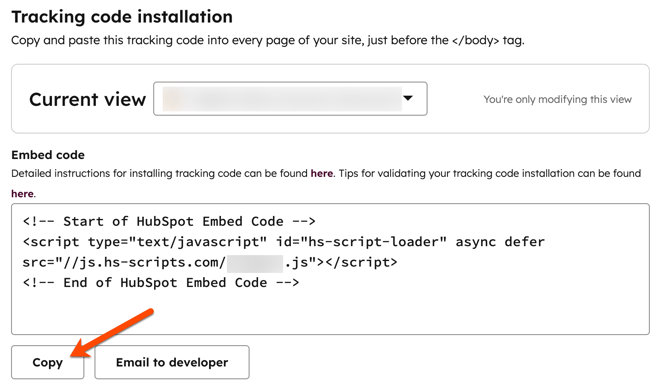
- 在您的网站上安装跟踪代码。
如何在网站上安装 HubSpot 跟踪代码
要安装跟踪代码,请将其粘贴到网站每个页面 HTML 代码中</body>闭合标签之前。安装完成后,请了解如何验证安装情况并排查代码问题。
此外,大多数内容管理系统以及您的开发人员均可将代码部署到网站的所有页面,例如在所有页面中引用的页脚文件。请咨询您的开发人员,了解他们如何协助完成此操作。
在将跟踪代码添加到未托管在 HubSpot 上的任何页面后,您应将这些外部网站域名添加到报告设置中,以便将其纳入 HubSpot 分析范围。
如果您使用的是特定的内容管理系统,以下章节也可能对您有所帮助。
如何在 WordPress 网站上安装 HubSpot 跟踪代码
强烈建议您安装并使用 HubSpot All-in-One Marketing - Forms, Pop-ups, Live Chat WordPress 插件。该插件会自动在您的 WordPress 网站上安装 HubSpot 跟踪代码。
仅当您无法安装HubSpot WordPress 插件时,才需手动安装 HubSpot 跟踪代码:
- 按照上述步骤,在您的 HubSpot 账户中复制 HubSpot 跟踪代码。
- 登录您的 WordPress 账户。
- 在左侧边栏菜单中,导航至“外观”>“编辑器”。
- 在编辑器右侧的主题文件列表中,选择您的 页脚(Footer)。
- 粘贴跟踪代码并点击“更新文件”。
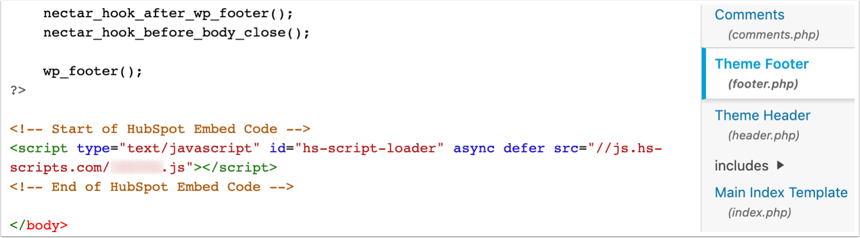
- 如果您手动安装了跟踪代码,并且拥有 HubSpot Marketing Hub 订阅,HubSpot 将无法在其分析中区分 WordPress 文章和页面。
- 如果您的网站托管在 WordPress.com 上,除非您使用的是其“商业”套餐,否则无法将HubSpot 跟踪代码添加到网站中。其他套餐(例如“高级”、“个人”)不允许用户添加任何 JavaScript 代码。
如何在 Shopify 网站上安装 HubSpot 跟踪代码
请注意:如果您安装了Shopify(数据同步)集成,HubSpot 跟踪代码将自动添加到您的 Shopify 商店中。
- 请按照上述步骤,在您的 HubSpot 账户中复制 HubSpot 跟踪代码。
- 登录您的 Shopify 管理后台。
- 在左侧边栏菜单中,导航至“在线商店”>“主题”。
- 点击“操作”下拉菜单,然后选择“编辑代码”。
- 选择您主题对应的theme.liquid文件。
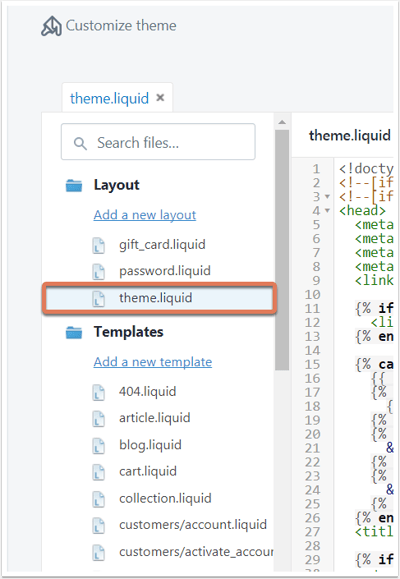
- 将您的 HubSpot 跟踪代码粘贴到该文件中 </body> 标签的正前方。
- 在右上角,点击“保存”。
如何在 Drupal 网站上安装 HubSpot 跟踪代码
- 按照上述步骤,在您的 HubSpot 账户中复制 HubSpot 跟踪代码。
- 登录您的 Drupal 管理员控制面板。
- 在主导航菜单中,导航至“结构”。
- 点击“块”。
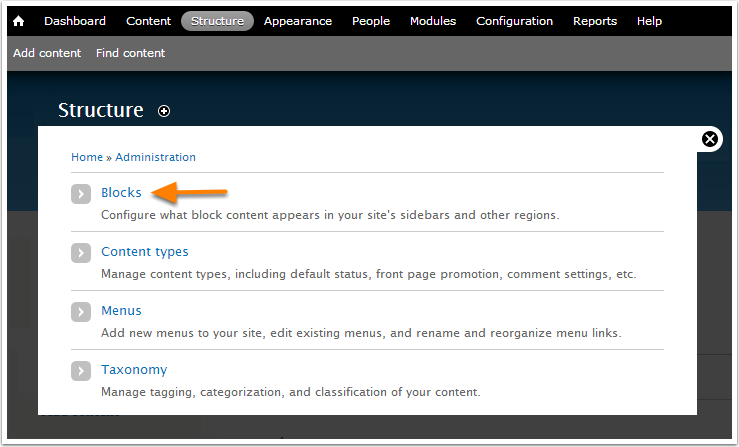
- 点击“+ 添加模块”。
- 填写新模块的字段。将跟踪代码粘贴到“模块正文”字段中,然后点击“保存模块”。
如何在 Magento 网站上安装 HubSpot 跟踪代码
请按照上述步骤在您的 HubSpot 账户中复制 HubSpot 跟踪代码。然后,请参考Magento 的设计用户指南,了解如何在页眉 HTML 中安装第三方 JavaScript 代码。
如何在 Wix 网站上安装 HubSpot 跟踪代码
使用 Wix 应用市场向页面添加 HTML 小部件:
- 按照上述步骤,在您的 HubSpot 账户中复制 HubSpot 跟踪代码。
- 在网站仪表板中进入“设置”。
- 在“高级”部分中点击“自定义代码”选项卡。
- 点击右上角的“+ 添加自定义代码”。
- 将跟踪代码粘贴到文本框中。
- 将新工具的“名称”设置为“HubSpot 跟踪代码”。
- 在“将代码添加到页面”下,点击“所有页面”的单选按钮,并使用
下拉 菜单 选择“在每个新页面加载代码”。 - 在“代码放置位置”部分,点击“正文 - 末尾”选项的单选按钮。
- 点击“应用”以 保存更改。
如何在 Joomla 网站上安装 HubSpot 跟踪代码
有两种方法可在您的 Joomla 网站上添加 HubSpot 跟踪代码。无论采用哪种方法,您都需要先按照上述步骤复制 HubSpot 跟踪代码。
您可以从Joomla 扩展目录中选择一个扩展,并在其中粘贴 HubSpot 跟踪代码。或者,您可以按照以下步骤安装跟踪代码:
- 以管理员身份登录您的 Joomla 账户。
- 在主导航菜单中,导航至“扩展>模板>模板”。
- 点击您的模板名称,并在左侧边栏菜单中选择index.php。
- 将 HubSpot 跟踪代码粘贴在 </body> 标签的正上方。
- 点击“保存”。
如何在 Squarespace 网站上安装 HubSpot 跟踪代码
- 按照上述步骤在您的 HubSpot 账户中复制 HubSpot 跟踪代码。
- 登录您的 Squarespace 账户。
- 在左侧边栏菜单中,导航至“设置”。
- 在菜单的“网站”部分,导航至“高级”,然后选择“代码注入”。
- 将跟踪代码粘贴到“页眉”字段中。
- 在左上角,点击“保存”。
如何使用 Google 标签管理器安装 HubSpot 跟踪代码
- 按照上述步骤,在您的 HubSpot 账户中复制 HubSpot 跟踪代码。
- 在新的浏览器标签页或窗口中,登录您的 Google Tag Manager 账户。
- 选择您的容器。
- 在左侧边栏菜单中,导航至“标签”。
- 点击“新建”。
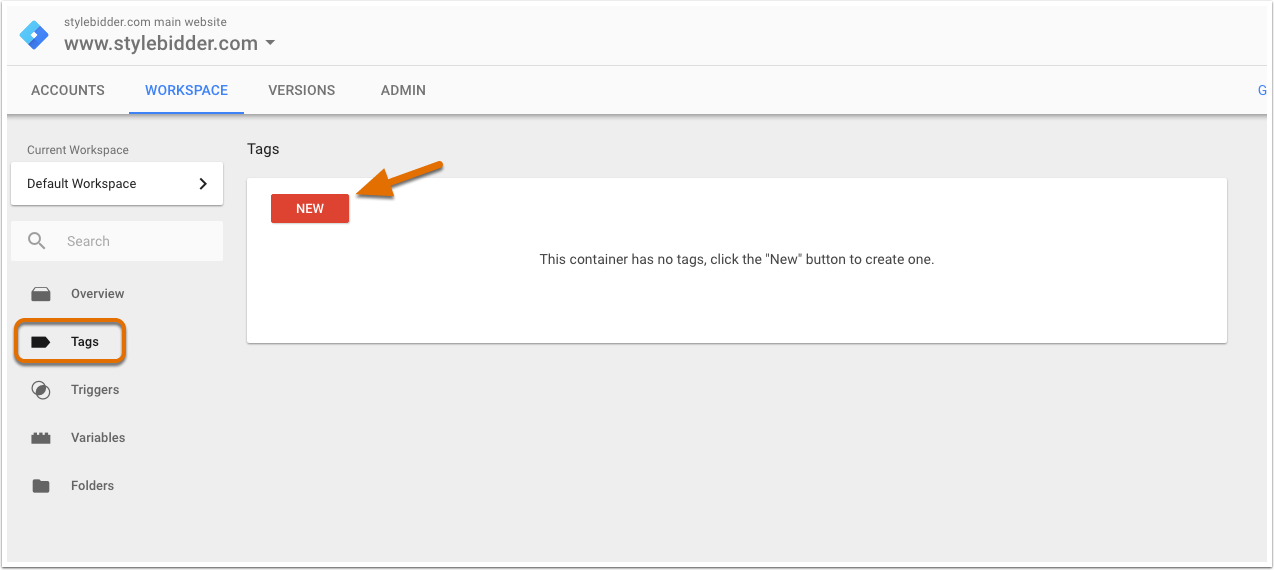
- 点击“标签配置”。
- 在“标签类型”中,选择“自定义 HTML 标签”。然后,为您的标签命名。
- 将跟踪代码粘贴到HTML字段中。
- 在“标签配置”下方,点击“触发”以设置触发规则。如果您未设置触发规则,该标签将不会触发,且 HubSpot 分析数据将无法被收集。
- 若希望标签在所有安装了 Google Tag Manager 代码的页面上触发(推荐),请选择“所有页面”选项。
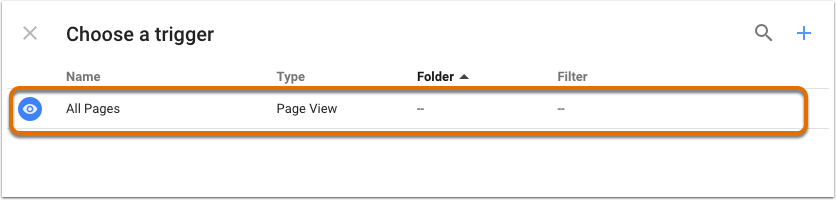
- 点击“保存”以保存新标签。
- 在右上角,点击“发布”以保存您的容器和标签。
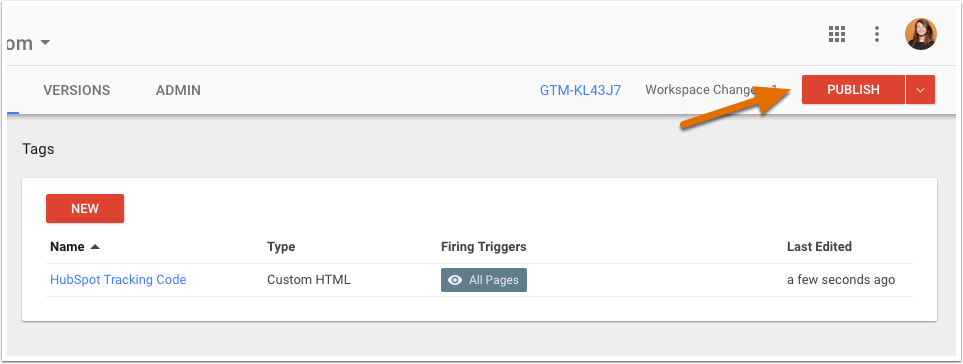
- 如果您尚未安装,请在您的网站上安装 Google 标签管理器。
我可以添加哪些额外代码将数据归类到 HubSpot 页面类型中
