上次更新时间: 2025年12月10日

在分段索引页面上,要按属性值过滤分段并创建保存视图以重新访问某些分段,可创建自定义分段属性。例如,创建一个 "细分目的"属性,以解释创建细分的原因和使用方法,如用于营销电子邮件或跟踪活动参与者。
自定义分段属性值可以在创建新分段时设置,也可以在处理分段后从索引页面设置。要设置将哪些记录包含在分段中的标准,可为对象创建并使用属性(如联系人属性、交易属性)。
创建分段属性
创建自定义分段属性
了解有关创建和编辑属性的更多信息。
在创建分段表单中添加属性
将段属性添加到创建新段时显示的表单中。例如,要求用户在保存片段前设置片段目的和创建团队。
- 在 HubSpot 帐户中,单击顶部导航栏中的
“设置”图标。 - 在左侧边栏菜单中,导航至对象,然后选择分段。
- 单击自定义 "创建分段 "表单。

- 在片段表单编辑器的左侧边栏中,单击添加属性。
- 选择自定义属性旁边的复选框。
- 您还可以设置条件逻辑、将属性设为必填项或重新排列属性。进一步了解自定义创建表格。
- 单击右上角的保存。
将属性添加到片段创建表格后,现在就可以在创建片段时访问自定义属性部分中的属性了。
更新区段属性
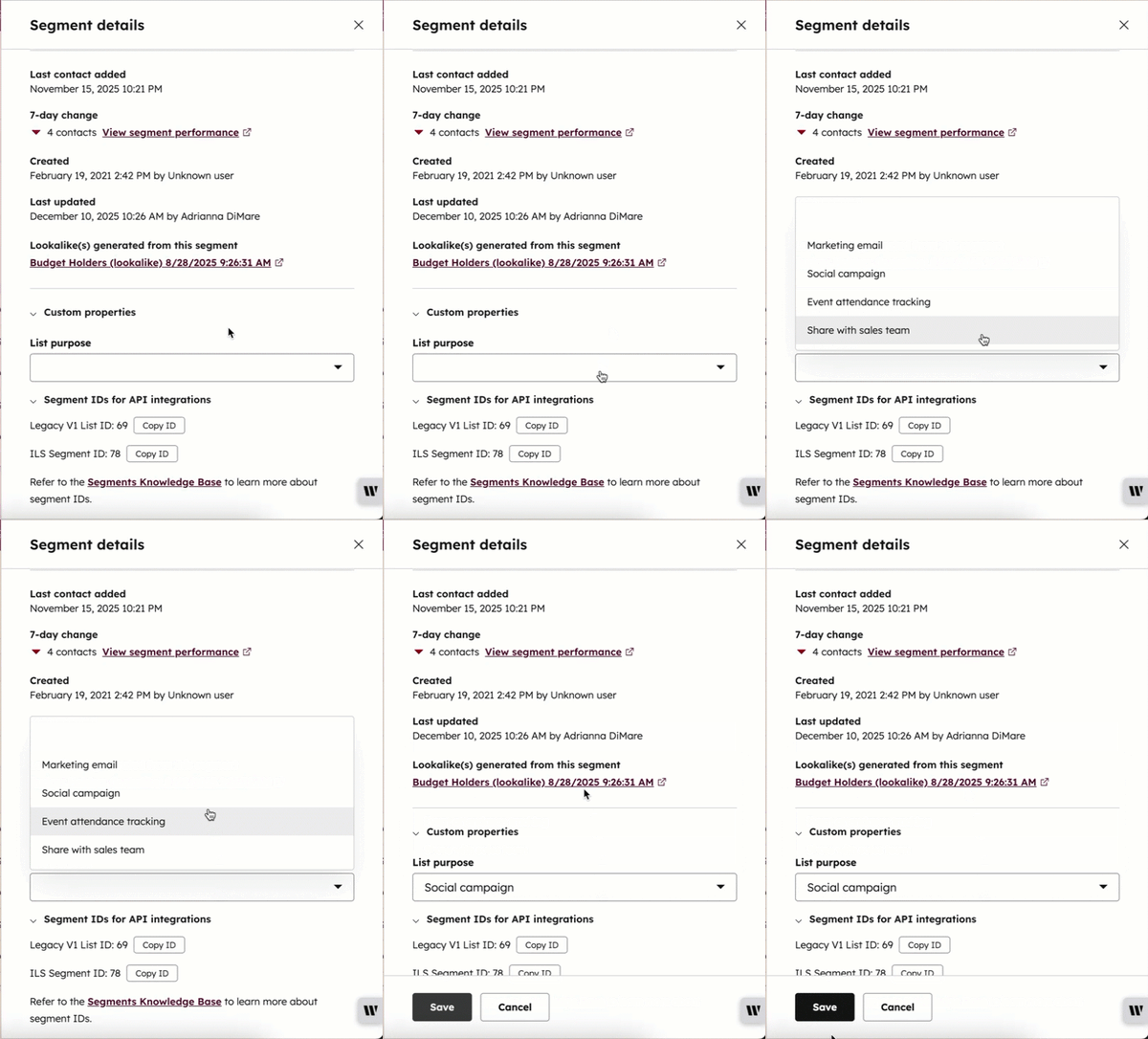
您可以从索引页面更新现有片段的自定义属性值。
- 在你的 HubSpot 帐户中,单击更多,然后导航到 CRM > 细分。如果你的帐户中未显示更多,请直接导航到 CRM > 细分。
- 将鼠标悬停在片段上,然后单击详细信息。
- 在右侧面板的自定义属性 部分,更新 属性值。
- 单击保存。
使用片段属性筛选片段
在片段索引页面查看和筛选片段时,可以使用自定义属性。了解如何筛选分段或创建和管理分段视图。
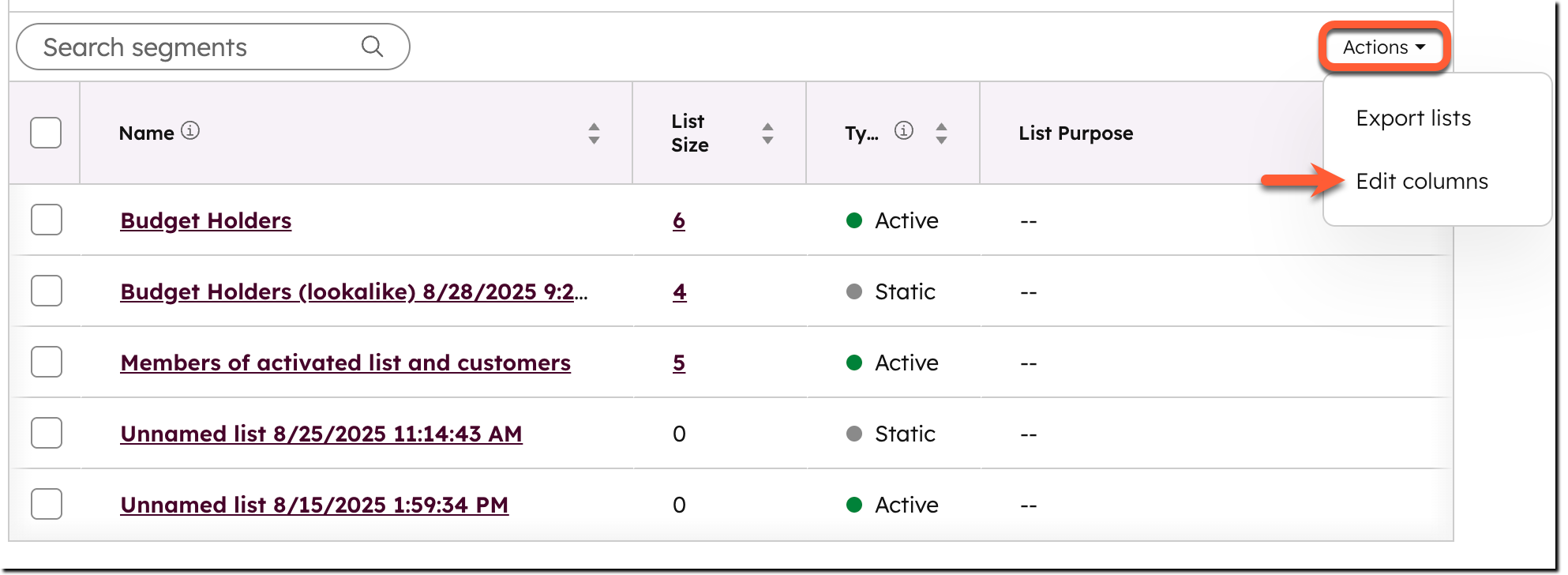
将分段属性显示为列
在片段索引页面上,查看片段表时可以将自定义属性显示为列。例如,显示 "分段目的"列,以便团队了解他们的工作要使用哪些列表。