
上次更新时间: 2026年2月27日
可与以下任何订阅一起使用,除非另有说明:
-
 Service Hub
Professional, Enterprise
Service Hub
Professional, Enterprise
-
 内容 Hub
Professional, Enterprise
内容 Hub
Professional, Enterprise
单点登录(SSO)是一种通过单一用户名和密码安全登录不同应用程序的方式。对私有内容启用SSO可简化访问流程,确保内容仅限内部访客访问。
您的IT管理员可在身份提供商账户(如Google或Okta)中配置HubSpot应用。组织成员若在身份提供商账户中拥有HubSpot应用访问权限,即可通过SSO登录查看私有内容。
您还可根据HubSpot账户中 分段成员身份进一步细化特定内容的访问权限 。 若需通过细分群体成员身份访问内容,团队成员必须在HubSpot账户中拥有对应的联系人记录。
请注意:2025年2月5日起,新JWT应用将停止支持SSO功能。在此日期前配置SSO的JWT应用不受影响。建议后续改用Open ID Connect(OIDC)应用。
开始前须知
使用本功能前,请务必充分了解前期准备步骤、功能限制及使用可能产生的后果。
了解要求
- 此配置过程必须由具备以下资质的IT管理员执行:在身份提供商账户中创建应用程序的经验,以及编辑HubSpot网站设置的权限。
- 每个身份提供商账户仅可为一个HubSpot托管子域名配置SSO。为获得最佳效果,建议为SSO会员资格单独分配一个子域名。
了解限制与注意事项
- 私有内容的SSO支持以下内容类型:
- 内容 Hub 专业版 和企业版账户可为博客、落地页及网站页面配置SSO。
- 服务中心专业版 和企业版账户可为知识库文章和客户门户配置单点登录。
- 需要 SSO 的私有内容的通知电子邮件和登录页面将由您的身份提供商账户处理,而不是 HubSpot 中的私有内容设置。
- 需要 SSO 的私有内容不会被搜索引擎抓取,且仅限拥有访问权限并已登录的联系人查看。
- 页面资产(如图片和表单)仅在作为页面组成部分时需要SSO访问。若单独提供资产URL,则无需SSO即可访问。了解如何在文件工具中设置资产URL可见性。
- 若为原需会员注册的域名启用 SSO,系统将沿用原有会员分段规则。若再次关闭 SSO,该内容将恢复为相同分段的会员注册要求。
在身份提供商账户中为HubSpot私有内容配置SSO
为HubSpot托管的私有内容配置SSO时,您的IT管理员需创建新的应用程序以访问HubSpot内容。完成此流程时,IT管理员将参考您在HubSpot中设置的私有内容参数。
在身份提供商中添加新应用程序所需的步骤和字段可能有所不同。以下概述了为私有内容设置 SSO 的通用说明。
为基于 SAML 的应用程序设置 SSO
要在身份提供商账户中为 HubSpot 私有内容创建新的 SAML 应用程序:
- 登录您的身份提供商账户。
- 在身份提供商账户中导航至应用程序页面。
- 在 HubSpot 帐户中,单击顶部导航栏中的
“设置”图标。 - 在左侧边栏菜单中,依次导航至内容>私有内容。
- 在页面顶部,点击"选择要编辑的域名"下拉菜单并选择子域名。
- 在单点登录 (SSO) 部分,点击 设置 SSO。
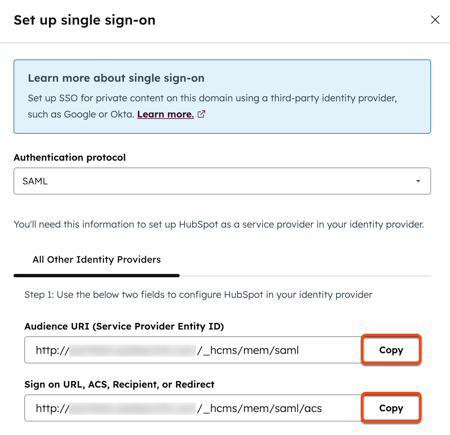
- 在右侧面板中,点击身份验证协议下拉 菜单并选择SAML。
- 在右侧面板的 步骤 1 区域, 复制受众 URI(服务提供商实体 ID)以及 登录 URL、ACS、接收方或重定向地址。
- 在您的身份提供商账户中:
- 将从HubSpot复制的 受众URI(服务提供商实体ID)和 登录URL、ACS、接收方或重定向地址粘贴至对应字段。
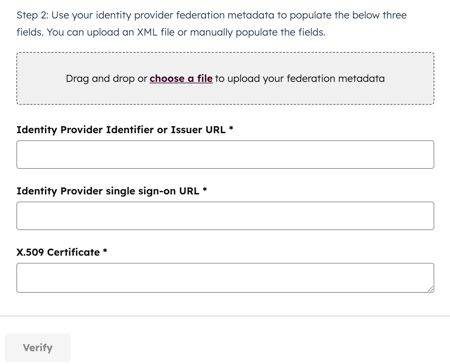
- 复制身份提供商标识符或签发者网址、身份提供商单点登录网址以及X.509证书的标识符。
- 在您的HubSpot账户中,于步骤2部分将身份提供商标识符或签发者URL、身份提供商单点登录URL 及X.509证书值粘贴至对应字段。您也可上传XML文件自动填充字段。
- 点击验证。
- 验证完成后,您将在私有内容设置中看到单点登录已为您的域名启用的确认信息。
为 OpenID Connect (OIDC) 应用程序设置 SSO
要在身份提供商账户中为 HubSpot 私有内容创建新的 OpenID Connect (OIDC) 应用程序:
- 登录您的身份提供商账户。
- 在身份提供商账户中导航至应用程序。
- 在 HubSpot 帐户中,单击顶部导航栏中的
“设置”图标。 - 在左侧边栏菜单中,依次导航至内容>私有内容。
- 在页面顶部,点击“选择要编辑的域名”下拉菜单并选择子域名。
- 在单点登录 (SSO) 部分,点击 设置 SSO。
- 在右侧面板中,点击身份验证协议下拉 菜单并选择OIDC。
- 点击登录重定向URI和 注销重定向URI字段旁的“复制”按钮,将值复制到剪贴板。
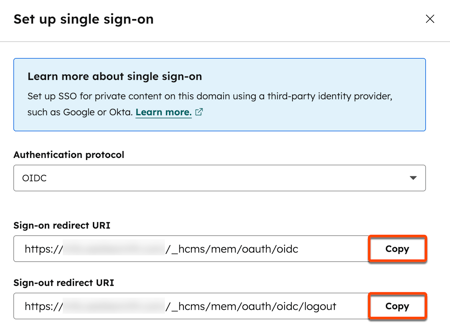
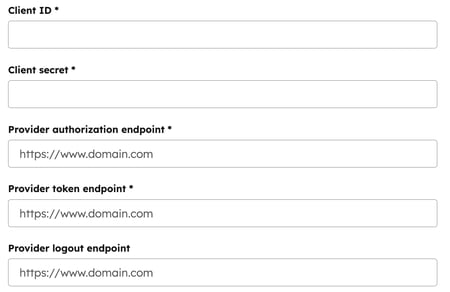
- 在您的身份提供商账户中,添加从登录重定向URI和 注销重定向URI字段复制的值。然后收集以下字段的值:
-
- 客户端 ID
- 客户端密钥
-
-
-
- 提供商授权端点
- 提供商令牌端点
- 提供商注销端点
-
- 在您的 HubSpot 账户中,输入从身份提供商账户收集的值。
- 点击验证。
- 验证完成后,您将在私有内容设置中看到单点登录已为您的域名启用的确认信息。
为内容启用 SSO 要求
通过 SSO 要求访问私有内容有两种选项:
- 私有 - 强制使用单点登录(SSO): 身份提供商组织中所有 可访问HubSpot应用的用户 均可通过SSO登录查看私有内容。
- 私有 - 单点登录(SSO)并需分段权限:身份提供商组织中同时具备特定分段成员资格的用户可通过SSO登录查看私有内容。此类用户需在身份提供商账户(如Okta或Google)中拥有HubSpot应用访问权限,但无需成为HubSpot账户用户。
为博客启用SSO
要求通过身份提供商账户关联的子域名托管的博客启用SSO。为特定博客启用SSO将影响该博客发布的所有文章,无法针对单篇博客文章单独设置SSO要求。
请注意:若为 已存在会员注册制私有内容的博客启用 SSO,该博客将不再对相关联系人开放访问权限。
博客 SSO 配置步骤:
- 在 HubSpot 帐户中,单击顶部导航栏中的
“设置”图标。 - 在左侧边栏菜单中导航至 内容 > 博客。
- 在左上角点击"选择要修改的博客"下拉菜单,选择您在身份提供商处设置的子域名托管的博客。
- 在控制受众访问部分,设置单点登录:
- 选择私有 - 需要单点登录(SSO)才能授予身份提供商组织中所有可访问 HubSpot 应用程序的用户访问权限。
- 选择私有 - 单点登录需配合细分群体:授予身份提供商账户中既可访问HubSpot应用程序,又属于特定细分群体的成员访问权限。随后选择希望允许访问此内容的细分群体。
- 在左下角点击保存。
为着陆页或网站页面强制要求SSO
为在身份提供商账户中已连接的子域名上托管的着陆页或网站页面强制要求SSO。
请注意:若为 已设置为会员注册的私有内容的着陆页或网站页面强制要求SSO,该页面将不再对相关联系人开放。
为特定页面设置SSO:-
导航至您的内容:
- 勾选需启用 SSO的页面旁复选框。
- 在表格顶部,点击“更多”下拉菜单并选择“控制受众访问权限”。
- 在右侧面板中,为选定页面配置 SSO 后点击保存:
- 选择“私有 - 需要单点登录”以授予身份提供商组织中所有可访问 HubSpot 应用程序的用户访问权限。
- 选择私有 - 单点登录并需分段访问权限,可授予身份提供商账户中拥有HubSpot应用访问权限且属于特定分段的成员访问权限。随后选择希望访问此内容的具体分段。
为特定知识库文章设置SSO要求
为身份提供商账户关联子域中托管的特定知识库文章设置SSO要求。您还可在文章编辑器的
"设置
"选项卡中控制特定文章的受众访问权限。
请注意:若对 已设置为"会员注册后可见"的知识库文章启用SSO,该文章将对相关联系人不可见。
设置特定知识库文章SSO的步骤:
- 在 HubSpot 帐户中,导航到服务 > 知识库。
- 点击“文章”选项卡。
- 勾选需启用 SSO 的文章旁复选框。
- 在表格顶部点击"控制受众访问权限"。
- 在右侧面板中为这些文章配置SSO,然后点击保存:
- 选择“私有 - 需要单点登录”以授予身份提供商组织中所有可访问 HubSpot 应用程序的用户权限。
- 选择“私有 - 单点登录并需分段权限”,授予身份提供商账户中同时满足以下条件的用户访问权限:既需访问HubSpot应用,又需属于特定分段成员。随后选择允许访问此内容的具体分段。
要求所有知识库文章使用SSO
要求特定知识库的所有文章使用SSO(该知识库托管于您在身份提供商账户中连接的子域名)。
- 在 HubSpot 帐户中,单击顶部导航栏中的
“设置”图标。 - 在左侧边栏菜单中,导航至内容>知识库。
- 若存在多个知识库,请点击当前视图区域 的首个下拉菜单 选择知识库。启用品牌附加组件的账户中,此菜单为第二个下拉菜单。
- 在访问控制部分,选择"要求单点登录(SSO)"。
- 在左下角点击保存。
关闭私有内容的SSO功能
关闭私有内容的SSO功能将根据您选择的设置产生不同影响:
- 设置为"私有 - 需要单点登录"的内容将变为公开。
- 设置为"私有 - 需单点登录且含细分"的内容将无法访问。
若需在关闭SSO时保持私有内容的私密性,HubSpot建议将私有内容的受众访问权限修改为"私有 - 需单点登录且含分段"。随后可将该内容的受众访问权限改为要求CMS会员注册 。
关闭私有内容SSO的操作步骤:
