上次更新时间: 2026年8月31日

设置并使用导航菜单来组织网站页面,帮助访客查找重要内容。您可以在“设置”中或直接通过全局内容编辑器创建和管理菜单,然后在各个模板和页面中使用这些菜单。
开始之前
在操作导航菜单之前,请先查看以下要求和注意事项。
需要权限 需要以下权限:
了解限制与注意事项
-
对已发布菜单所做的更改将影响使用该菜单的任何页面或模板。
- 若要针对不同的页面或域名使用不同的菜单,请创建独立的导航菜单。然后,创建或克隆独立的 全局页眉或组 或 模板 ,并将其应用到相关页面。
- 若要更改单个页面上的菜单,请制作 全局模块 的本地副本,然后再选择其他菜单。对全局内容的更改将影响所有使用该内容的页面。
创建菜单
您可以在“设置”中或直接在全局内容编辑器中创建导航菜单。一个菜单可以包含网站中的重要页面,或通过父级和子级菜单项构建页面层次结构。在设计管理器工具中,您可以在模板的高级菜单模块中选择这些菜单。
在设置中创建菜单
- 在 HubSpot 帐户中,单击顶部导航栏中的
“设置”图标。 - 在左侧边栏菜单中,导航至“内容” > “导航菜单”。您的默认菜单包含的页面将自动填充高级菜单模块的默认内容。
- 点击导航下拉菜单,然后点击“+ 添加菜单”。
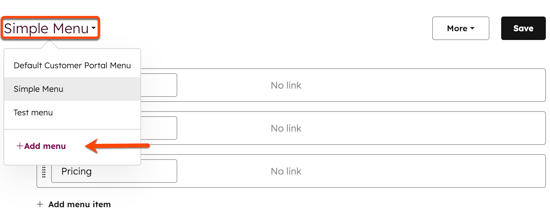
- 若要复制现有高级菜单,请点击右上角的“更多”下拉菜单,然后选择“克隆”。
在全局内容编辑器中创建菜单
-
导航至您的内容:
- 点击页面或文章的名称,或点击右上角的“创建”。
- 在内容编辑器中,点击 content icon and then click the global content icon for the global module.
- 在全球内容编辑器中,点击 内容图标,然后点击包含导航菜单的模块。
- 在侧边栏编辑器中,点击“菜单”字段下方的“创建新菜单”。
- 在对话框中,继续添加菜单项、页面和子页面。了解有关在全球内容编辑器中编辑内容的更多信息。
- 完成后,点击“发布到 [#] 资产”。
添加菜单项
创建菜单后,请添加菜单项以定义导航中显示的页面和链接。菜单项支持重新排序和子菜单项。
在设置中添加菜单项
- 在 HubSpot 帐户中,单击顶部导航栏中的
“设置”图标。 - 在左侧边栏菜单中,导航至“内容” > “导航菜单”。
- 点击导航下拉菜单,选择要更新的现有菜单。
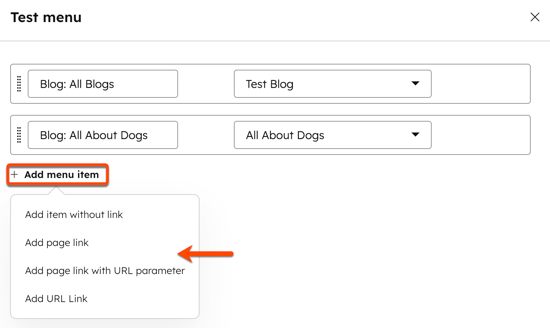
- 在现有导航菜单的底部,点击“+ 添加菜单项”下拉菜单并选择一个选项:
- 添加无链接的菜单项:添加一个不链接到现有页面的菜单项。这通常用作子菜单项的占位符。
- 添加页面链接:添加一个链接到特定 HubSpot 页面的菜单项。
- 添加带 URL 参数的页面链接:添加一个链接到特定 HubSpot 页面的菜单项。选择此选项后,您可以直接输入所需页面的精确 URL。
- 添加 URL 链接:添加一个链接到外部 URL 的菜单项。
- 要重新排列菜单项的顺序,请点击菜单项旁边的拖拽手柄图标,然后将其拖动到新位置。
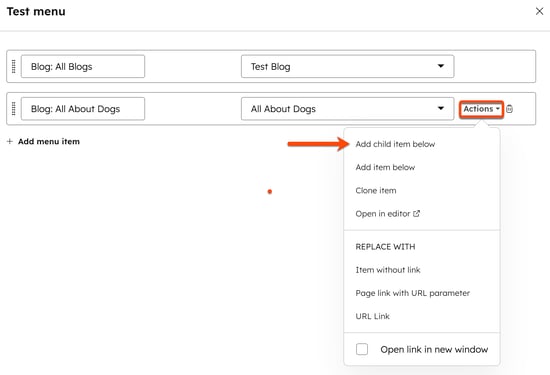
- 若要让菜单项的 URL 链接在新窗口中打开,请将鼠标悬停在菜单项右侧,点击 “操作”下拉 菜单,然后选中“在新窗口中打开链接”复选框 。
- 要添加子菜单项,请将鼠标悬停在菜单项的右侧,点击“操作”下拉菜单,然后选择“在下方添加子项”。
- 在“菜单项标签”字段中输入菜单项的名称。
- 点击“选择页面”下拉菜单,为链接选择一个页面。若要手动输入 URL,请点击“操作”,然后选择“URL 链接”以更改子菜单项的类型。
- 完成后,点击右上角的“保存”。
在全局内容编辑器中添加菜单项
- 导航至您的内容:
- 点击页面或文章的名称,或点击右上角的“创建”。
- 在内容编辑器中,点击 内容图标,然后点击 全局内容图标以访问全局模块。
- 在全球内容编辑器中,点击 内容图标,然后点击包含导航菜单的模块。在侧边栏编辑器中,点击“编辑”。
- 在对话框中,位于现有导航菜单的底部,点击“+ 添加菜单项”下拉菜单并选择一个选项:
- 添加无链接的菜单项:添加一个不链接到现有页面的菜单项。这通常用作子菜单项的占位符。
- 添加页面链接:添加一个链接到特定 HubSpot 页面的菜单项。
- 添加带 URL 参数的页面链接:添加一个链接到特定 HubSpot 页面的菜单项。选择此选项后,您可以直接输入所需页面的精确 URL。
- 添加 URL 链接:添加一个链接到外部 URL 的菜单项。
请注意: 添加 URL链接时, 必须输入包含http或https协议的完整 URL。
- 要重新排列菜单项的顺序,请点击菜单项旁边的拖拽手柄图标,然后将其拖动到新位置。
- 若要让菜单项的 URL 链接在新窗口中打开,请将鼠标悬停在菜单项右侧,点击 “操作”下拉 菜单,然后选中“在新窗口中打开链接”复选框 。
- 要添加子菜单项,请将鼠标悬停在菜单项右侧,点击“操作”下拉菜单,然后选择“在下方添加子项”。
-
- 在“菜单项标签”字段中输入菜单项的名称。
- 点击“选择页面”下拉菜单,为链接选择一个页面。若要手动输入 URL,请点击“操作”,然后选择“URL 链接”以更改子菜单项的类型。
- 完成后,点击“保存”。
- 要使更改生效,请点击右上角的“发布到 [#] 资产”。
创建二级菜单
创建二级菜单,为访客提供更多导航选项。二级菜单可用于特定页面或页面页脚。
在设置中创建二级菜单
- 在 HubSpot 帐户中,单击顶部导航栏中的
“设置”图标。 - 在左侧边栏菜单中,导航至“内容” > “导航菜单”。
- 点击导航下拉菜单,然后点击“+ 添加新项”。
- 为导航菜单输入名称。
- 然后按照步骤添加菜单项。
在全局内容编辑器中创建二级菜单
-
导航至您的内容:
- 点击页面或文章的名称,或点击右上角的“创建”。
- 在内容编辑器中,单击 content icon and then click the global content icon for the global module.
- 在全球内容编辑器中,单击 ”内容图标,然后单击包含导航菜单的模块。在侧边栏编辑器中,单击“创建新项”。
- 然后按照步骤添加菜单项。
查看和恢复菜单修订版本
使用修订历史记录查看并恢复导航菜单的先前版本。每个版本都包含日期、时间戳以及创建该修订的用户信息。
在设置中查看修订版本
- 在 HubSpot 帐户中,单击顶部导航栏中的
“设置”图标。 - 在左侧边栏菜单中,导航至“内容” > “导航菜单”。
- 点击导航下拉菜单,选择要更新的现有菜单。
- 点击“更多”下拉菜单,然后选择“显示修订版本”。
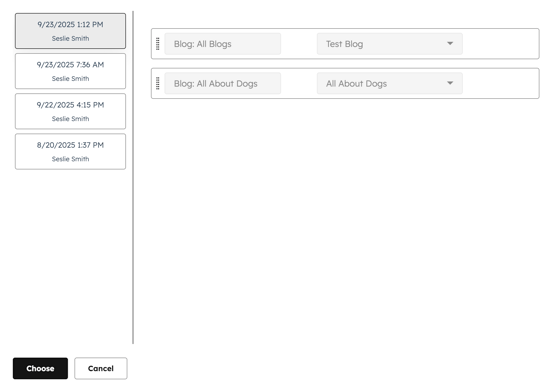
- 在对话框的左侧栏中,点击某个时间戳,即可查看该日期和时间点的菜单内容。
- 若要恢复菜单的先前发布版本,请点击左下角的“选择”。
- 完成后,点击“保存”。
在全局内容编辑器中查看修订版本
- 导航至您的内容:
- 点击现有页面或文章的名称。
- 在内容编辑器中,点击 内容图标,然后点击 全局内容图标以访问全局模块。
- 在全球内容编辑器中,点击 内容图标,然后点击包含导航菜单的模块。在侧边栏编辑器中,点击“编辑”。
- 在对话框中,点击“更多”下拉菜单,然后在左下角选择“显示修订版本”。系统将引导您进入导航菜单设置页面。
- 在对话框的左侧栏中,点击某个时间戳,即可查看该日期和时间点的菜单内容。
- 若要恢复菜单的先前发布版本,请点击左下角的“选择”。
- 完成后,点击“保存”。