
上次更新時間: 2025年11月20日

您的帳戶名稱是您向使用者識別帳戶的方式。您的公司資訊包括您公司的詳細資訊,並會顯示在您寄給客戶的發票(包括訂閱建立的發票) 和報價上。擁有編輯帳戶預設值權限的超級管理員和使用者可以在設定中自訂帳戶名稱和公司資訊。
自訂帳戶名稱
帳戶名稱是您向使用者識別帳戶的方式,將顯示在帳戶的右上方。它不會顯示給外部的潛在客戶和客戶。例如,它可以是您的公司名稱或公司網域。
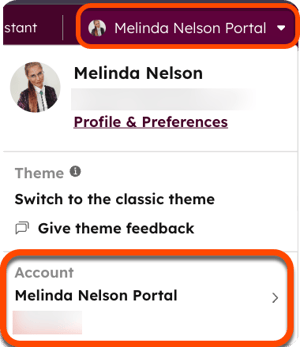
要自訂帳戶名稱,請
- 在你的 HubSpot 帳戶中,點擊頂端導覽列中的「設定圖示」。
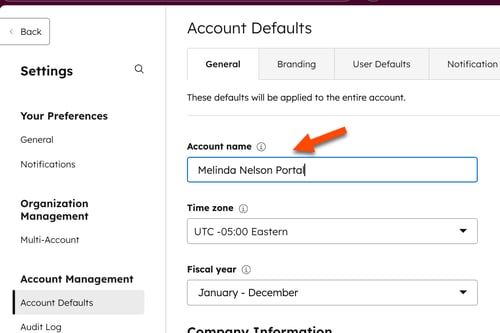
- 在左側欄中,按一下 [帳戶預設值]。
- 在帳戶名稱欄位中輸入帳戶 名稱。
- 按一下儲存。
更新您的公司資訊
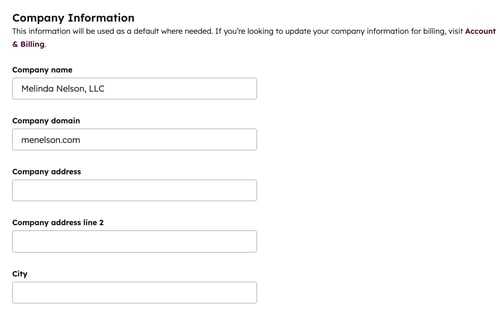
您的公司資訊包括公司名稱、網域、地址和行業。輸入的名稱、網域和地址將出現在您發送給客戶的發票(包括訂閱建立的發票)和報價單上。行業則用於改進帳戶配置建議。
在此更新的公司資訊不會影響:
- 顯示在您的 HubSpot 發票和收據上的公司詳細資訊。如果您想更新 HubSpot 發票和收據上的公司詳細資訊,請在此瞭解更多資訊。
- 顯示在行銷電子郵件頁尾的公司詳細資料。如果您想新增或更新您行銷電子郵件頁尾的 公司資訊, 請在此瞭解更多。
若要更新公司資訊,請
- 在你的 HubSpot 帳戶中,點擊頂端導覽列中的「設定圖示」。 新增或更新公司資訊。
- 在左側欄中,按一下帳戶預設值。
- 在公司資訊下,輸入公司詳細資訊。
- 按一下儲存。
下一步
