
上次更新時間: 2026年5月12日

限制您的團隊在設定或登入帳戶時可以使用的登入方式。HubSpot 提供以下登入選項:
使用此功能可根據您的安全需求限制登入方法。例如,如果您的公司使用企業憑證,如 Google Workspace 或 Microsoft,您可以限制您的團隊使用這些特定的登入方法。
需要權限 要管理允許的登入方式,需要有Super Admin權限。
設定允許的登入方法
登入方法可以使用登入設定精靈來設定,或直接在帳號的設定中設定。
使用登入設定精靈設定允許的登入方法
使用登入設定精靈設定允許的登入方法:
- 在你的 HubSpot 帳戶中,點擊頂端導覽列中的
「設定圖示」。 - 在左側功能表中,導覽至安全性。
- 在登入索引 標籤上,按一下設定入口網站登入設定。
- 如果您要設定單一登入,請按一下設定 SSO ,然後按 一下下一步。 進一步瞭解 SSO 設定。
- 若要設定其他登入方法 (例如:HubSpot 電子郵件和密碼、Google、Microsoft),請按一下Not now, 然後按一下Next。
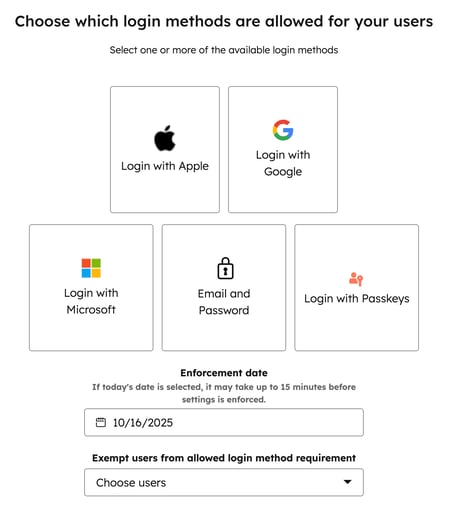
- 選擇您想使用的登入方法、應該從哪個日期開始執行,以及您想免除登入方法的任何使用者,然後按「下一步」。
-
- 您可以選擇多種登入方法。
- 如果選擇今天作為執行日期,可能需要 15 分鐘才會執行登入方法。
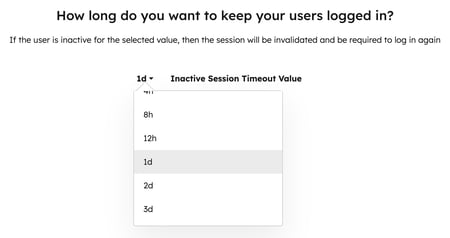
- 選擇要讓使用者保持登入狀態多久。如果使用者在選定的時間內沒有活動,下次嘗試存取帳戶時,系統會提示他們再次登入。最小值為 15 分鐘,最大值為三天。按一下下一步。
- 選擇是否要按 IP 位址限制登入。
-
- 如果選擇「是」,請設定、新增允許的 IP 位址, 以及 您希望免除 IP 位址限制的 任何使用者 。
- 按一下下一步。
- 將會顯示確認頁面。按一下Done(完成)以離開精靈。
在設定中設定允許的登入方法
若要在設定中設定允許的登入方法,請
- 在你的 HubSpot 帳戶中,點擊頂端導覽列中的
「設定圖示」。 - 在左側功能表中,導覽至安全性。
- 在登入索引標籤下,在設定允許的登入方法區段中,切換開關。
- 選取您要使用的登入方法旁邊的核取方塊。您可以選擇多種登入方法。然後按一下儲存。
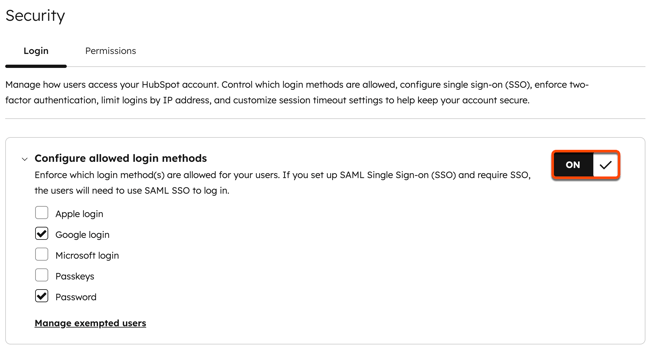
- 在對話方塊中選擇登入方法的執行日期,然後按一下儲存。
-
- 如果您選擇今天作為執行日期,可能需要 15 分鐘才會執行登入方法。
管理豁免使用者
若要管理豁免登入方法的使用者,請按一下
- 在你的 HubSpot 帳戶中,點擊頂端導覽列中的
「設定圖示」。 - 在左側功能表中,導覽至安全性。
- 在登入索引標籤上,在設定允許的登入方法部分,按一下 管理豁免使用者。如果切換關閉,則不會顯示此選項。
- 按一下下拉式功能表 並選擇要豁免的使用者,然後按一下儲存。
更新允許的登入方法
更新允許的登入方法:
-
在你的 HubSpot 帳戶中,點擊頂端導覽列中的
「設定圖示」。 -
在左側功能表中,導覽至安全性。
- 在登入索引標籤的設定允許的登入方法區段中,選擇 要更新的登入方法旁的 核取方塊 ,然後按一下 儲存。
-
如果您選擇了新的登入方法,請在對話方塊中選擇登入方法應該從哪一天開始執行,然後按一下儲存。
-
- 如果您選擇今天為執行日期,可能需要 15 分鐘才會執行登入方法。
變更允許的登入方法的影響
-
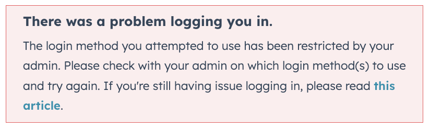
當允許的登入方法變更時,您會收到一封電子郵件,說明哪些登入方法是允許的,以及何時會執行。下次需要您登入帳戶時,您只能使用允許的登入方法。如果您嘗試使用受限制的方法登入,您會收到錯誤訊息:登錄有問題。
- 如果密碼匙被排除在您帳戶允許的登入方法之外,但您已設定密碼匙為您的 2FA 方法,則當提示您使用雙因素驗證時,您可以繼續使用密碼匙。
關閉所有限制登入
若要關閉限制登入,請
-
在你的 HubSpot 帳戶中,點擊頂端導覽列中的
「設定圖示」。 -
在左側功能表中,導覽至安全性。
- 在「登入」標籤的「設定允許的登入方法」部分中,切換關閉開關。
- 按一下儲存。
