
上次更新時間: 2026年9月2日
可搭配下列任何訂閱使用,除非另有註明:
-
 Content Hub
Professional, Enterprise
Content Hub
Professional, Enterprise
利用 HubSpot 的 AI,根據您的提示生成部落格文章。這能為新文章建立一個結構化的起點,並有助於撰寫符合 SEO 優化原則的內容。
請注意:你可以在你的 AI 設定中管理 AI 功能存取權,並設定要分享的資料。請檢閱 HubSpot 的 AI 信任常見問題和 AI 模型卡,以取得有關 AI 安全控制、資料使用和合規性的詳細資訊。
需要權限 若要建立、編輯及發佈部落格文章內容,必須具備「行銷存取權限」並擁有「編輯」與「發佈」權限。
若要使用部落格生成工具,必須開啟「授予使用者生成式 AI 工具存取權限」設定。此外,建議開啟額外資料存取設定,以便 AI 工具能生成更符合您企業需求的個人化部落格文章。進一步了解如何管理 AI 設定。
描述這篇部落格文章
透過選擇主題並輸入關鍵字資訊來定義部落格文章。HubSpot 的 AI 將利用這些資訊來生成部落格文章的標題、大綱及內容。若您已設定品牌語調,系統將依據您的品牌語調來生成文章。
- 在你的 HubSpot 帳戶中,點擊「更多」,然後前往「內容」 > 「部落格」。如果你的帳戶中沒有顯示「更多」,請直接前往「內容」 > 「部落格」。
- 在右上角,點擊「透過 AI 開始」。
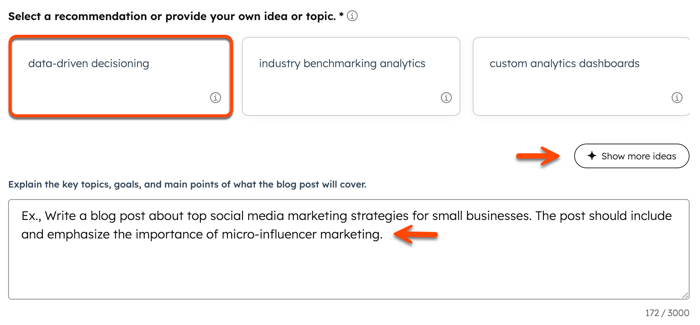
- 在「定義構想」頁面上,選擇一個推薦的主題。
- 若要產生更多推薦主題,請點擊「顯示更多點子」。
- 若要新增自己的構想或主題,請在「說明關鍵主題、目標和要點 [...]」欄位中輸入主題。
- 預設情況下,HubSpot 的 AI 會參考您部落格的預設網域,並根據第三方資料分析該網域所對應的公司及產業。
- 若您的部落格尚未設定預設網域,HubSpot 的 AI 將參考您在帳戶預設設定中設定的公司名稱和網域。
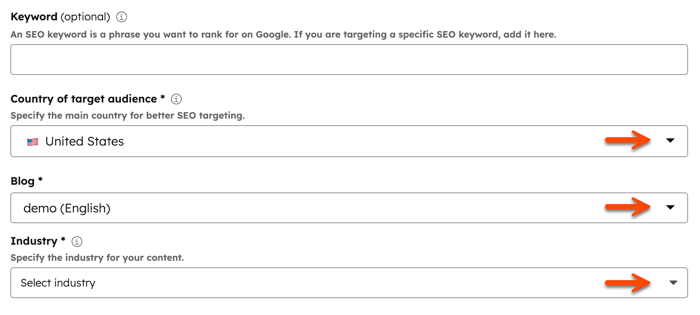
- 若要設計部落格文章以針對特定的 SEO 關鍵字或短語進行排名,請在 「關鍵字」欄位中 輸入該關鍵字 。
- 若要將 SEO 目標鎖定在特定國家,請點擊「 目標受眾國家 」 下拉式選 單並選擇一個國家。系統將顯示來自該國家訪客的 SEO 數據。
- 若您擁有多個部落格,請點擊「部落格 」下拉式選單並選擇 一個部落格。標題、關鍵字及部落格文章內容將以該部落格的語言生成。進一步了解如何管理多語言部落格。
- 若要為受眾指定產業,請點擊「產業」下拉式 選單並選擇一個產業。
- 若要指定理想客戶的相關資訊,請點擊展開「自訂詳細資訊」區段。
- 點擊「 理想客戶檔案 (ICP)」下拉式選單,並選擇您的理想客戶。
- 若要建立新的 ICP,請點擊「 」設定圖示,然後選擇「管理」。系統將引導您前往AI 設定頁面。
- 完成後,請點擊「選擇標題」。
為部落格文章選擇標題
在「選擇標題」頁面中,請選擇一個能反映您的部落格文章主要主題,並能吸引目標受眾的標題。
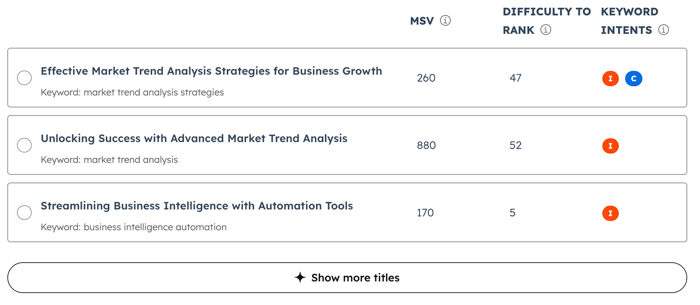
- 請根據您的提示,檢視標題與 SEO 關鍵字清單,並參考Semrush 提供的以下指標:
-
- 每月搜尋量 (MSV):訪客每月在 Google 上搜尋此關鍵字的次數。
- 排名難度:該關鍵字在搜尋引擎結果頁(SERP)上獲得自然排名的難度。數值越高,表示在搜尋結果中取得良好排名的難度越大。
- 關鍵字意圖:進行搜尋的訪客所追求的整體目標。可能出現以下關鍵字意圖:
- 導航型 (N): 尋找特定頁面。
- 資訊型 (I): 進一步了解某個主題。
- 商業型 (C): 在購買前研究產品。
- 交易型 (T):完成特定動作,通常為購買。
請注意:您部落格中已出現過的標題和關鍵字將不會被列出。
- 若要編輯建議的標題,請點擊該標題,然後輸入文字為部落格文章命名。
- 若要產生更多推薦標題,請點擊「顯示更多標題」。
- 完成後,請選擇一個標題,然後點擊「可選:新增文件」。
新增參考文件(可選)
上傳輔助檔案,為您的部落格文章提供更多背景資訊。HubSpot 的 AI 會在生成部落格文章的大綱和草稿時,運用這些檔案中的內容。您最多可上傳 10 個檔案。
- 若要從您的裝置新增文件,請點擊「上傳檔案」。
- 若要從檔案工具或 HubSpot 託管內容中新增文件,請點擊「瀏覽」。在右側面板中,選擇一項選項(例如「文件」或「著陸頁」)。
- 完成後,請點擊「檢視大綱」。
檢視部落格文章大綱
部落格文章大綱將用於生成部落格文章草稿。請檢視部落格文章描述、段落標題,並新增討論要點。
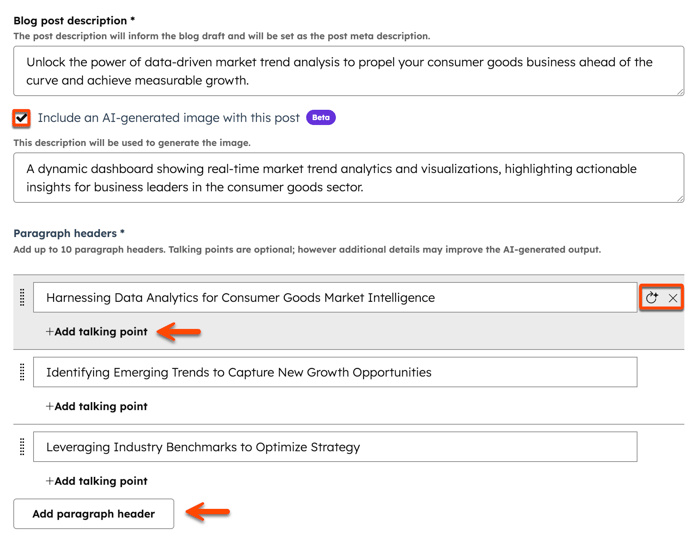
- 若要編輯描述,請在「部落格文章描述」欄位中 輸入文字。此描述將用於生成文章,並會設定為該文章的元描述。
- 預設情況下,系統會為該部落格文章生成一則特色圖片。
- 若要編輯描述,請在「描述」欄位中輸入文字。
- 若要不包含 AI 生成的圖片,請取消勾選「為這篇貼文包含 AI 生成的圖片」核取方塊 。
段落標題
請在 「段落標題」區段 中管理部落格文章的標題。- 若要重新建立標題,請將游標懸停在現有標題上,然後點選 的「重新建立」圖示。
- 若要新增段落標題,請點擊「新增段落標題」。接著輸入文字為該段落標題命名。您最多可新增 10 個段落標題。
- 若要重新排列標題順序,請點擊的拖放圖示,然後將其拖曳至目標位置。
- 若要移除標題,請將游標懸停在該標題上,然後點擊X。
- 若要為段落新增更具體的資訊,請點擊標題下方的「+ 新增討論要點」。
- 輸入討論要點。每個標題下最多可新增五個討論要點。
- 若要移除討論要點,請將游標懸停在該討論要點上,然後點擊X。
- 完成後,請點擊「產生部落格文章」。
發佈生成的部落格文章
部落格文章生成後,系統會將您導向內容編輯器,以便您自訂並發佈該文章。若您已關閉該畫面,則需先導航至部落格工具。
- 在你的 HubSpot 帳戶中,點擊「更多」,然後前往「內容」 > 「部落格」。如果你的帳戶中沒有顯示「更多」,請直接前往「內容」 > 「部落格」。
- 點擊文章名稱。
- 在內容編輯器中,請繼續針對語氣、內容及準確性來調整這篇部落格文章。該文章的作者將根據以下情況自動設定:
- 若您的帳戶中沒有任何作者,系統將自動將當前使用者設為該文章的作者。
- 若您的帳戶中僅有一位作者,該作者將被設定為這篇貼文的作者。
- 若帳戶中有一位作者的電子郵件地址與當前使用者相同,該作者將被設定為該文章的作者。
- 否則,「作者」欄位將保持空白。
- 請點擊右上角的「發佈」按鈕,將 貼文上線。
