上次更新時間: 2026年1月13日
可搭配下列任何訂閱使用,除非另有註明:
-
 行銷 Hub
Professional, Enterprise
行銷 Hub
Professional, Enterprise
-
 銷售 Hub
Professional, Enterprise
銷售 Hub
Professional, Enterprise
-
 Service Hub
Professional, Enterprise
Service Hub
Professional, Enterprise
-
 Data Hub
Professional, Enterprise
Data Hub
Professional, Enterprise
-
 Commerce Hub
Professional, Enterprise
Commerce Hub
Professional, Enterprise
使用協作側邊欄與團隊共同處理各類 HubSpot 資產。在此側邊欄中,您可對資產發表評論、檢視指派任務、查閱行銷行事曆,並管理審核流程。
| 行銷中心 | 銷售中心 | 服務中心 | 內容中心 | 數據中心 | |
| 廣告 | ✓ | ||||
| 部落格 | ✓ | ✓ | |||
| 登陸頁面 | ✓ | ✓ | |||
| 網站頁面 | ✓ | ||||
| 活動 | ✓ | ||||
| 行動呼籲(CTAs) | ✓ | ✓ | |||
| 行銷電子郵件 | ✓ | ||||
| 簡訊服務(需加購簡訊存取附加服務) | ✓ | ✓ | |||
| 社群媒體(僅限草稿或 排程貼文 ) | ✓ | ✓ | |||
| 表格 | ✓ | ||||
| 工作流程 | ✓ | ✓ | ✓ | ✓ | ✓ |
| 儀表板 | ✓ | ✓ | ✓ | ✓ | ✓ |
| 清單 | ✓ | ✓ | ✓ | ✓ | ✓ |
存取協作側邊欄的方法:
- 在您的 HubSpot 帳戶中,導航至您想評論的資產。
- 預設情況下,協作側邊欄將顯示於右側。您可點擊並拖曳來重新定位協作側邊欄。
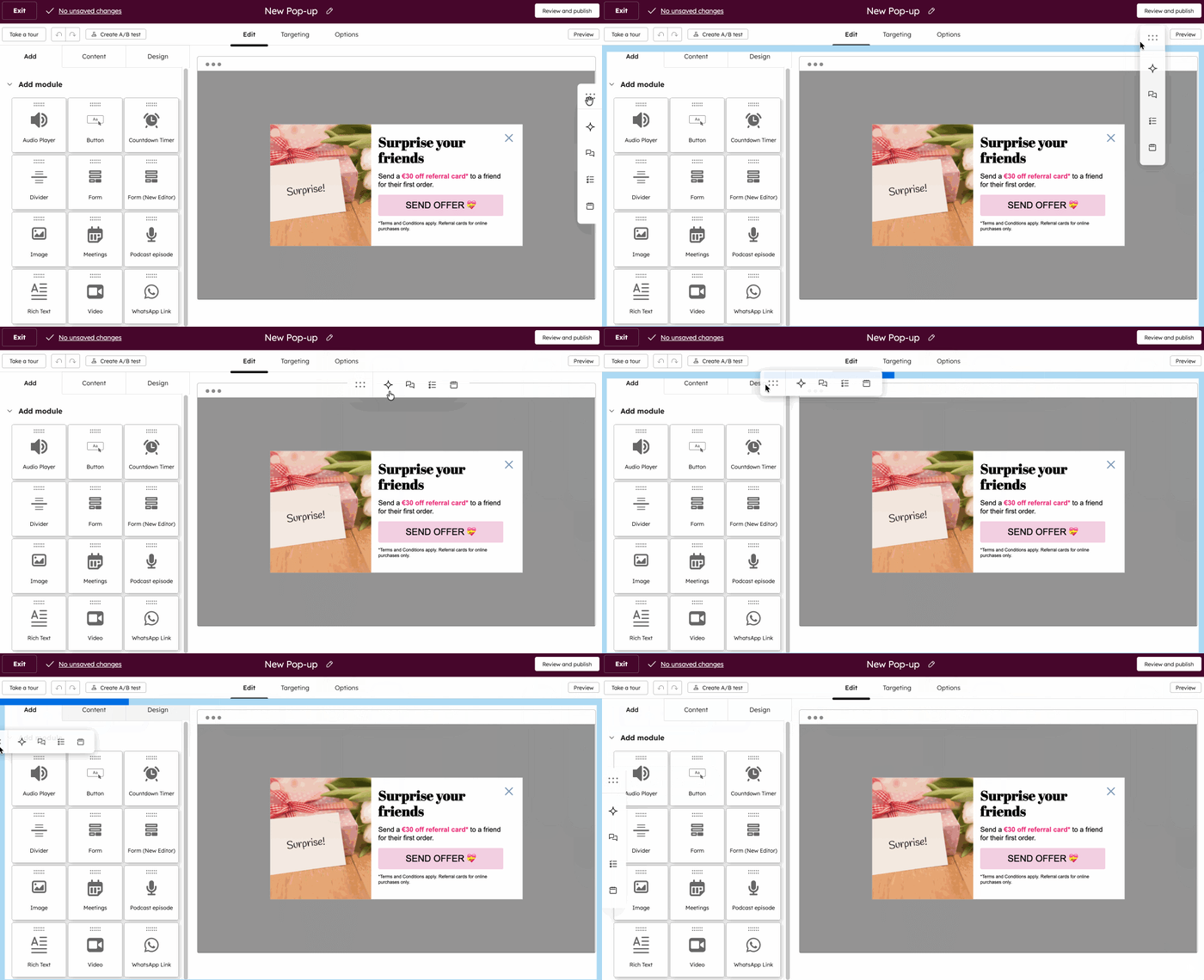
- 啟動 Breeze 助理請點擊AI 圖示。深入了解如何在 HubSpot 中使用 Breeze 助理
- 若要在協作側邊欄發表評論,請點擊評論圖示。您可為資產添加通用評論,或針對資產中的特定元素進行評論。瞭解如何為 HubSpot 資產添加評論。
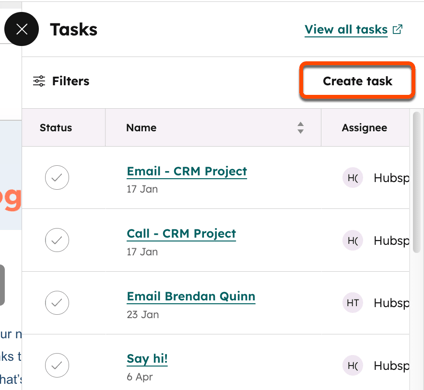
- 檢視待辦事項時,請點擊任務圖示。系統將顯示所有未完成任務清單。
- 篩選任務時,請點擊右上角的「篩選器」。
- 要完成任務,請點擊任務名稱旁的核取方塊。
- 要編輯任務,請將游標懸停於任務上並點擊「編輯」。
- 建立新任務時,請點擊「建立任務」,接著繼續完成任務設定。
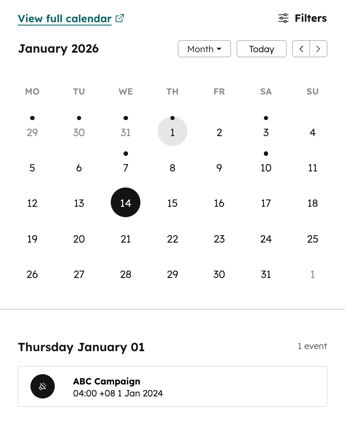
- 檢視行銷行事曆時,請點擊 日曆圖示。深入了解如何運用行銷行事曆規劃活動。
- 要篩選行銷行事曆,請點擊右上角的「篩選器」。您可依活動類型與行銷素材類型進行篩選。
- 查看特定日期活動:點擊該日期,系統將顯示當日所有活動。
-
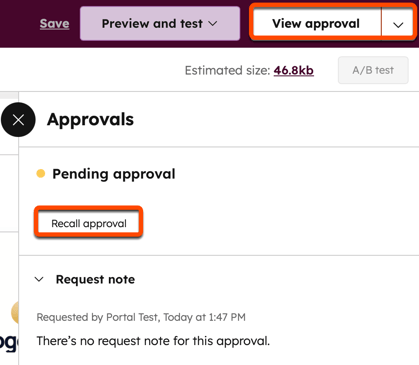
若您持有行銷中心企業版訂閱 ,可透過協作側邊欄申請或授予審核權限。管理審核流程請點擊審核圖示。深入瞭解如何在 HubSpot中管理審核流程。